Jak drukować prosto do WhatsApp z dowolnego programu Windows
Drukuj na PrintPilot z dowolnego programu Windows, kliknij Udostępnij i wybierz WhatsApp: PDF i wiadomość otworzą się gotowe do wysłania. Krok po kroku z wideo.
Wielu klientów woli dostać fakturę, ofertę lub dowód dostawy przez WhatsApp niż e-mailem. Zwykle oznacza to zapisanie PDF, znalezienie pliku, otwarcie WhatsApp, dołączenie go i wpisanie wiadomości. PrintPilot zamienia to w jedno polecenie drukowania: drukujesz, klikasz Udostępnij, wybierasz WhatsApp i czat. Działa z każdym programem Windows, który ma przycisk Drukuj.
Wideo: drukowanie dokumentu prosto do czatu WhatsApp (44 sekundy)
Automatyczny druk do PDF i wysyłka e-mail z PrintPilot
Przestań marnować czas na ręczne drukowanie dokumentów. Rozpocznij bezpłatną wersję próbną.
1Co oznacza „drukowanie do WhatsApp” w PrintPilot
PrintPilot to drukarka wirtualna dla Windows. Gdy na niej drukujesz, dokument staje się plikiem PDF i otwiera się okno Wyślij wydrukowany dokument. Oprócz wysyłki e-mailem okno ma przycisk Udostępnij. Otwiera on okno udostępniania Windows z dołączonym PDF, skąd przekazujesz go do WhatsApp. Temat i wiadomość z okna wysyłki trafiają tam jako tekst, więc odbiorca dostaje krótką notkę razem z PDF.
2Czego potrzebujesz
Komputera z Windows 10 (wersja 1809 lub nowsza) albo Windows 11. Aplikacji WhatsApp na komputer, bezpłatnej w Microsoft Store i połączonej z telefonem. Okno udostępniania pokazuje tylko zainstalowane aplikacje, więc WhatsApp Web w przeglądarce nie wystarczy. PrintPilot w wersji próbnej lub z płatnym planem; Udostępnij nie działa w bezpłatnym planie Freemium.
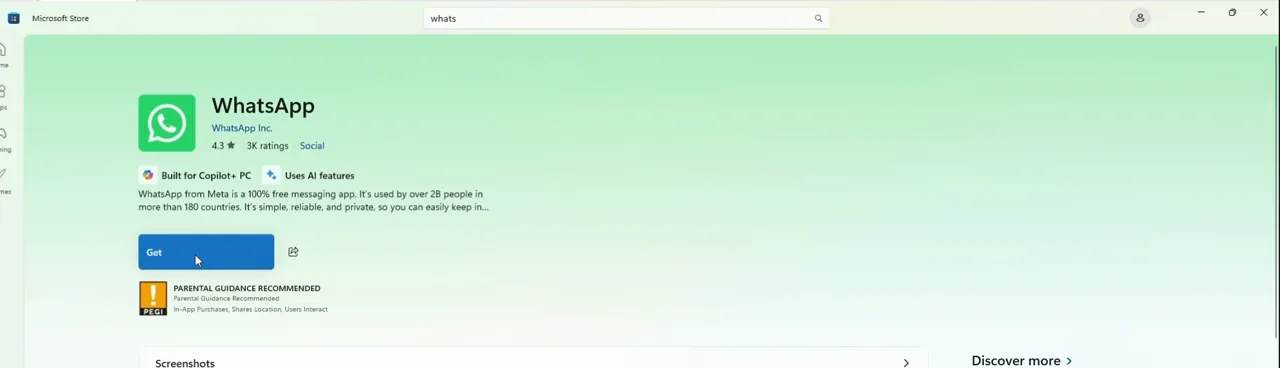
Strona aplikacji WhatsApp na komputer w Microsoft Store z przyciskiem Pobierz
3Krok 1: wydrukuj dokument na PrintPilot
Otwórz dokument w dowolnym programie (ERP lub program księgowy, Excel, Word, czytnik PDF albo przeglądarka), naciśnij Ctrl+P i wybierz drukarkę PrintPilot. Aby wypróbować, kliknij Drukuj stronę testową w panelu PrintPilot. Po chwili otworzy się okno Wyślij wydrukowany dokument.
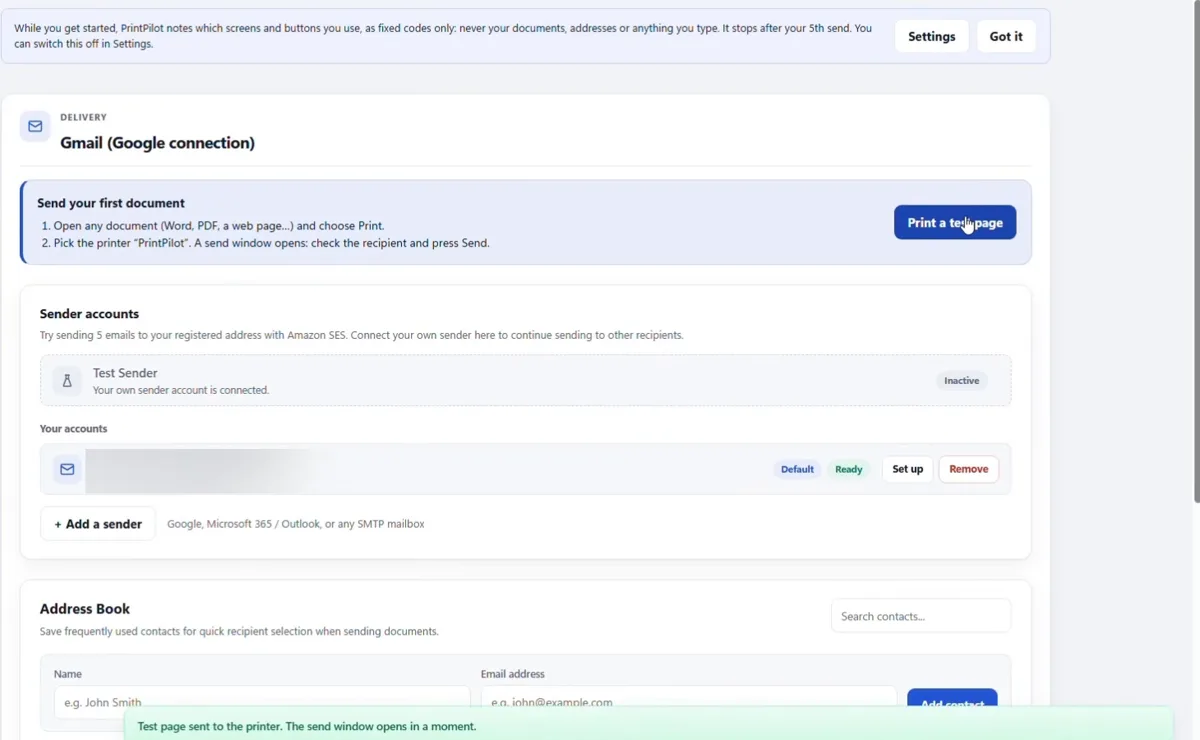
Panel PrintPilot po kliknięciu Drukuj stronę testową: okno wysyłki zaraz się otworzy
4Krok 2: wybierz Ręcznych odbiorców i kliknij Udostępnij
W oknie wysyłki zaznacz Ręczni odbiorcy (Do / DW / UDW). Sprawdź temat i wiadomość: trafią do WhatsApp jako tekst dołączony do PDF. Adres e-mail nie jest potrzebny. Kliknij Udostępnij obok Odrzuć.
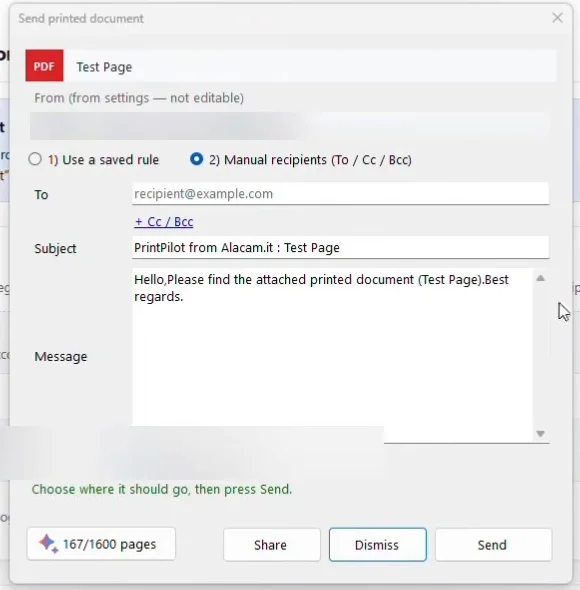
Okno Wyślij wydrukowany dokument w PrintPilot z Ręcznymi odbiorcami i przyciskiem Udostępnij
5Krok 3: wybierz WhatsApp w oknie udostępniania Windows
Otworzy się okno udostępniania Windows z dołączonym PDF. W sekcji Udostępnij za pomocą kliknij WhatsApp. Jeśli zamkniesz je bez wyboru aplikacji, okno wysyłki PrintPilot pozostanie otwarte i nic nie zostanie wysłane.
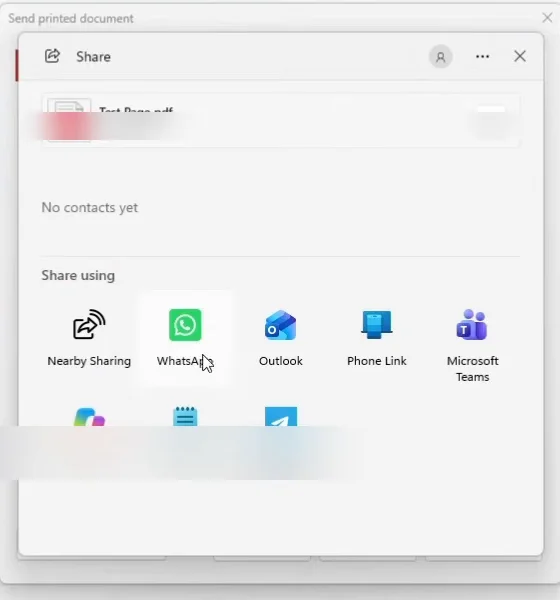
Okno udostępniania Windows z dołączonym PDF i WhatsApp w sekcji Udostępnij za pomocą
6Krok 4: wybierz czat i kliknij Wyślij w WhatsApp
WhatsApp Desktop otworzy okno Wyślij wiadomość do. Wybierz kontakt lub grupę, dodaj notkę, jeśli chcesz, i kliknij Wyślij. Następnie PrintPilot archiwizuje dokument i zamyka okno wysyłki.
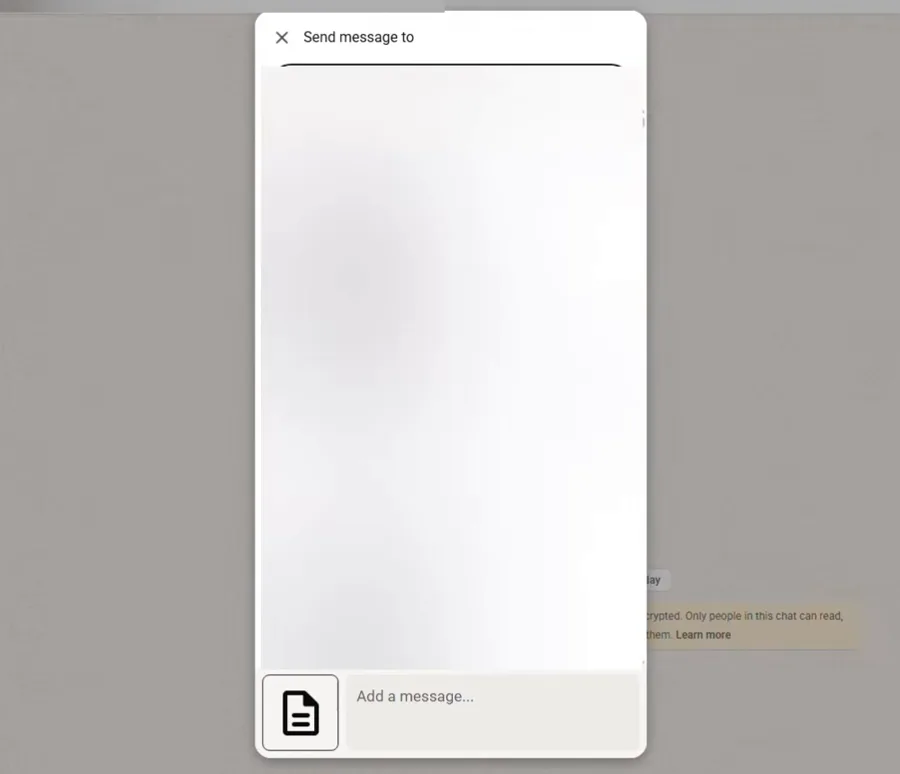
Okno Wyślij wiadomość do w WhatsApp Desktop do wyboru czatu
7Co otrzymuje odbiorca
W czacie pojawiają się dwie wiadomości: temat i treść jako tekst (np. „Dzień dobry, w załączniku wydrukowany dokument”) oraz sam PDF z podglądem, liczbą stron i rozmiarem. Odbiorca może go otworzyć lub zapisać na telefonie albo komputerze.
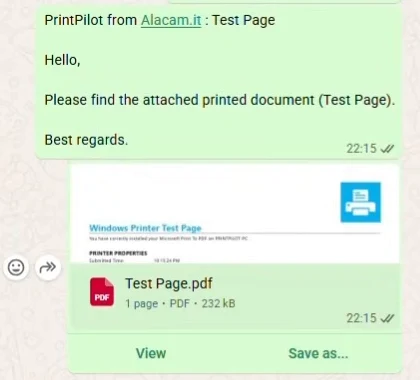
Czat WhatsApp z wiadomością PrintPilot i załącznikiem Test Page.pdf
8Nie tylko WhatsApp
Udostępnij korzysta z okna udostępniania Windows, więc te same kroki działają z każdą aplikacją, która się tam pojawia: Telegram, Outlook, Microsoft Teams, Łącze z telefonem czy Udostępnianie w pobliżu. Każda aplikacja sama decyduje, co zrobić z tekstem; niektóre biorą tylko plik.
9Prywatność: co PrintPilot wysyła i zapisuje
PrintPilot przekazuje PDF tylko wybranej aplikacji. Nie wysyła sam wiadomości WhatsApp, nie przesyła dokumentu do alacam.it i nie wlicza go do miesięcznego limitu e-maili. Kopia tymczasowa jest usuwana po dniu. Konto zapisuje tylko, że nastąpiło udostępnienie, bez nazwy dokumentu, treści, aplikacji ani odbiorcy.
Najczęściej zadawane pytania (FAQ)
Czy mogę drukować prosto do WhatsApp z dowolnego programu Windows?
Tak. Działa każdy program, który drukuje: wydrukuj na drukarkę wirtualną PrintPilot, kliknij Udostępnij i wybierz WhatsApp.
Czy potrzebuję WhatsApp Desktop, czy wystarczy WhatsApp Web?
Potrzebna jest aplikacja WhatsApp na komputer z Microsoft Store, połączona z telefonem. Okno udostępniania Windows pokazuje tylko zainstalowane aplikacje.
Czy PrintPilot wysyła wiadomość WhatsApp automatycznie?
Nie. PrintPilot otwiera WhatsApp z gotowym PDF i tekstem. Czat wybierasz i klikasz Wyślij sam.
Czy PDF trafia do chmury?
Nie. Plik idzie prosto z komputera do wybranej aplikacji. Alacam IT liczy tylko, że nastąpiło udostępnienie, bez dokumentu i odbiorcy.
Które plany obejmują udostępnianie do WhatsApp?
Wersja próbna i wszystkie płatne plany. W bezpłatnym planie Freemium przycisk jest widoczny, ale nieaktywny.
Które wersje Windows są obsługiwane?
Windows 10 w wersji 1809 lub nowszej oraz Windows 11.
Powiązane artykuły
Jak automatycznie drukować do PDF i wysyłać e-mailem w systemie Windows
Przestań ręcznie zapisywać pliki PDF. Dowiedz się, jak za pomocą PrintPilot automatycznie zamienić każde zadanie drukowania uruchomione przez Ctrl+P w Chrome, Excelu, Twoim ERP lub QuickBooks w załącznik PDF wysłany e-mailem.
Jak wysyłać faktury e-mailem ze starego programu księgowego (bez modułu e-mail)
Starsze programy księgowe i ERP drukują faktury, ale ich nie wysyłają. Dzięki PrintPilot przycisk Drukuj wysyła PDF z Twojego konta Gmail, Microsoft 365 lub SMTP.
PrintPilot, Bullzip i PDFCreator w porównaniu: wirtualne drukarki wysyłające PDF e-mailem (2026)
Sprawdzone porównanie PrintPilot, Bullzip PDF Printer, PDFCreator i Microsoft Print to PDF: cena, wysyłka e-mail, logowanie Gmail i Microsoft 365, praca lokalna i cicha instalacja MSI.
Zacznij automatyzować swoje procesy już dziś
Jeśli Twoi klienci są na WhatsApp, wysyłaj dokumenty tam, gdzie je czytają: drukuj, Udostępnij, wybierz czat. Pobierz PrintPilot i wypróbuj go na stronie testowej.
Pobierz bezpłatną wersję próbną PrintPilot