PrintPilot, Bullzip i PDFCreator w porównaniu: wirtualne drukarki wysyłające PDF e-mailem (2026)
Sprawdzone porównanie PrintPilot, Bullzip PDF Printer, PDFCreator i Microsoft Print to PDF: cena, wysyłka e-mail, logowanie Gmail i Microsoft 365, praca lokalna i cicha instalacja MSI.
Szukając wirtualnej drukarki, która wysyła PDF e-mailem, ciągle trafia się na te same nazwy. To porównanie zestawia PrintPilot, Bullzip PDF Printer, PDFCreator i wbudowane w Windows Microsoft Print to PDF pod względem ceny, wysyłki e-mail, opcji logowania, pracy lokalnej i cichej instalacji. PrintPilot jest produktem Alacam IT, wydawcy tego bloga, więc dla pozostałych narzędzi korzystaliśmy wyłącznie z informacji publikowanych przez ich producentów.
Automatyczny druk do PDF i wysyłka e-mail z PrintPilot
Przestań marnować czas na ręczne drukowanie dokumentów. Rozpocznij bezpłatną wersję próbną.
1Tabela porównawcza
Porównaliśmy cztery narzędzia pod kątem tego, co ważne, gdy celem jest wysyłanie e-mailem dokumentów drukowanych w Windows. Informacje o Bullzip PDF Printer i PDFCreator pochodzą z ich oficjalnych stron i dokumentacji, sprawdzonych 16 października 2026 r.
| Narzędzie | Cena do użytku firmowego | Wysyłka e-mail | Logowanie Gmail / Microsoft 365 | Działa lokalnie | Cicha instalacja / MSI |
|---|---|---|---|---|---|
| PrintPilot | 14 dni za darmo, potem bezpłatnie do 15 e-maili miesięcznie; plany płatne od 4,90 € za urządzenie miesięcznie | Wbudowana: każdy wydruk otwiera okno wysyłki z zapisanymi regułami, Do/Cc/Bcc i opcjonalnym szkicem AI | Tak: logowanie Google i Microsoft 365 lub dowolna skrzynka SMTP | Tak: PDF powstaje i jest wysyłany z Twojego komputera | Tak: MSI z /qn i setup.ini oraz Microsoft Store |
| Bullzip PDF Printer | Wersja darmowa do użytku osobistego; edycje komercyjne jako jednorazowy zakup od 29 $ (Standard), 69 $ (Professional) lub 139 $ (Expert) za użytkownika | Wysyłka przez SMTP (od wersji 10, 2020) i otwarcie nowego e-maila z załączonym PDF | Nie wspomniano na bullzip.com | Tak (wymaga Ghostscript) | Instalacja nienadzorowana; zalecany własny MSI lub edycja enterprise |
| PDFCreator | Edycja Free tylko do użytku osobistego; edycje biznesowe w rocznej subskrypcji na stanowisko (Professional) lub na serwer (Terminal Server, Server) | E-mail przez domyślny program pocztowy; konta SMTP w ustawieniach | Konto Microsoft z akcją Outlook Web Access; Gmail nie wspomniany | Tak | Pakiet MSI i zasady grupy w edycjach biznesowych |
| Microsoft Print to PDF | Wbudowane w Windows | Brak: tylko zapisuje plik PDF | Nie | Tak | Wbudowane w Windows |
2PrintPilot: stworzony do wysyłania każdego wydruku
PrintPilot instaluje drukarkę o nazwie PrintPilot. Każdy wydrukowany na niej dokument staje się PDF i otwiera okno Wyślij wydrukowany dokument, w którym wybierasz zapisaną regułę albo wpisujesz odbiorców i klikasz Wyślij. Podłączasz własne konto Google, Microsoft 365 lub Outlook albo dowolną skrzynkę SMTP, więc e-maile wychodzą z Twojego adresu i trafiają do folderu Wysłane.
Reguły zapamiętują odbiorców, nadawcę, temat i treść; lista Zadania pokazuje, co dostarczono; nieudane wysyłki są ponawiane. W planach płatnych asystent AI czyta PDF i proponuje wskazanego w nim odbiorcę, temat i wiadomość. PrintPilot działa w Windows 10 i 11 i instaluje się po cichu z MSI, co ma znaczenie przy wdrożeniu na wiele komputerów.
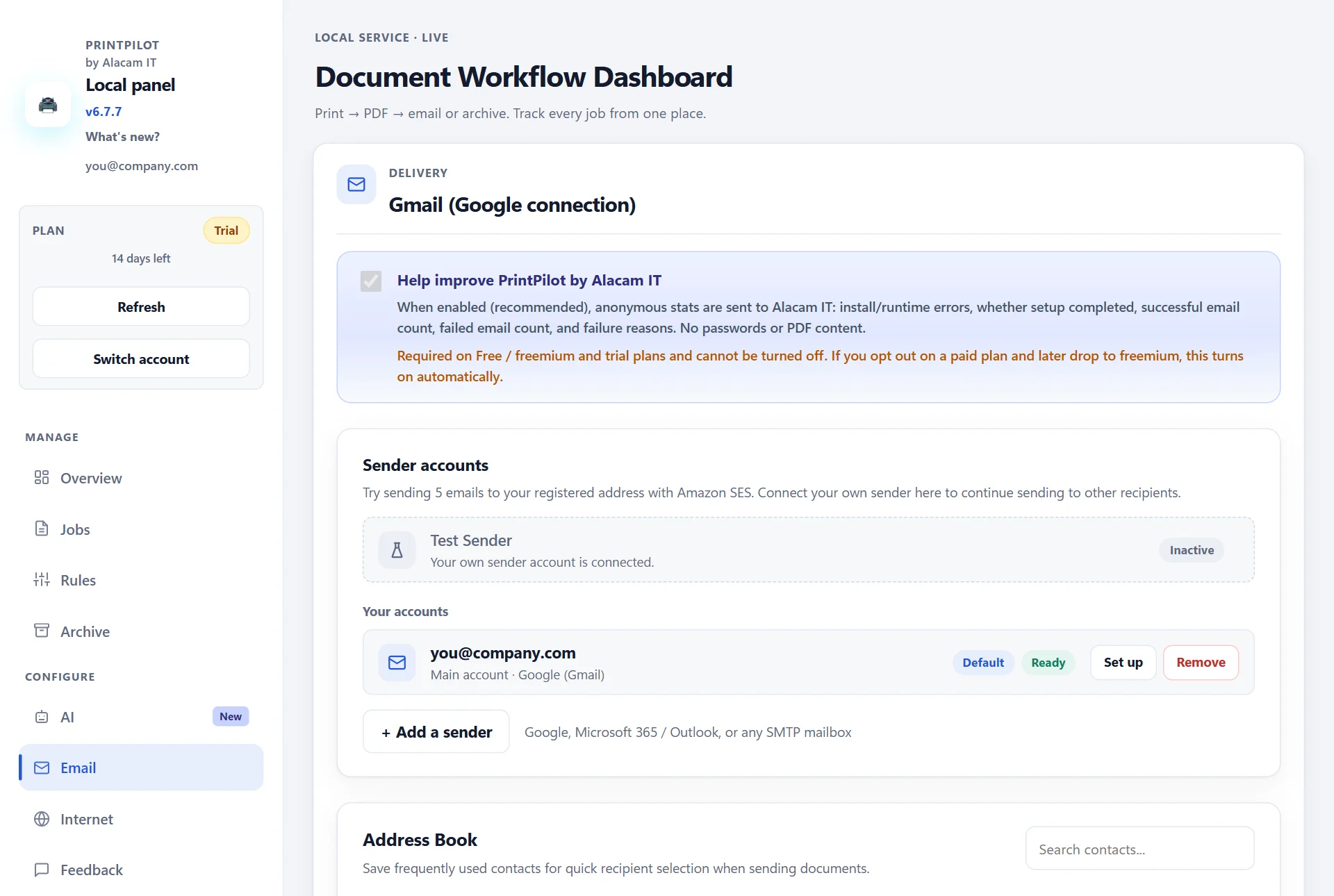
Panel PrintPilot: konta nadawców Google, Microsoft 365 / Outlook lub dowolnej skrzynki SMTP
3Bullzip PDF Printer: drukarka PDF z jednorazową ceną
Bullzip PDF Printer to sprawdzona drukarka PDF dla Windows 11 aż po Windows XP oraz Windows Server 2025 aż po 2003. Wymaga Ghostscript, który instalator może pobrać, a interfejs wiersza poleceń steruje wszystkimi ustawieniami. Historia wersji wymienia wysyłkę poczty przez SMTP od wersji 10 (2020); strona nie podaje, która edycja ją zawiera.
Bullzip oferuje darmową wersję do użytku osobistego i edycje komercyjne do użytku firmowego, z jednorazową opłatą za użytkownika: 29 $ Standard, 69 $ Professional i 139 $ Expert, z niższą ceną za użytkownika przy licencjach zbiorczych. Dobry wybór, gdy potrzebujesz głównie konfigurowalnej drukarki PDF, a e-maile wysyłasz okazjonalnie.
4PDFCreator: edycje dla serwerów terminali i automatyzacji
PDFCreator firmy pdfforge ma cztery edycje: Free, Professional, Terminal Server i Server. Edycja Free jest do użytku osobistego; pdfforge podaje, że użycie komercyjne wymaga jednej z edycji biznesowych. Professional licencjonowany jest na stanowisko, a Terminal Server na serwer, oba w rocznej subskrypcji, z pakietem MSI, zasadami grupy, interfejsem COM i skryptami C#.
W przypadku e-maili PDFCreator może dołączyć PDF do nowej wiadomości w domyślnym programie pocztowym, a w ustawieniach są konta SMTP i Microsoft, to drugie z akcją Outlook Web Access. To mocny wybór dla serwerów Citrix lub Pulpitu zdalnego i dla zespołów, które automatyzują tworzenie PDF skryptami.
5Microsoft Print to PDF: za darmo, ale bez e-maila
Każdy Windows 10 i 11 zawiera Microsoft Print to PDF. Zamienia każdy wydruk w plik PDF i pyta, gdzie go zapisać. Nie wyśle niczego e-mailem, więc nadal dołączasz plik ręcznie. Zresztą PrintPilot buduje swoją drukarkę właśnie na tym sterowniku Windows i dodaje do niego wysyłkę.
6Które narzędzie wybrać?
Wybierz PrintPilot, jeśli większość wydrukowanych dokumentów musi trafić do kogoś e-mailem, np. faktury, dokumenty WZ czy raporty, i chcesz wysyłać z Gmaila lub Microsoft 365 bez wpisywania hasła SMTP.
Wybierz Bullzip PDF Printer, jeśli potrzebujesz głównie konfigurowalnej drukarki PDF, e-maile wysyłasz tylko od czasu do czasu i wolisz zapłacić raz.
Wybierz PDFCreator, jeśli masz serwery Citrix lub Pulpitu zdalnego albo chcesz automatyzować tworzenie PDF przez COM lub skrypty C#.
Zostań przy Microsoft Print to PDF, jeśli potrzebujesz tylko zapisywać pliki PDF.
7Jak sprawdziliśmy te informacje
Informacje o Bullzip pochodzą ze strony produktu i strony zakupu Bullzip PDF Printer na bullzip.com. Informacje o PDFCreator pochodzą ze stron edycji na pdfforge.org oraz ze stron Email a PDF i Accounts w podręczniku PDFCreator na docs.pdfforge.org. Ceny się zmieniają, więc przed zakupem sprawdź stronę producenta. Jeśli zauważysz nieaktualną informację, napisz do nas na contact@alacam.it, a ją poprawimy.
Bullzip PDF Printer i PDFCreator są znakami towarowymi ich właścicieli. Alacam IT nie jest z nimi powiązane ani przez nie wspierane.
Najczęściej zadawane pytania (FAQ)
Która wirtualna drukarka może automatycznie wysłać PDF e-mailem?
PrintPilot powstał właśnie w tym celu: każdy wydruk otwiera okno wysyłki i wychodzi z Twojego konta Gmail, Microsoft 365 lub SMTP. Bullzip PDF Printer i PDFCreator też potrafią wysyłać e-maile, przez SMTP lub program pocztowy, ale są przede wszystkim drukarkami PDF.
Czy Bullzip PDF Printer jest darmowy dla firm?
Bullzip opisuje swoją darmową wersję jako przeznaczoną do użytku osobistego i sprzedaje edycje komercyjne do użytku firmowego, od 29 $ za użytkownika w jednorazowej opłacie.
Czy PDFCreator jest darmowy do użytku komercyjnego?
Nie. pdfforge podaje, że użycie komercyjne wymaga jednej z edycji biznesowych (Professional, Terminal Server lub Server), oferowanych w rocznej subskrypcji.
Czy PrintPilot wysyła e-maile bez Outlooka?
Tak. PrintPilot łączy się bezpośrednio z Google, Microsoft 365 lub dowolną skrzynką SMTP, więc żaden program pocztowy nie musi być zainstalowany ani otwarty.
Które z nich można cicho wdrożyć na wiele komputerów?
PrintPilot instaluje się po cichu z MSI poleceniem msiexec /qn i może połączyć każdy komputer z Twoim kontem przez plik setup.ini. Edycje biznesowe PDFCreator oferują pakiet MSI i zasady grupy, a instalacja Bullzip może przebiegać bez nadzoru.
Zacznij automatyzować swoje procesy już dziś
Jeśli drukujesz po to, by wysłać, wybierz narzędzie stworzone do wysyłania. Pobierz PrintPilot, podłącz konto pocztowe i wypróbuj go za darmo przez 14 dni na własnych dokumentach.
Pobierz bezpłatną wersję próbną PrintPilot