Jak wysyłać faktury e-mailem ze starego programu księgowego (bez modułu e-mail)
Starsze programy księgowe i ERP drukują faktury, ale ich nie wysyłają. Dzięki PrintPilot przycisk Drukuj wysyła PDF z Twojego konta Gmail, Microsoft 365 lub SMTP.
Wiele programów księgowych, narzędzi do fakturowania i firmowych systemów ERP wciąż nie ma przycisku e-mail. Drukują faktury bez problemu, ale wysłanie jednej wymaga zapisania PDF, znalezienia pliku, otwarcia poczty, dodania załącznika i wpisania adresu. Ten poradnik pokazuje na zrzutach ekranu z panelu PrintPilot, jak w czterech krokach dodać wysyłkę e-mail do każdego przycisku Drukuj.
Automatyczny druk do PDF i wysyłka e-mail z PrintPilot
Przestań marnować czas na ręczne drukowanie dokumentów. Rozpocznij bezpłatną wersję próbną.
1Dlaczego starsze programy księgowe nie wysyłają faktur e-mailem
Wiele programów biznesowych powstało, gdy faktury wysyłano pocztą. Księgowość na komputerze, branżowe narzędzia do fakturowania i systemy ERP pisane na zamówienie potrafią drukować, czasem zapisać plik, ale nie mają wbudowanego modułu e-mail albo moduł działa tylko z jednym programem pocztowym.
Aktualizacja lub wymiana takiego oprogramowania tylko po to, by wysyłać faktury e-mailem, jest droga i często niemożliwa, bo jest w nim układ faktury, numeracja i dane z wielu lat. Potrzebujesz sposobu, by wysyłać to, co program już drukuje.
2Jak PrintPilot dodaje e-mail do każdego przycisku Drukuj
PrintPilot instaluje w Windows drukarkę o nazwie PrintPilot. Gdy wydrukujesz na niej fakturę, Windows tworzy PDF, a PrintPilot otwiera okno Wyślij wydrukowany dokument. Wybierasz zapisaną regułę albo wpisujesz odbiorców, klikasz Wyślij, a PDF wychodzi jako załącznik z Twojego konta pocztowego.
Nie trzeba konfigurować żadnej wtyczki ani integracji. Działa tak samo z SAP Business One, Comarch Optima, Symfonią, InsERT Subiekt, szablonem faktury w Excelu czy własnym ERP: jeśli program potrafi drukować w Windows 10 lub 11, PrintPilot może wysłać to, co drukuje.
3Krok 1: zainstaluj PrintPilot i podłącz nadawcę
Pobierz PrintPilot (instalator MSI lub Microsoft Store) i zaloguj się. Otwórz panel, przejdź do E-mail i kliknij Dodaj nadawcę. Możesz podłączyć konto Google, konto Microsoft 365 lub Outlook albo dowolną skrzynkę SMTP.
Faktury wychodzą z Twojego adresu, więc trafiają do folderu Wysłane, a klienci odpowiadają Tobie jak zwykle. Możesz podłączyć kilku nadawców i jednego ustawić jako domyślnego.
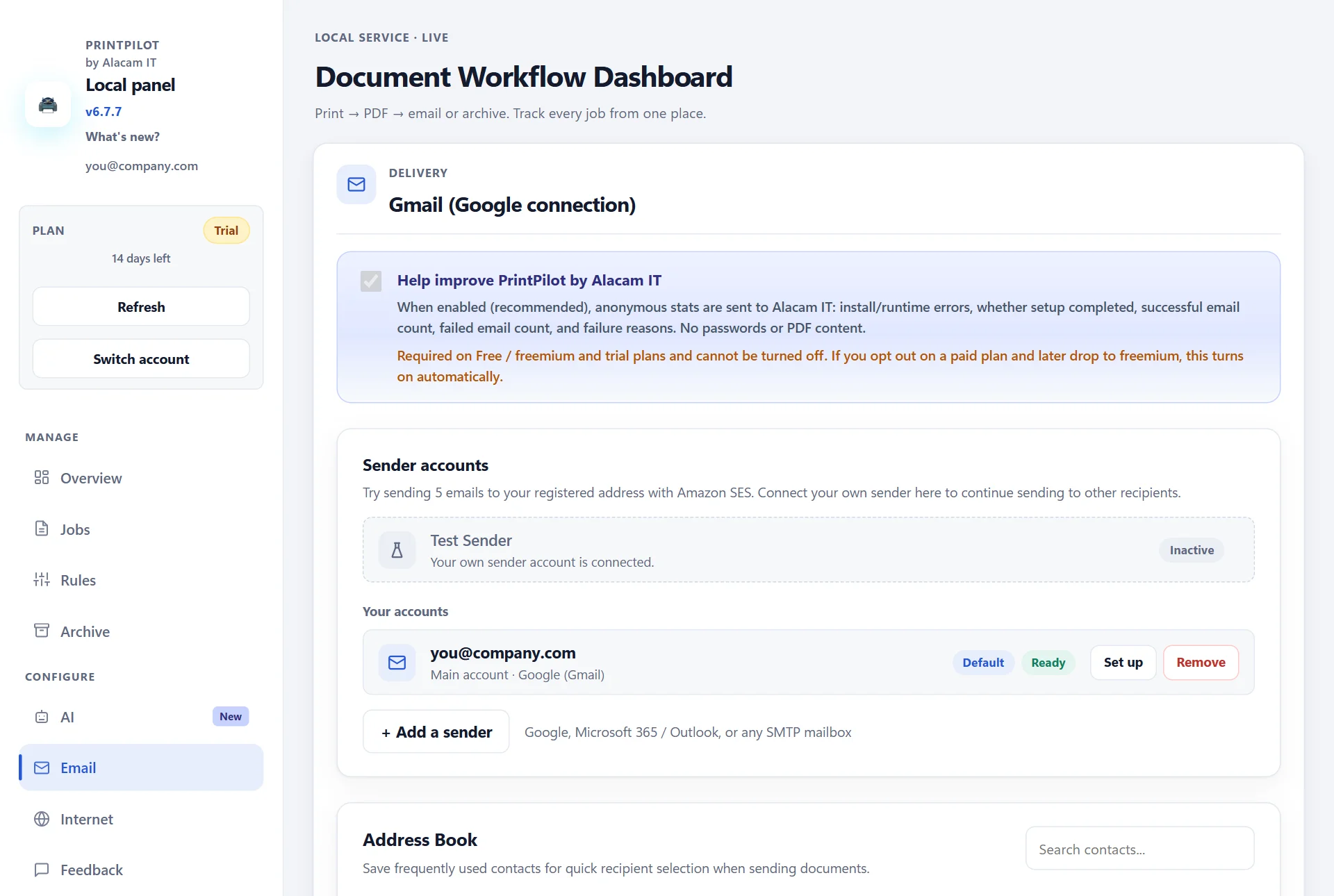
Panel PrintPilot: strona E-mail z podłączonym nadawcą Gmail i przyciskiem Dodaj nadawcę
4Krok 2: utwórz regułę dla stałych odbiorców
Reguły zapamiętują odbiorców i teksty, których używasz wielokrotnie. W Reguły kliknij Dodaj regułę, nadaj nazwę, np. Faktury do księgowości, i zaznacz Wyślij e-mail. Wpisz odbiorców oddzielonych przecinkami, wybierz nadawcę oraz napisz temat i treść. Symbol {fileName} wstawia nazwę dokumentu do tematu. Zaznacz Archiwizuj PDF, jeśli chcesz też kopię w lokalnym archiwum.
Jeśli pole odbiorców zostanie puste, PrintPilot użyje domyślnego odbiorcy z ustawień E-mail. Plan darmowy obejmuje jedną regułę, plany płatne bez limitu.
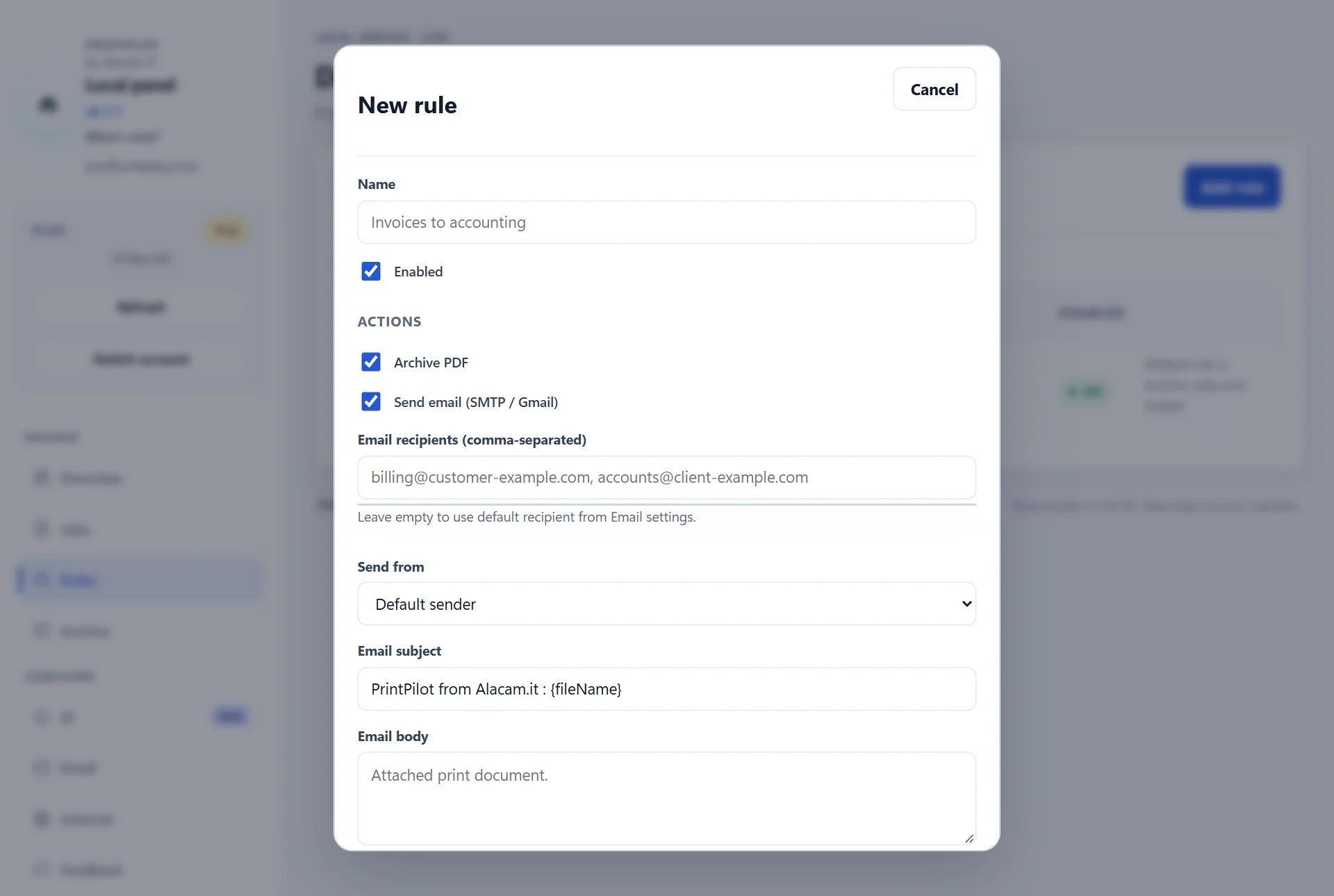
Panel PrintPilot: nowa reguła z odbiorcami, nadawcą, tematem i treścią
5Krok 3: wydrukuj fakturę i wybierz, dokąd ma trafić
W programie księgowym otwórz fakturę, kliknij Drukuj i wybierz drukarkę PrintPilot. Otworzy się okno Wyślij wydrukowany dokument. Wybierz Użyj zapisanej reguły, aby wysłać regułą z kroku 2, albo Ręczni odbiorcy, aby samodzielnie wpisać Do, Cc i Bcc. Adresy zapisane w Książce adresowej wybierasz z listy.
Gdy każda faktura trafia do innego klienta, asystent AI w planach płatnych oszczędza pisania: czyta PDF, wpisuje odbiorcę wskazanego na fakturze i przygotowuje temat oraz krótką wiadomość.

Okno Wyślij wydrukowany dokument z odbiorcą, tematem i wiadomością wypełnionymi przez AI
6Krok 4: sprawdź wysyłkę na liście Zadania
Każdy wydruk staje się zadaniem w panelu. Lista Zadania pokazuje dokument, regułę, odbiorcę i status, np. Dostarczono, Zarchiwizowano, Ponowienie lub Błąd. Gdy sieć lub serwer poczty są chwilowo niedostępne, PrintPilot sam ponawia wysyłkę, zamiast zgubić e-mail.
Pliki PDF zostają na Twoim komputerze w folderze archiwum PrintPilot (C:\ProgramData\PrintPilot\archive), więc masz kopię każdej wysłanej faktury.
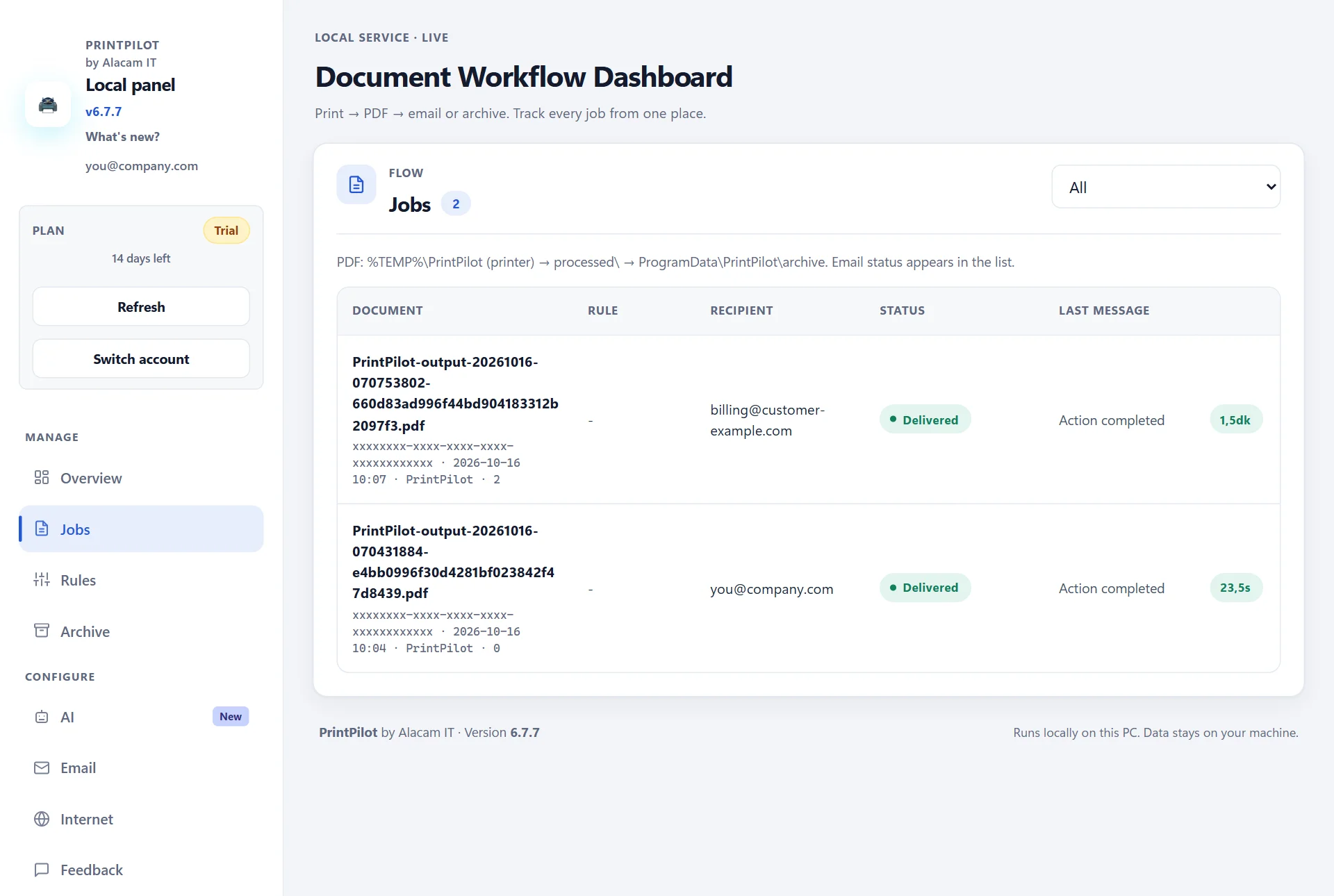
Panel PrintPilot: lista Zadania z dwiema dostarczonymi fakturami
7Ile to kosztuje
Każde nowe konto zaczyna się od 14-dniowego okresu próbnego ze wszystkimi funkcjami, bez karty kredytowej. Potem darmowy plan Freemium nadal wysyła do 15 e-maili miesięcznie. Plany płatne rozliczane są za urządzenie i miesiąc: Personal 4,90 € (1 urządzenie), Team 14,90 € (5), SMB 34,90 € (20), Business 54,90 € (50) i Enterprise 74,90 € (100), bez VAT, jeśli dotyczy. Plany płatne nie mają miesięcznego limitu e-maili i obejmują 100 stron AI na okres rozliczeniowy.
Najczęściej zadawane pytania (FAQ)
Czy muszę zmieniać program księgowy?
Nie. Dla Twojego programu PrintPilot jest po prostu drukarką. Drukujesz fakturę jak dotąd i wybierasz PrintPilot jako drukarkę.
Z jakimi programami księgowymi i ERP działa?
Z każdym programem, który drukuje w Windows 10 lub 11: księgowością na komputerze, klientami ERP, szablonami Excel i Word oraz narzędziami do fakturowania w przeglądarce.
Czy każda faktura może trafić do innego klienta?
Tak. Wpisz odbiorców w oknie wysyłki, wybierz ich z Książki adresowej albo pozwól asystentowi AI w planach płatnych wpisać odbiorcę wskazanego na fakturze.
Czy moje faktury przechodzą przez serwery Alacam IT?
Nie. PDF powstaje na Twoim komputerze i jest wysyłany przez podłączone konto Gmail, Microsoft 365 lub SMTP. Dwie opcjonalne funkcje działają inaczej: nadawca testowy korzysta z Amazon SES, a asystent AI wysyła tekst dokumentu do dostawcy AI, tylko po Twojej zgodzie.
Czy PrintPilot tworzy e-faktury w KSeF?
Nie. PrintPilot wysyła fakturę jako PDF, dokładnie tak, jak drukuje ją Twój program. Ustrukturyzowane e-faktury, np. w KSeF, wystawia Twój system księgowy; PrintPilot przydaje się do wysłania klientowi wersji PDF.
Czy jest wersja darmowa?
Tak. 14-dniowy okres próbny obejmuje wszystkie funkcje. Potem plan Freemium wysyła za darmo do 15 e-maili miesięcznie.
Zacznij automatyzować swoje procesy już dziś
Nie potrzebujesz nowego systemu księgowego, by wysyłać faktury e-mailem. Zainstaluj PrintPilot, podłącz konto pocztowe i kliknij Drukuj. Rozpocznij bezpłatny 14-dniowy okres próbny i wyślij kolejną fakturę przyciskiem Drukuj.
Pobierz bezpłatną wersję próbną PrintPilot