Brak drukarki PrintPilot? Napraw Microsoft Print to PDF w 2 minuty
PrintPilot nie mógł utworzyć drukarki? Wyłącz i włącz ponownie Microsoft Print to PDF, uruchom ponownie komputer i gotowe. Krok po kroku z wideo.
Zaraz po instalacji PrintPilot tworzy drukarkę o nazwie PrintPilot. Na niektórych komputerach to się nie udaje i PrintPilot pokazuje komunikat „PrintPilot nie mógł utworzyć swojej drukarki”. Przyczyna jest prawie zawsze ta sama: funkcja Windows Microsoft Print to PDF jest wyłączona, usunięta lub uszkodzona. Wyłączenie i ponowne włączenie ją naprawia. Trwa to około dwóch minut i wymaga uprawnień administratora.
Wideo: naprawa Microsoft Print to PDF, aby PrintPilot mógł utworzyć drukarkę (1 minuta)
Automatyczny druk do PDF i wysyłka e-mail z PrintPilot
Przestań marnować czas na ręczne drukowanie dokumentów. Rozpocznij bezpłatną wersję próbną.
1Krok 1: otwórz Panel sterowania
Kliknij Wyszukaj na pasku zadań, wpisz panel sterowania i otwórz go. Skrót: naciśnij Windows + R, wpisz optionalfeatures i naciśnij Enter, aby przejść od razu do kroku 3.
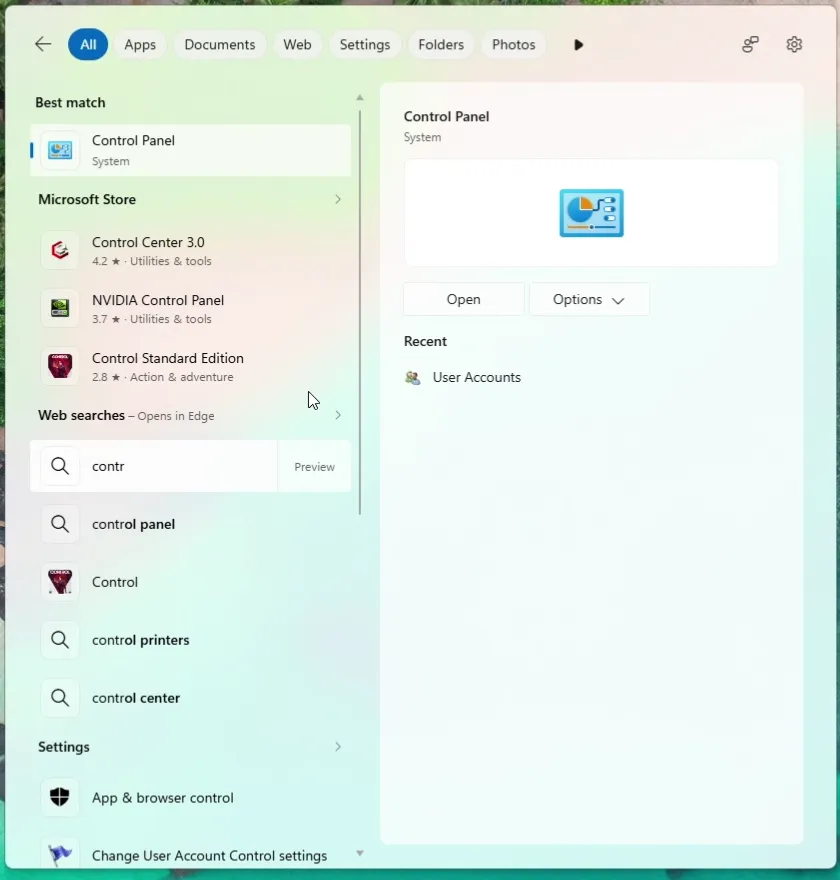
Wyszukiwanie Windows z wpisanym panel sterowania i Panelem sterowania jako najlepszym wynikiem
2Krok 2: otwórz Włącz lub wyłącz funkcje systemu Windows
W polu wyszukiwania Panelu sterowania wpisz programy. W sekcji Programy i funkcje kliknij Włącz lub wyłącz funkcje systemu Windows. Link ma tarczę, bo wymaga uprawnień administratora.
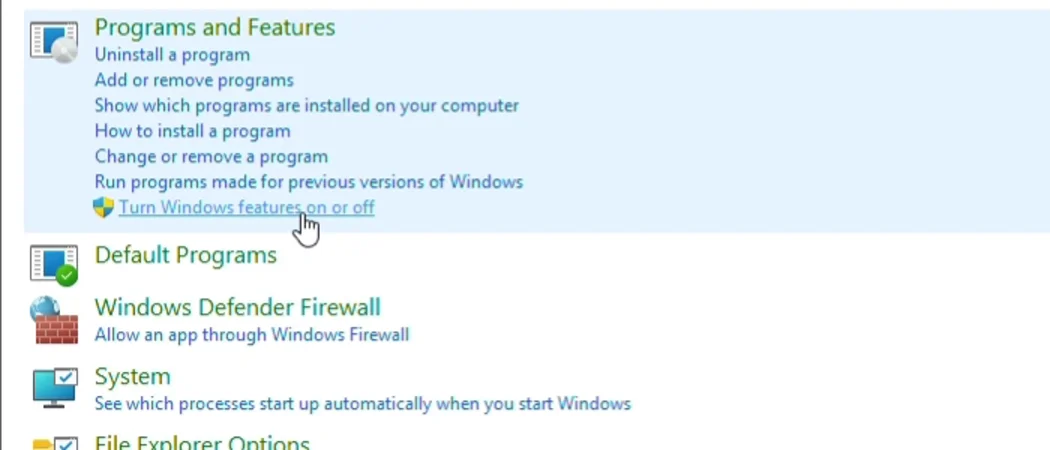
Wyszukiwanie programów w Panelu sterowania z linkiem Włącz lub wyłącz funkcje systemu Windows
3Krok 3: odznacz Microsoft Print to PDF i kliknij OK
W oknie Funkcje systemu Windows znajdź Microsoft Print to PDF, usuń zaznaczenie i kliknij OK. Funkcja zostaje wyłączona, a Windows może ją czysto zainstalować ponownie w kroku 5.
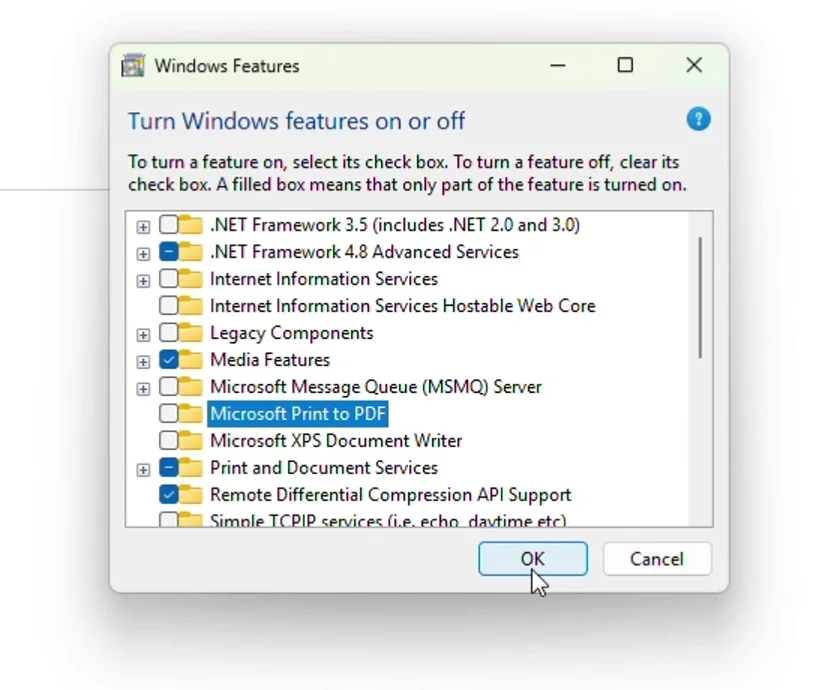
Okno Funkcje systemu Windows z odznaczonym Microsoft Print to PDF i przyciskiem OK
4Krok 4: poczekaj, aż Windows zastosuje zmianę
Windows wyszukuje potrzebne pliki i stosuje zmianę. Poczekaj na komunikat o ukończeniu żądanych zmian i kliknij Zamknij.
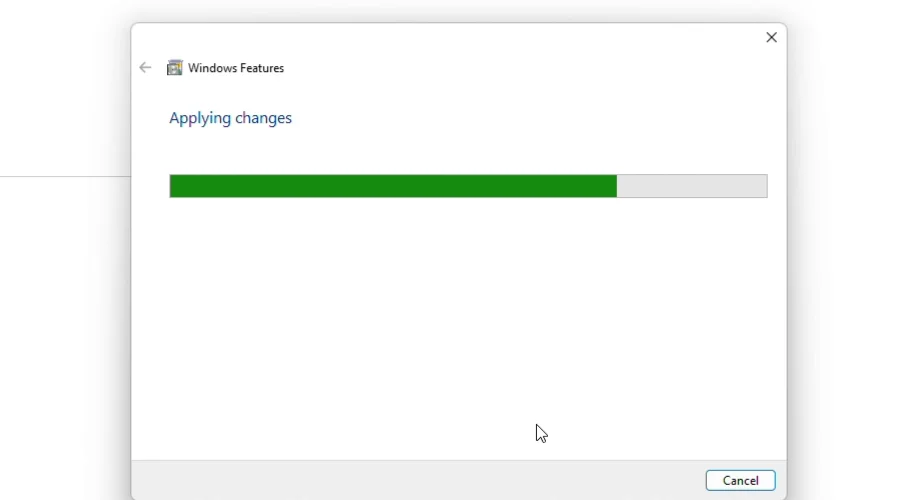
Funkcje systemu Windows stosują zmiany, pasek postępu
5Krok 5: zaznacz ponownie Microsoft Print to PDF i kliknij OK
Otwórz ponownie Włącz lub wyłącz funkcje systemu Windows, zaznacz Microsoft Print to PDF i kliknij OK. Windows ponownie instaluje sterownik i potwierdza zakończenie.
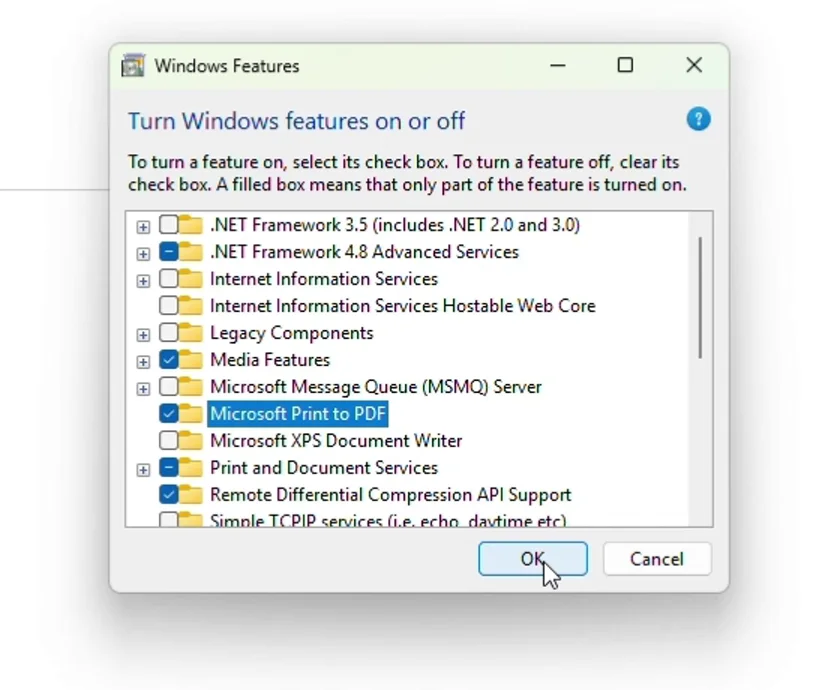
Okno Funkcje systemu Windows z ponownie zaznaczonym Microsoft Print to PDF i przyciskiem OK
6Krok 6: uruchom ponownie komputer i otwórz PrintPilot
Kliknij Zamknij i uruchom ponownie komputer. Następnie otwórz PrintPilot: przy starcie utworzy drukarkę, a karta zniknie. Wydrukuj dowolny dokument na drukarce PrintPilot, a otworzy się okno wysyłki.
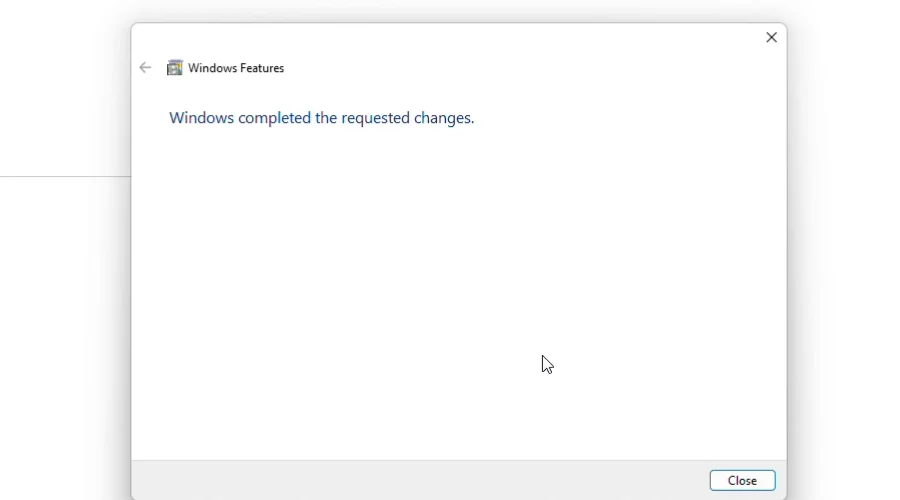
Komunikat o ukończeniu żądanych zmian w Funkcjach systemu Windows z przyciskiem Zamknij
7Dlaczego PrintPilot potrzebuje Microsoft Print to PDF
PrintPilot nie instaluje własnego sterownika drukarki. Korzysta ze sterownika Microsoft Print to PDF dostarczanego z Windows 10 i 11 i dodaje na nim drukarkę o nazwie PrintPilot. Gdy ta funkcja jest wyłączona, sterownika brak i Windows odmawia utworzenia drukarki. Panel PrintPilot pokazuje wtedy kartę z rozwiązaniem zamiast przewodnika pierwszego wydruku, a te same kroki wysyłamy też e-mailem.
8Nadal brak drukarki?
Niektóre komputery firmowe blokują funkcje Windows albo nie dają uprawnień administratora. Poproś wtedy dział IT o włączenie Microsoft Print to PDF albo otwórz PrintPilot, przejdź na stronę Opinie i napisz do nas. Pomożemy.
Najczęściej zadawane pytania (FAQ)
Dlaczego PrintPilot informuje, że nie mógł utworzyć drukarki?
PrintPilot korzysta ze sterownika Microsoft Print to PDF z Windows. Gdy ta funkcja jest wyłączona lub uszkodzona, Windows nie może utworzyć drukarki PrintPilot.
Po co wyłączać i ponownie włączać Microsoft Print to PDF?
Dzięki temu Windows ponownie instaluje sterownik, co go naprawia, gdy jest zaznaczony, ale nie działa.
Czy potrzebuję uprawnień administratora?
Tak. Zmiana funkcji Windows wymaga konta administratora. Na komputerze firmowym zwróć się do działu IT.
Czy jest skrót do Funkcji systemu Windows?
Naciśnij Windows + R, wpisz optionalfeatures i naciśnij Enter. Okno otworzy się od razu.
Czy muszę potem ponownie instalować PrintPilot?
Nie. Uruchom ponownie komputer i otwórz PrintPilot: utworzy drukarkę przy starcie.
Powiązane artykuły
Jak automatycznie drukować do PDF i wysyłać e-mailem w systemie Windows
Przestań ręcznie zapisywać pliki PDF. Dowiedz się, jak za pomocą PrintPilot automatycznie zamienić każde zadanie drukowania uruchomione przez Ctrl+P w Chrome, Excelu, Twoim ERP lub QuickBooks w załącznik PDF wysłany e-mailem.
Jak drukować prosto do WhatsApp z dowolnego programu Windows
Drukuj na PrintPilot z dowolnego programu Windows, kliknij Udostępnij i wybierz WhatsApp: PDF i wiadomość otworzą się gotowe do wysłania. Krok po kroku z wideo.
PrintPilot, Bullzip i PDFCreator w porównaniu: wirtualne drukarki wysyłające PDF e-mailem (2026)
Sprawdzone porównanie PrintPilot, Bullzip PDF Printer, PDFCreator i Microsoft Print to PDF: cena, wysyłka e-mail, logowanie Gmail i Microsoft 365, praca lokalna i cicha instalacja MSI.
Zacznij automatyzować swoje procesy już dziś
Microsoft Print to PDF to mała funkcja Windows, ale PrintPilot jej potrzebuje. Napraw ją raz, uruchom ponownie komputer, a PrintPilot utworzy drukarkę. Nadal masz problem? Napisz do nas ze strony Opinie w PrintPilot.
Pobierz bezpłatną wersję próbną PrintPilot