Cómo imprimir directamente en WhatsApp desde cualquier programa de Windows
Imprima en PrintPilot desde cualquier programa de Windows, pulse Compartir y elija WhatsApp: el PDF y su mensaje se abren listos para enviar en WhatsApp Desktop. Paso a paso con vídeo.
Muchos clientes prefieren recibir una factura, un presupuesto o un albarán por WhatsApp en lugar de por correo. Normalmente eso supone guardar el PDF, buscar el archivo, abrir WhatsApp, adjuntarlo y escribir un mensaje. PrintPilot lo convierte en una sola impresión: imprima, pulse Compartir, elija WhatsApp y el chat. Funciona con cualquier programa de Windows que tenga botón Imprimir.
Vídeo: imprimir un documento directamente en un chat de WhatsApp (44 segundos)
Imprime automáticamente en PDF y envía por correo con PrintPilot
Deja de perder tiempo en la impresión manual. Comienza tu prueba gratuita.
1Qué significa «imprimir en WhatsApp» con PrintPilot
PrintPilot es una impresora virtual para Windows. Al imprimir en ella, el documento se convierte en PDF y se abre la ventana Enviar documento impreso. Además del envío por correo, esta ventana tiene un botón Compartir. Abre la ventana de compartir de Windows con el PDF adjunto, y desde ahí se lo pasa a WhatsApp. El asunto y el mensaje de la ventana de envío van como texto, así que el destinatario recibe una nota breve junto con el PDF.
2Qué necesita
Un PC con Windows 10 (versión 1809 o posterior) o Windows 11. La aplicación de escritorio de WhatsApp, gratuita en Microsoft Store y vinculada a su teléfono. La ventana de compartir solo muestra aplicaciones instaladas, así que WhatsApp Web en el navegador no basta. PrintPilot con prueba o plan de pago; Compartir no está disponible en el plan gratuito Freemium.
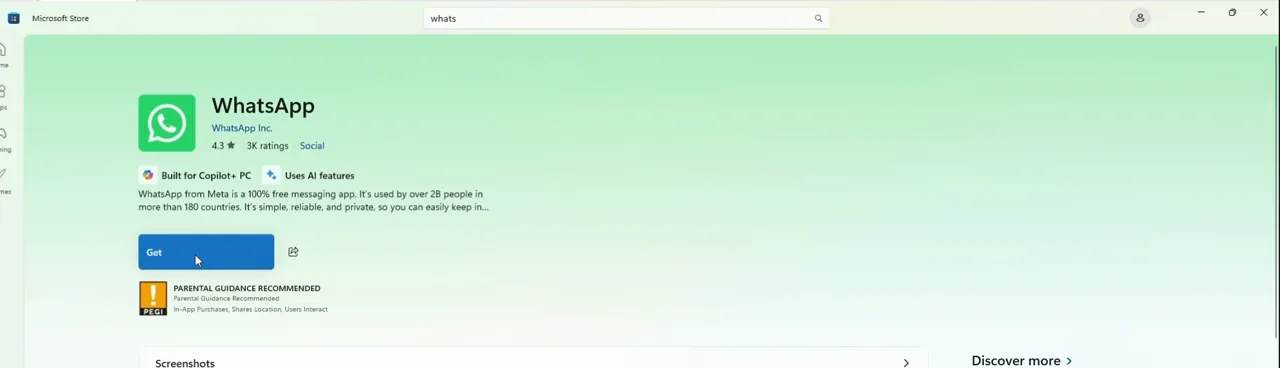
Página de la aplicación de escritorio de WhatsApp en Microsoft Store con el botón Obtener
3Paso 1: imprimir el documento en PrintPilot
Abra el documento en cualquier programa (ERP o software contable, Excel, Word, lector de PDF o navegador), pulse Ctrl+P y elija la impresora PrintPilot. Para probar, pulse Imprimir una página de prueba en el panel de PrintPilot. Poco después se abre la ventana Enviar documento impreso.
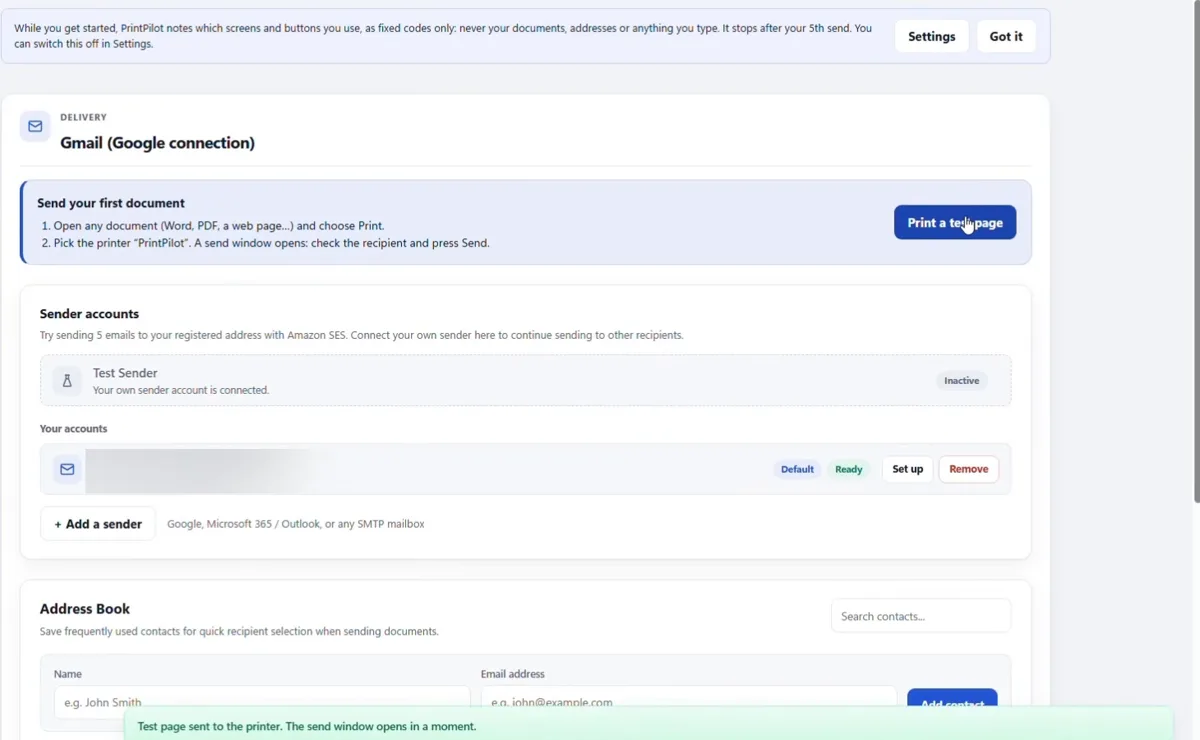
Panel de PrintPilot tras Imprimir una página de prueba: la ventana de envío se abrirá enseguida
4Paso 2: elegir Destinatarios manuales y pulsar Compartir
En la ventana de envío seleccione Destinatarios manuales (Para / CC / CCO). Revise el asunto y el mensaje: se envían a WhatsApp como texto junto al PDF. No necesita escribir una dirección de correo. Pulse Compartir, junto a Descartar.
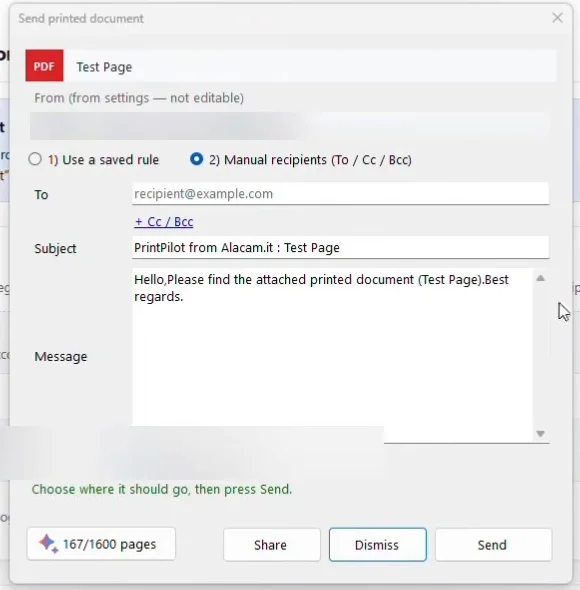
Ventana Enviar documento impreso de PrintPilot con Destinatarios manuales y el botón Compartir
5Paso 3: elegir WhatsApp en la ventana de compartir de Windows
Se abre la ventana de compartir de Windows con el PDF adjunto. En Compartir con, haga clic en WhatsApp. Si la cierra sin elegir una aplicación, la ventana de envío de PrintPilot sigue abierta y no se envía nada.
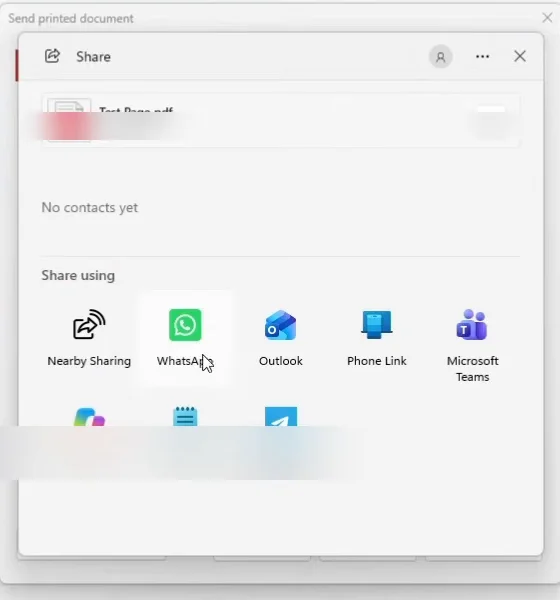
Ventana de compartir de Windows con el PDF adjunto y WhatsApp en Compartir con
6Paso 4: elegir el chat y pulsar Enviar en WhatsApp
WhatsApp Desktop abre su ventana Enviar mensaje a. Elija un contacto o grupo, añada una nota si quiere y pulse Enviar. Después PrintPilot archiva el documento y cierra la ventana de envío.
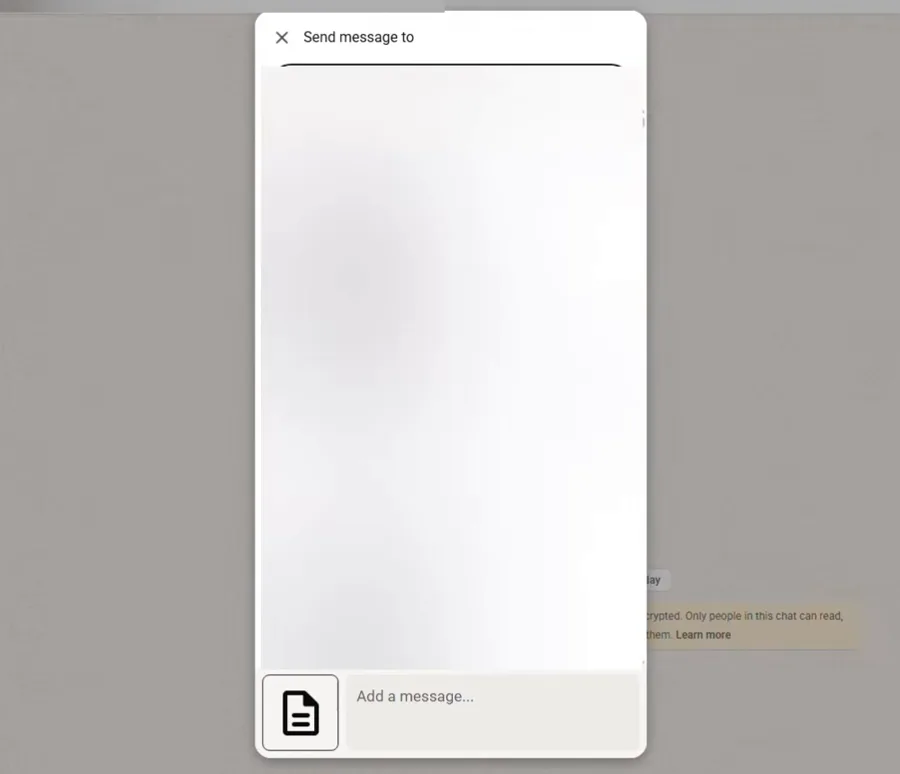
Ventana Enviar mensaje a de WhatsApp Desktop para elegir el chat
7Qué recibe el destinatario
El chat muestra dos mensajes: su asunto y mensaje como texto (por ejemplo «Hola, adjunto el documento impreso») y el propio PDF con vista previa, número de páginas y tamaño. El destinatario puede abrirlo o guardarlo en su teléfono o PC.
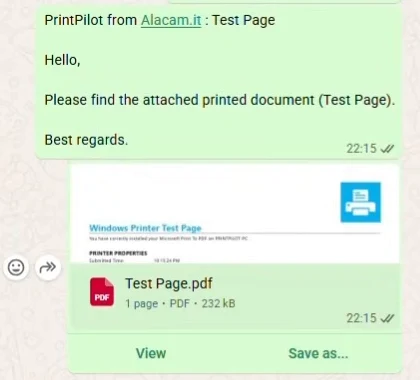
Chat de WhatsApp con el mensaje de PrintPilot y el adjunto Test Page.pdf
8No solo WhatsApp
Compartir usa la ventana de compartir de Windows, así que los mismos pasos sirven con cualquier aplicación que aparezca allí: Telegram, Outlook, Microsoft Teams, Enlace Móvil o Uso compartido en proximidad. Cada aplicación decide qué hace con el texto; algunas solo toman el archivo.
9Privacidad: qué envía y qué registra PrintPilot
PrintPilot solo entrega el PDF a la aplicación que elija. No envía el mensaje de WhatsApp por sí mismo, no sube el documento a alacam.it y no lo descuenta de su cuota mensual de correos. La copia temporal se borra al cabo de un día. La cuenta solo registra que hubo un uso compartido, sin nombre del documento, contenido, aplicación ni destinatario.
Preguntas Frecuentes (FAQ)
¿Puedo imprimir directamente en WhatsApp desde cualquier programa de Windows?
Sí. Sirve cualquier programa que pueda imprimir: imprima en la impresora virtual PrintPilot, pulse Compartir y elija WhatsApp.
¿Necesito WhatsApp Desktop o basta con WhatsApp Web?
Necesita la aplicación de escritorio de WhatsApp de Microsoft Store, vinculada a su teléfono. La ventana de compartir de Windows solo muestra aplicaciones instaladas.
¿PrintPilot envía el mensaje de WhatsApp automáticamente?
No. PrintPilot abre WhatsApp con el PDF y el texto listos. Usted elige el chat y pulsa Enviar.
¿Se sube el PDF a la nube?
No. El archivo va directamente de su PC a la aplicación elegida. Alacam IT solo cuenta que hubo un uso compartido, sin el documento ni el destinatario.
¿Qué planes incluyen compartir en WhatsApp?
La prueba y todos los planes de pago. En el plan gratuito Freemium el botón se ve pero está desactivado.
¿Qué versiones de Windows son compatibles?
Windows 10 versión 1809 o posterior y Windows 11.
Artículos relacionados
Cómo imprimir automáticamente en PDF y enviar por correo desde cualquier aplicación de Windows
Deja de guardar PDF manualmente. Aprende a convertir automáticamente cualquier trabajo de impresión con Ctrl+P desde Chrome, Excel, tu ERP o QuickBooks en un PDF adjunto enviado por correo con PrintPilot.
Cómo enviar facturas por correo desde un software contable antiguo (sin módulo de correo)
Los programas contables y ERP antiguos imprimen facturas pero no las envían. Con PrintPilot, el botón Imprimir envía el PDF desde su propia cuenta de Gmail, Microsoft 365 o SMTP.
PrintPilot, Bullzip y PDFCreator comparados: impresoras virtuales que envían PDF por correo (2026)
Una comparativa verificada de PrintPilot, Bullzip PDF Printer, PDFCreator y Microsoft Print to PDF: precio, envío de correo, inicio de sesión con Gmail y Microsoft 365, proceso local e instalación MSI silenciosa.
Empieza a automatizar tus procesos hoy
Si sus clientes viven en WhatsApp, envíe los documentos donde los leen: imprima, pulse Compartir y elija el chat. Descargue PrintPilot y pruébelo con una página de prueba.
Descargar versión de prueba de PrintPilot