PrintPilot, Bullzip y PDFCreator comparados: impresoras virtuales que envían PDF por correo (2026)
Una comparativa verificada de PrintPilot, Bullzip PDF Printer, PDFCreator y Microsoft Print to PDF: precio, envío de correo, inicio de sesión con Gmail y Microsoft 365, proceso local e instalación MSI silenciosa.
Al buscar una impresora virtual que envíe PDF por correo aparecen siempre los mismos nombres. Esta comparativa pone frente a frente PrintPilot, Bullzip PDF Printer, PDFCreator y Microsoft Print to PDF, incluido en Windows, en precio, envío de correo, opciones de inicio de sesión, proceso local e instalación silenciosa. PrintPilot es de Alacam IT, editor de este blog, así que para las demás herramientas solo usamos datos publicados por sus fabricantes.
Imprime automáticamente en PDF y envía por correo con PrintPilot
Deja de perder tiempo en la impresión manual. Comienza tu prueba gratuita.
1Tabla comparativa
Comparamos las cuatro herramientas en lo que importa cuando el objetivo es enviar por correo documentos impresos desde Windows. Los datos de Bullzip PDF Printer y PDFCreator proceden de sus sitios web y documentación oficiales, revisados el 16 de octubre de 2026.
| Herramienta | Precio para uso profesional | Envío de correo | Inicio de sesión Gmail / Microsoft 365 | Funciona en local | Instalación silenciosa / MSI |
|---|---|---|---|---|---|
| PrintPilot | Prueba gratuita de 14 días y después gratis para 15 correos al mes; planes de pago desde 4,90 € por dispositivo y mes | Integrado: cada impresión abre una ventana de envío con reglas guardadas, Para/Cc/Cco y borrador de IA opcional | Sí: inicio de sesión con Google y Microsoft 365, o cualquier buzón SMTP | Sí: el PDF se crea y se envía desde su PC | Sí: MSI con /qn y setup.ini, además de Microsoft Store |
| Bullzip PDF Printer | Versión gratuita para uso personal; ediciones comerciales de pago único desde 29 $ (Standard), 69 $ (Professional) o 139 $ (Expert) por usuario | Envío por SMTP (desde la versión 10, 2020) y apertura de un correo nuevo con el PDF adjunto | No se menciona en bullzip.com | Sí (requiere Ghostscript) | Instalación desatendida; se recomienda un MSI propio o la edición enterprise |
| PDFCreator | Edición Free solo para uso personal; ediciones profesionales con suscripción anual por puesto (Professional) o por servidor (Terminal Server, Server) | Correo con su programa de correo predeterminado; cuentas SMTP en la configuración | Cuenta Microsoft con acción Outlook Web Access; Gmail no se menciona | Sí | Paquete MSI y directivas de grupo en las ediciones profesionales |
| Microsoft Print to PDF | Incluido en Windows | Ninguno: solo guarda un archivo PDF | No | Sí | Integrado en Windows |
2PrintPilot: hecho para enviar cada impresión
PrintPilot instala una impresora llamada PrintPilot. Cada documento que imprime en ella se convierte en PDF y abre la ventana Enviar documento impreso, donde elige una regla guardada o escribe los destinatarios y pulsa Enviar. Usted conecta su propia cuenta de Google, Microsoft 365 u Outlook, o cualquier buzón SMTP, así que los correos salen desde su dirección y aparecen en su carpeta de enviados.
Las reglas guardan destinatarios, remitente, asunto y mensaje; la lista Trabajos muestra lo entregado, y los envíos fallidos se reintentan. En los planes de pago, un asistente de IA lee el PDF y propone el destinatario que indica, un asunto y un mensaje. PrintPilot funciona en Windows 10 y 11 y se instala en silencio desde un MSI, algo importante al desplegarlo en muchos PC.
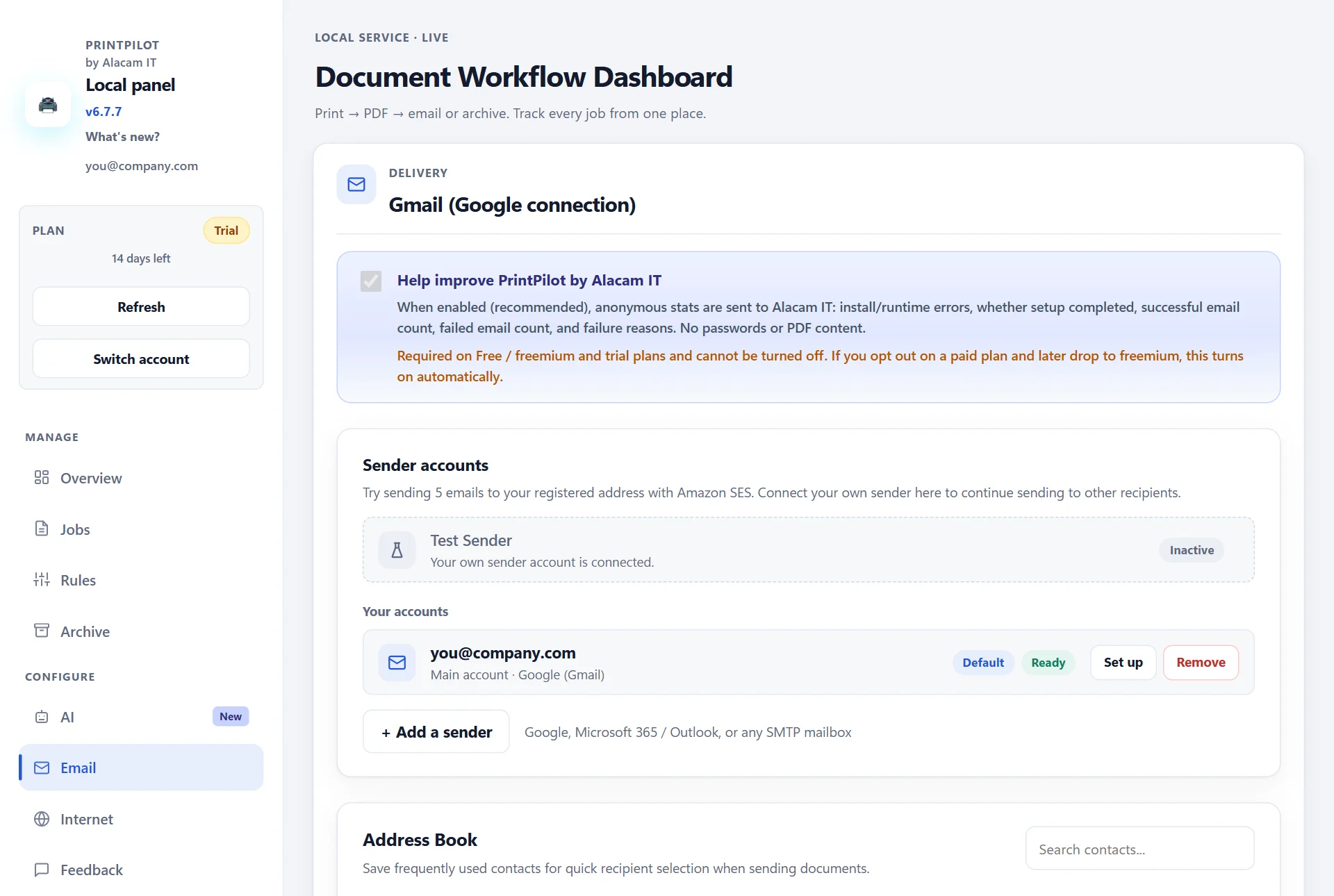
Panel de PrintPilot: cuentas de remitente con Google, Microsoft 365 / Outlook o cualquier buzón SMTP
3Bullzip PDF Printer: impresora PDF con pago único
Bullzip PDF Printer es una impresora PDF veterana para Windows 11 hasta Windows XP y Windows Server 2025 hasta 2003. Necesita Ghostscript, que el instalador puede descargar, y una interfaz de línea de comandos controla todos sus ajustes. El historial de versiones incluye el envío por SMTP desde la versión 10 (2020); la web no indica qué edición lo incluye.
Bullzip ofrece una versión gratuita para uso personal y ediciones comerciales para uso profesional, con pago único por usuario: 29 $ Standard, 69 $ Professional y 139 $ Expert, con precios por usuario más bajos en licencias por volumen. Encaja bien si necesita sobre todo una impresora PDF configurable y envía correos solo de vez en cuando.
4PDFCreator: ediciones para servidores de terminal y automatización
PDFCreator, de pdfforge, tiene cuatro ediciones: Free, Professional, Terminal Server y Server. La edición Free es para uso personal; pdfforge indica que el uso comercial requiere una de sus ediciones profesionales. Professional se licencia por puesto y Terminal Server por servidor, ambas con suscripción anual, e incluyen paquete MSI, directivas de grupo, interfaz COM y scripts en C#.
Para el correo, PDFCreator puede adjuntar el PDF a un mensaje nuevo en su programa de correo predeterminado, y su configuración incluye cuentas SMTP y Microsoft, esta última con una acción Outlook Web Access. Es una gran opción para servidores Citrix o Escritorio remoto y para equipos que automatizan la creación de PDF con scripts.
5Microsoft Print to PDF: gratis, pero sin correo
Todo Windows 10 y 11 incluye Microsoft Print to PDF. Convierte cualquier impresión en un archivo PDF y pregunta dónde guardarlo. No puede enviar nada por correo, así que tendrá que adjuntar el archivo a mano. De hecho, PrintPilot crea su impresora sobre este controlador de Windows y le añade la parte del envío.
6¿Cuál elegir?
Elija PrintPilot si la mayoría de los documentos impresos tienen que llegar a alguien por correo, como facturas, albaranes o informes, y quiere enviar desde Gmail o Microsoft 365 sin escribir una contraseña SMTP.
Elija Bullzip PDF Printer si necesita sobre todo una impresora PDF configurable, envía correos solo de vez en cuando y prefiere pagar una sola vez.
Elija PDFCreator si usa servidores Citrix o Escritorio remoto, o quiere automatizar la creación de PDF con COM o scripts en C#.
Quédese con Microsoft Print to PDF si solo necesita guardar archivos PDF.
7Cómo comprobamos estos datos
Los datos de Bullzip proceden de las páginas de producto y de compra de Bullzip PDF Printer en bullzip.com. Los de PDFCreator, de las páginas de ediciones de pdfforge.org y de las páginas Email a PDF y Accounts del manual de PDFCreator en docs.pdfforge.org. Los precios cambian: consulte la web del fabricante antes de comprar. Si ve algún dato desactualizado, escríbanos a contact@alacam.it y lo corregiremos.
Bullzip PDF Printer y PDFCreator son marcas de sus respectivos propietarios. Alacam IT no está afiliada a ellos ni cuenta con su respaldo.
Preguntas Frecuentes (FAQ)
¿Qué impresora virtual puede enviar un PDF por correo automáticamente?
PrintPilot está hecho para eso: cada impresión abre una ventana de envío y sale desde su cuenta de Gmail, Microsoft 365 o SMTP. Bullzip PDF Printer y PDFCreator también pueden enviar correos, por SMTP o mediante un programa de correo, pero son ante todo impresoras PDF.
¿Bullzip PDF Printer es gratis para empresas?
Bullzip describe su versión gratuita como de uso personal y vende ediciones comerciales para uso profesional, desde 29 $ por usuario en pago único.
¿PDFCreator es gratis para uso comercial?
No. pdfforge indica que el uso comercial requiere una de sus ediciones profesionales (Professional, Terminal Server o Server), que son suscripciones anuales.
¿Puede PrintPilot enviar correos sin Outlook?
Sí. PrintPilot se conecta directamente a Google, Microsoft 365 o cualquier buzón SMTP, así que no hace falta tener instalado ni abierto ningún programa de correo.
¿Cuáles se pueden desplegar en silencio en muchos PC?
PrintPilot se instala en silencio desde su MSI con msiexec /qn y puede vincular cada PC a su cuenta con un archivo setup.ini. Las ediciones profesionales de PDFCreator ofrecen paquete MSI y directivas de grupo, y la instalación de Bullzip puede ejecutarse desatendida.
Empieza a automatizar tus procesos hoy
Si imprime para enviar, elija la herramienta hecha para enviar. Descargue PrintPilot, conecte su cuenta de correo y pruébelo gratis durante 14 días con sus propios documentos.
Descargar versión de prueba de PrintPilot