Cómo enviar facturas por correo desde un software contable antiguo (sin módulo de correo)
Los programas contables y ERP antiguos imprimen facturas pero no las envían. Con PrintPilot, el botón Imprimir envía el PDF desde su propia cuenta de Gmail, Microsoft 365 o SMTP.
Muchos programas de contabilidad, herramientas de facturación y ERP propios siguen sin botón de correo. Imprimen bien las facturas, pero enviar una exige guardar un PDF, buscar el archivo, abrir el correo, adjuntarlo y escribir la dirección. Esta guía muestra, con capturas del panel de PrintPilot, cómo añadir el envío por correo a cualquier botón Imprimir en cuatro pasos.
Imprime automáticamente en PDF y envía por correo con PrintPilot
Deja de perder tiempo en la impresión manual. Comienza tu prueba gratuita.
1Por qué el software contable antiguo no envía facturas por correo
Gran parte del software de gestión se creó cuando las facturas se enviaban en papel. Los programas de contabilidad de escritorio, las herramientas de facturación sectoriales y los ERP a medida saben imprimir, algunos guardan un archivo, pero no tienen un módulo de correo integrado, o ese módulo solo funciona con un programa de correo concreto.
Actualizar o sustituir ese software para enviar facturas por correo es caro y a menudo imposible, porque el diseño de la factura, la numeración y años de datos están ahí. Lo que necesita es una forma de enviar lo que el programa ya imprime.
2Cómo PrintPilot añade el correo a cualquier botón Imprimir
PrintPilot instala una impresora de Windows llamada PrintPilot. Al imprimir una factura en ella, Windows crea un PDF y PrintPilot abre la ventana Enviar documento impreso. Usted elige una regla guardada o escribe los destinatarios, pulsa Enviar y el PDF sale como adjunto desde su propia cuenta de correo.
No hay que configurar ningún complemento ni integración. Funciona igual con SAP Business One, Sage, A3, Holded en el navegador, una plantilla de factura de Excel o un ERP propio: si el programa puede imprimir en Windows 10 u 11, PrintPilot puede enviar lo que imprime.
3Paso 1: instale PrintPilot y conecte su remitente
Descargue PrintPilot (instalador MSI o Microsoft Store) e inicie sesión. Abra el panel, vaya a Correo y pulse Añadir remitente. Puede conectar una cuenta de Google, una cuenta de Microsoft 365 u Outlook, o cualquier buzón SMTP.
Las facturas salen desde su propia dirección, así que aparecen en su carpeta de enviados y los clientes le responden como siempre. Puede conectar varios remitentes y marcar uno como predeterminado.
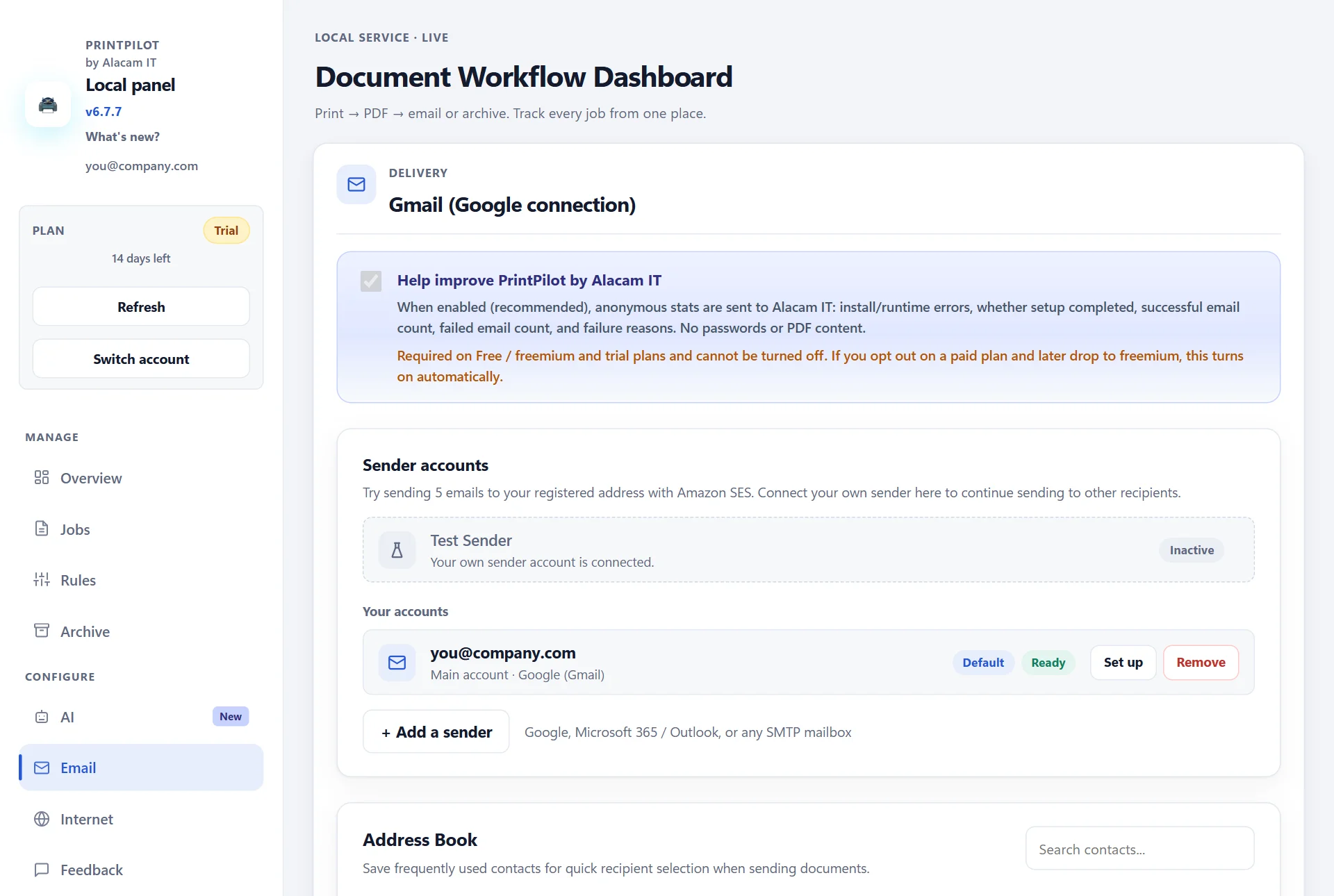
Panel de PrintPilot: página Correo con un remitente de Gmail conectado y el botón Añadir remitente
4Paso 2: cree una regla para los destinatarios habituales
Las reglas guardan los destinatarios y textos que usa una y otra vez. En Reglas, pulse Añadir regla, póngale un nombre como Facturas a contabilidad y marque Enviar correo. Escriba los destinatarios separados por comas, elija el remitente y redacte el asunto y el mensaje. El marcador {fileName} añade el nombre del documento al asunto. Marque Archivar PDF si también quiere una copia en el archivo local.
Si deja vacíos los destinatarios, PrintPilot usa el destinatario predeterminado de la configuración de Correo. El plan gratuito incluye una regla; los planes de pago, reglas ilimitadas.
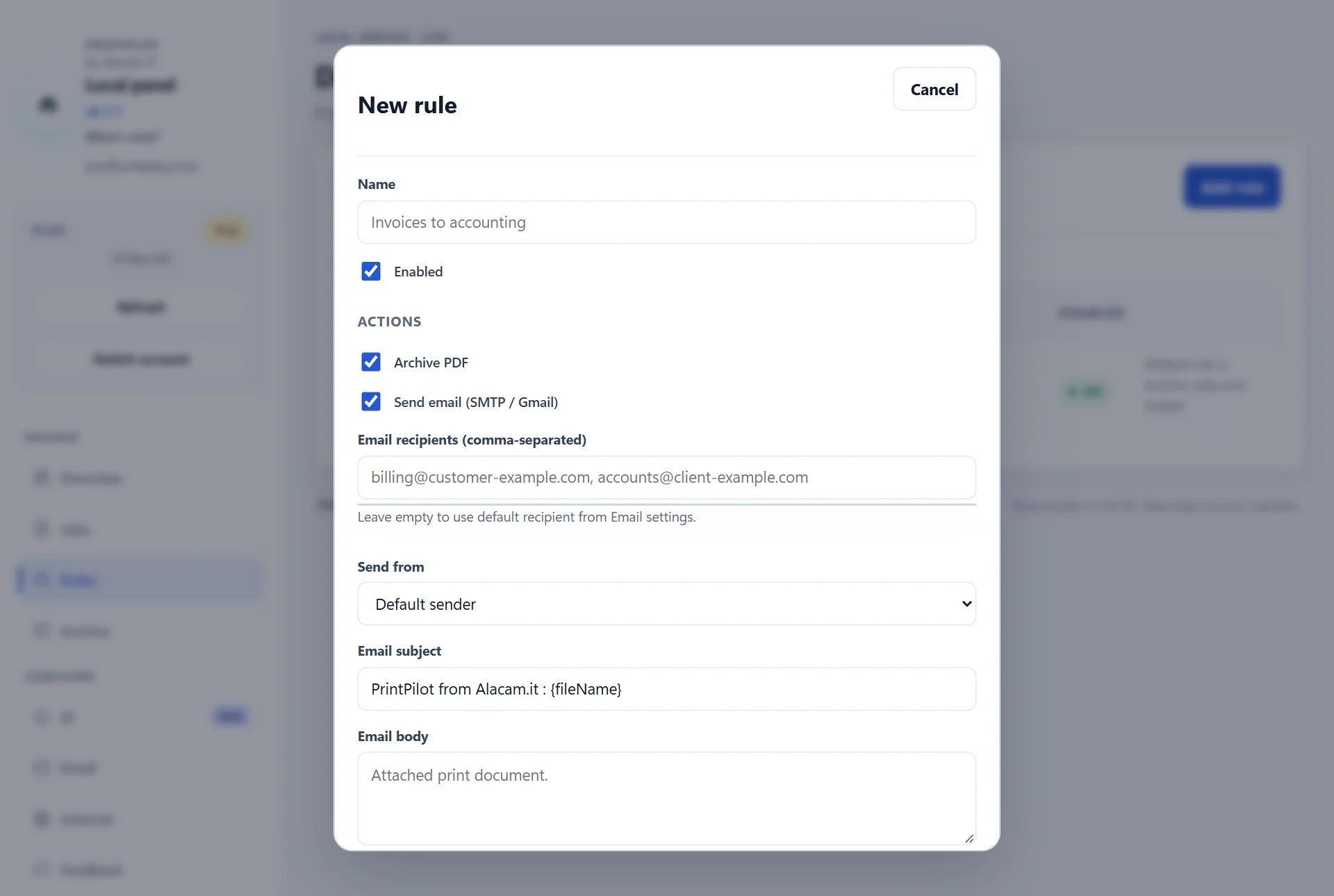
Panel de PrintPilot: nueva regla con destinatarios, remitente, asunto y mensaje
5Paso 3: imprima la factura y elija adónde va
En su programa de contabilidad, abra la factura, pulse Imprimir y seleccione la impresora PrintPilot. Se abre la ventana Enviar documento impreso. Elija Usar una regla guardada para enviarla con la regla del paso 2, o Destinatarios manuales para escribir usted mismo Para, Cc y Cco. Las direcciones guardadas en la Libreta de direcciones se eligen de una lista.
Si cada factura va a un cliente distinto, el asistente de IA de los planes de pago le ahorra escribir: lee el PDF, rellena el destinatario que indica la factura y redacta el asunto y un mensaje breve.

Ventana Enviar documento impreso con destinatario, asunto y mensaje rellenados por la IA
6Paso 4: compruebe el envío en la lista Trabajos
Cada impresión se convierte en un trabajo en el panel. La lista Trabajos muestra el documento, la regla, el destinatario y el estado, como Entregado, Archivado, Reintento o Fallido. Si la red o el servidor de correo no están disponibles durante un momento, PrintPilot vuelve a intentar el envío por sí solo en lugar de perder el correo.
Los PDF se quedan en su PC, en la carpeta de archivo de PrintPilot (C:\ProgramData\PrintPilot\archive), así que conserva una copia de cada factura enviada.
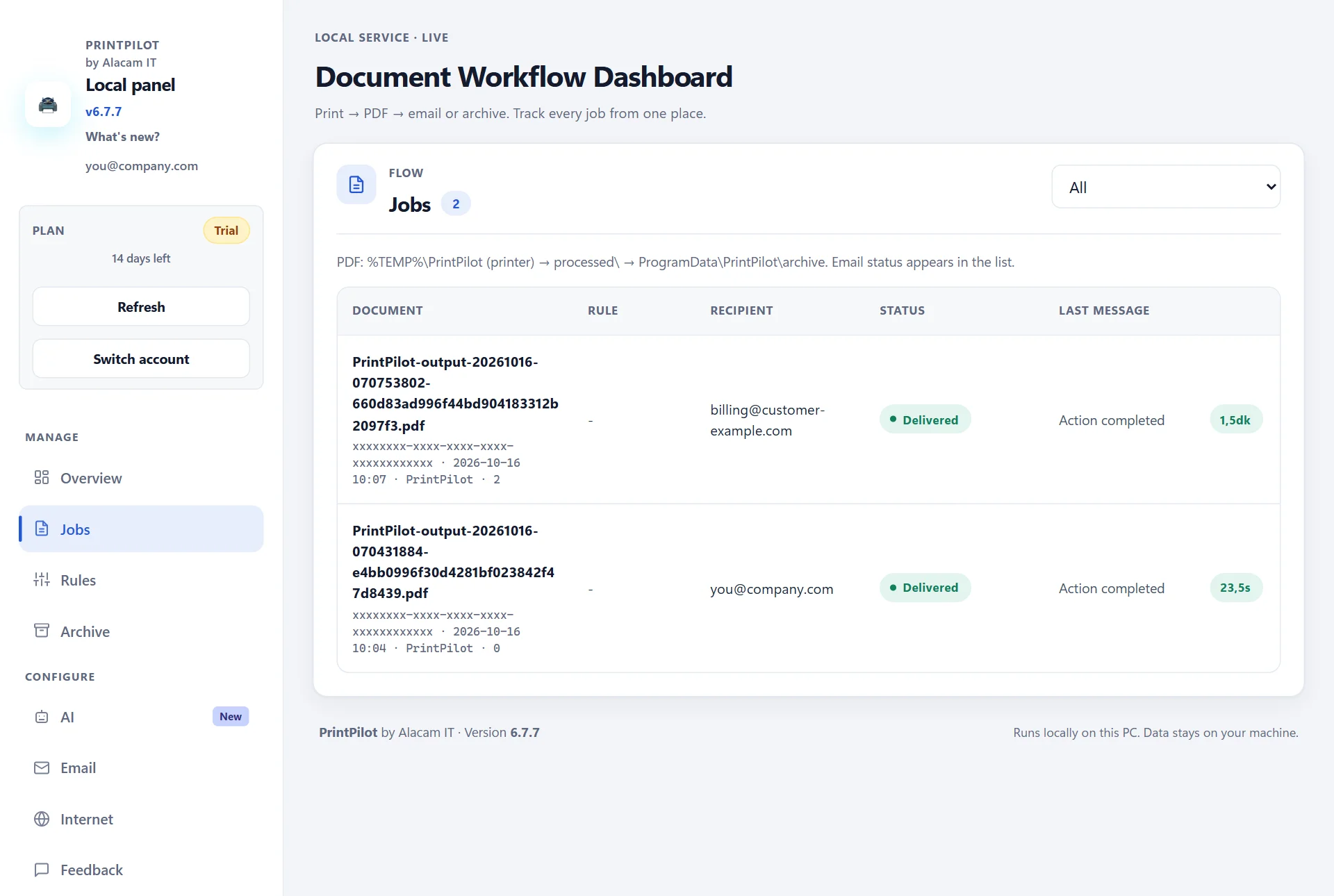
Panel de PrintPilot: lista Trabajos con dos facturas entregadas
7Cuánto cuesta
Cada cuenta nueva empieza con una prueba de 14 días con todas las funciones y sin tarjeta de crédito. Después, el plan gratuito Freemium sigue enviando hasta 15 correos al mes. Los planes de pago se facturan por dispositivo y mes: Personal 4,90 € (1 dispositivo), Team 14,90 € (5), SMB 34,90 € (20), Business 54,90 € (50) y Enterprise 74,90 € (100), IVA no incluido cuando corresponda. Los planes de pago no tienen límite mensual de correos e incluyen 100 páginas de IA por periodo de facturación.
Preguntas Frecuentes (FAQ)
¿Tengo que cambiar mi programa de contabilidad?
No. Para su programa, PrintPilot es solo una impresora. Imprime la factura como siempre y elige PrintPilot como impresora.
¿Con qué programas de contabilidad y ERP funciona?
Con cualquier programa que pueda imprimir en Windows 10 u 11: contabilidad de escritorio, clientes ERP, plantillas de Excel y Word y herramientas de facturación en el navegador.
¿Puede cada factura ir a un cliente distinto?
Sí. Escriba los destinatarios en la ventana de envío, elíjalos de la Libreta de direcciones o deje que el asistente de IA de los planes de pago rellene el destinatario que indica la factura.
¿Pasan mis facturas por los servidores de Alacam IT?
No. El PDF se crea en su PC y se envía a través de la cuenta de Gmail, Microsoft 365 o SMTP que conectó. Dos funciones opcionales son distintas: el remitente de prueba usa Amazon SES y el asistente de IA envía el texto del documento a un proveedor de IA, solo si usted lo acepta.
¿Crea PrintPilot facturas electrónicas como Facturae o Verifactu?
No. PrintPilot envía la factura en PDF, tal como la imprime su programa. Donde las facturas B2B deban emitirse en un formato electrónico estructurado, compruebe qué formato necesitan sus facturas.
¿Hay una versión gratuita?
Sí. La prueba de 14 días incluye todas las funciones. Después, el plan Freemium envía gratis hasta 15 correos al mes.
Empieza a automatizar tus procesos hoy
No necesita un nuevo sistema contable para enviar facturas por correo. Instale PrintPilot, conecte su cuenta de correo y pulse Imprimir. Empiece la prueba gratuita de 14 días y envíe su próxima factura desde el botón Imprimir.
Descargar versión de prueba de PrintPilot