¿No aparece la impresora PrintPilot? Repare Microsoft Print to PDF en 2 minutos
¿PrintPilot dice que no pudo crear su impresora? Desactive y vuelva a activar Microsoft Print to PDF, reinicie y listo. Paso a paso con vídeo.
Justo después de instalarse, PrintPilot crea una impresora llamada PrintPilot. En algunos PC esto falla y PrintPilot muestra «PrintPilot no pudo crear su impresora». La causa casi siempre es la misma: la característica de Windows Microsoft Print to PDF está desactivada, eliminada o dañada. Desactivarla y volver a activarla la repara. Tarda unos dos minutos y necesita permisos de administrador.
Vídeo: reparar Microsoft Print to PDF para que PrintPilot cree su impresora (1 minuto)
Imprime automáticamente en PDF y envía por correo con PrintPilot
Deja de perder tiempo en la impresión manual. Comienza tu prueba gratuita.
1Paso 1: abrir el Panel de control
Haga clic en Buscar en la barra de tareas, escriba panel de control y ábralo. Atajo: pulse Windows + R, escriba optionalfeatures y pulse Intro para ir directamente al paso 3.
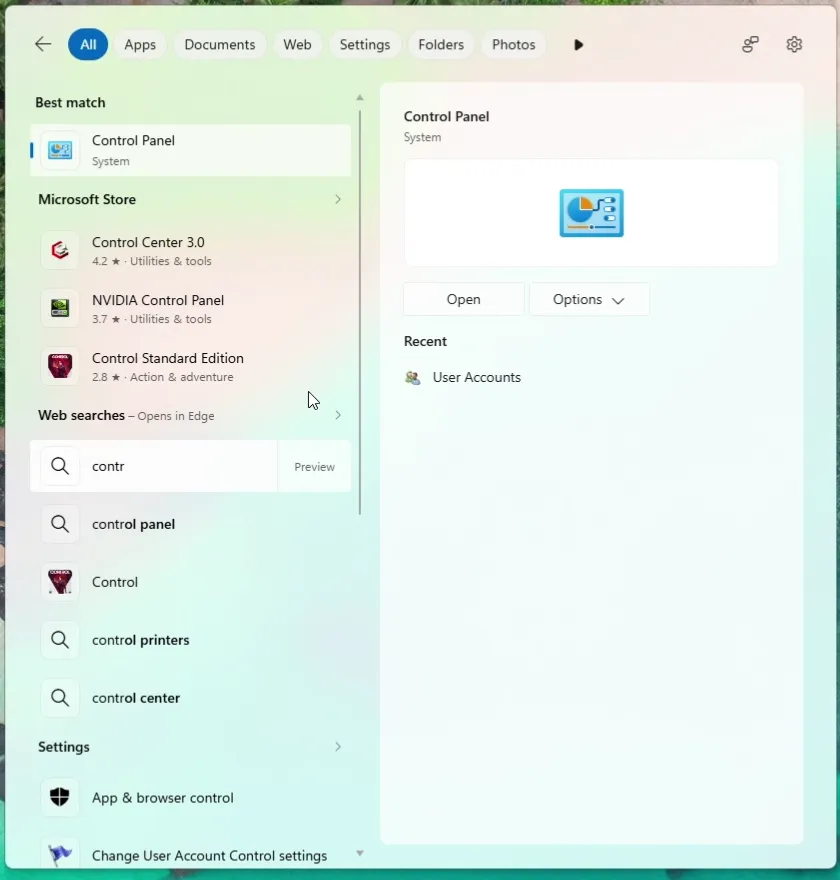
Búsqueda de Windows con panel de control escrito y el Panel de control como mejor resultado
2Paso 2: abrir Activar o desactivar las características de Windows
En el cuadro de búsqueda del Panel de control escriba programas. En Programas y características haga clic en Activar o desactivar las características de Windows. El enlace lleva un escudo porque requiere permisos de administrador.
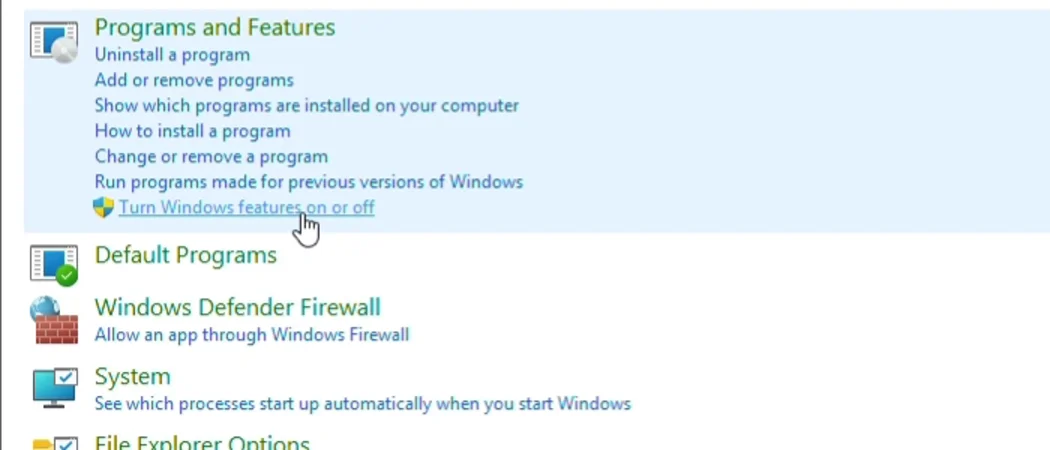
Búsqueda de programas en el Panel de control con el enlace Activar o desactivar las características de Windows
3Paso 3: desmarcar Microsoft Print to PDF y pulsar Aceptar
En la ventana Características de Windows busque Microsoft Print to PDF, desmarque la casilla y pulse Aceptar. Así la característica se desactiva y Windows puede reinstalarla limpiamente en el paso 5.
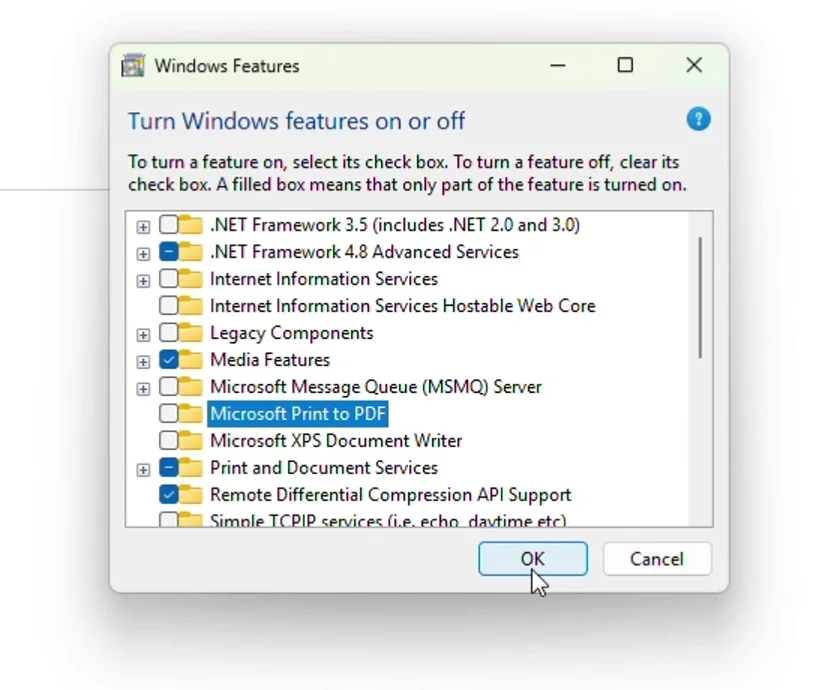
Ventana Características de Windows con Microsoft Print to PDF desmarcado y el botón Aceptar
4Paso 4: dejar que Windows aplique el cambio
Windows busca los archivos necesarios y aplica el cambio. Espere a que indique que completó los cambios solicitados y pulse Cerrar.
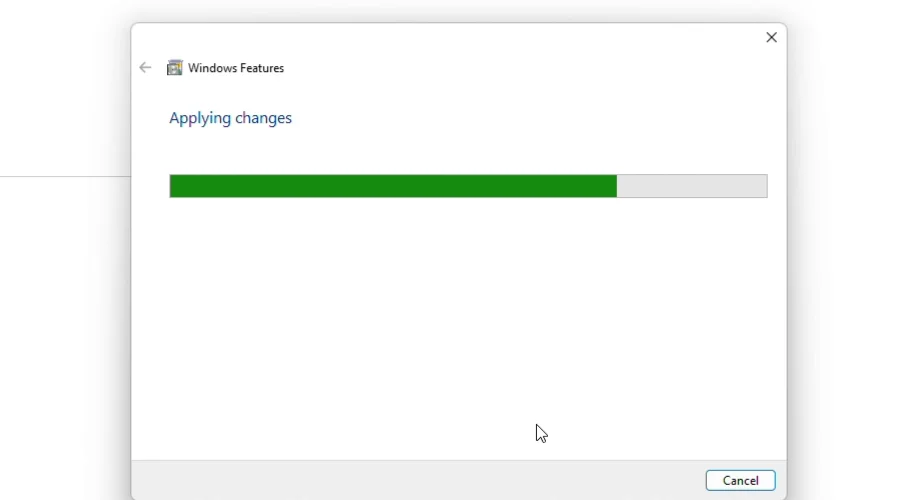
Características de Windows aplicando cambios, con barra de progreso
5Paso 5: volver a marcar Microsoft Print to PDF y pulsar Aceptar
Abra de nuevo Activar o desactivar las características de Windows, marque Microsoft Print to PDF y pulse Aceptar. Windows reinstala el controlador y confirma que completó los cambios.
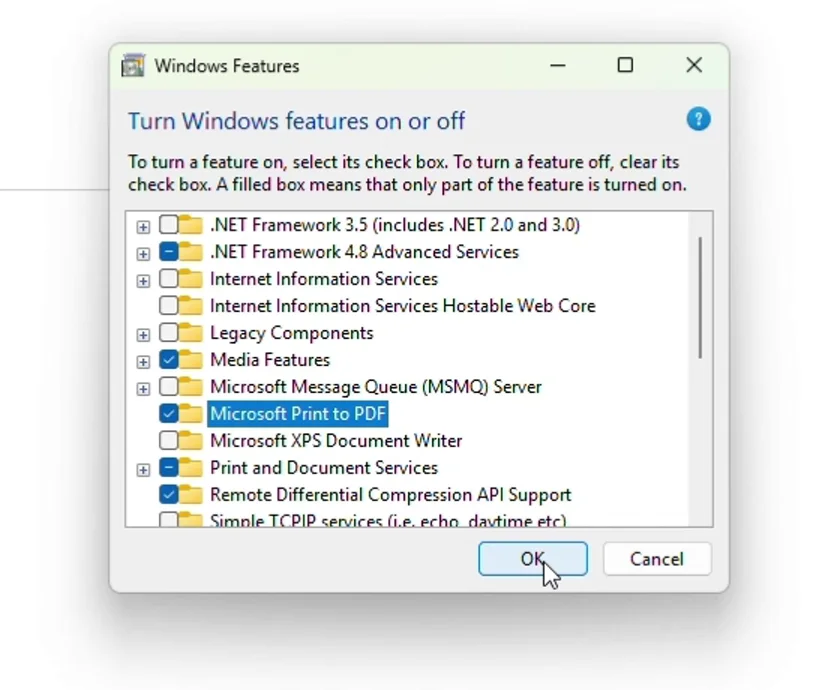
Ventana Características de Windows con Microsoft Print to PDF marcado de nuevo y el botón Aceptar
6Paso 6: reiniciar y abrir PrintPilot
Pulse Cerrar y reinicie el PC. Después abra PrintPilot: crea su impresora al iniciarse y la tarjeta desaparece. Imprima cualquier documento en la impresora PrintPilot y se abrirá la ventana de envío.
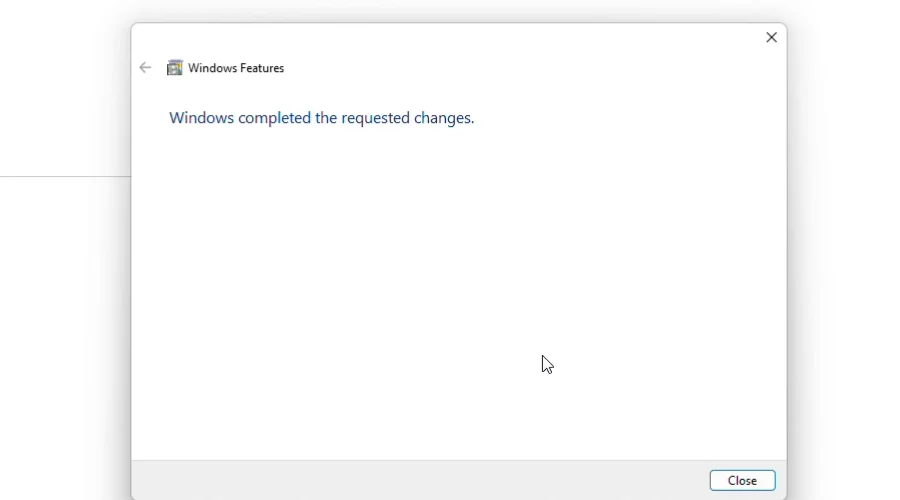
Mensaje de cambios completados en Características de Windows con el botón Cerrar
7Por qué PrintPilot necesita Microsoft Print to PDF
PrintPilot no instala su propio controlador de impresora. Usa el controlador Microsoft Print to PDF que trae Windows 10 y 11 y añade sobre él una impresora llamada PrintPilot. Si esa característica está desactivada, falta el controlador y Windows se niega a crear la impresora. El panel de PrintPilot muestra entonces una tarjeta con la solución en lugar de la guía de primera impresión, y también enviamos estos pasos por correo.
8¿Sigue sin impresora?
Algunos PC de empresa bloquean las características de Windows o no dan permisos de administrador. En ese caso pida a su equipo de TI que active Microsoft Print to PDF, o abra PrintPilot, vaya a la página Comentarios y escríbanos. Le ayudaremos.
Preguntas Frecuentes (FAQ)
¿Por qué PrintPilot dice que no pudo crear su impresora?
PrintPilot usa el controlador Microsoft Print to PDF de Windows. Si esa característica está desactivada o dañada, Windows no puede crear la impresora PrintPilot.
¿Por qué desactivar y volver a activar Microsoft Print to PDF?
Así Windows reinstala el controlador, lo que lo repara cuando está marcado pero no funciona.
¿Necesito permisos de administrador?
Sí. Cambiar las características de Windows requiere una cuenta de administrador. En un PC de empresa, consulte a su equipo de TI.
¿Hay un atajo a Características de Windows?
Pulse Windows + R, escriba optionalfeatures y pulse Intro. La ventana se abre directamente.
¿Tengo que reinstalar PrintPilot después?
No. Reinicie el PC y abra PrintPilot: crea su impresora al iniciarse.
Artículos relacionados
Cómo imprimir automáticamente en PDF y enviar por correo desde cualquier aplicación de Windows
Deja de guardar PDF manualmente. Aprende a convertir automáticamente cualquier trabajo de impresión con Ctrl+P desde Chrome, Excel, tu ERP o QuickBooks en un PDF adjunto enviado por correo con PrintPilot.
Cómo imprimir directamente en WhatsApp desde cualquier programa de Windows
Imprima en PrintPilot desde cualquier programa de Windows, pulse Compartir y elija WhatsApp: el PDF y su mensaje se abren listos para enviar en WhatsApp Desktop. Paso a paso con vídeo.
PrintPilot, Bullzip y PDFCreator comparados: impresoras virtuales que envían PDF por correo (2026)
Una comparativa verificada de PrintPilot, Bullzip PDF Printer, PDFCreator y Microsoft Print to PDF: precio, envío de correo, inicio de sesión con Gmail y Microsoft 365, proceso local e instalación MSI silenciosa.
Empieza a automatizar tus procesos hoy
Microsoft Print to PDF es una pequeña característica de Windows, pero PrintPilot la necesita. Repárela una vez, reinicie y PrintPilot creará su impresora. ¿Sigue atascado? Escríbanos desde la página Comentarios de PrintPilot.
Descargar versión de prueba de PrintPilot