PrintPilot-Drucker fehlt? Microsoft Print to PDF in 2 Minuten reparieren
PrintPilot meldet, dass es seinen Drucker nicht anlegen konnte? Microsoft Print to PDF aus- und wieder einschalten, neu starten, fertig. Schritt für Schritt mit Video.
Direkt nach der Installation legt PrintPilot einen Drucker namens PrintPilot an. Auf manchen PCs schlägt das fehl und PrintPilot meldet „PrintPilot konnte seinen Drucker nicht anlegen“. Die Ursache ist fast immer dieselbe: Die Windows-Funktion Microsoft Print to PDF ist ausgeschaltet, entfernt oder beschädigt. Aus- und wieder einschalten repariert sie. Das dauert etwa zwei Minuten und erfordert Administratorrechte.
Video: Microsoft Print to PDF reparieren, damit PrintPilot seinen Drucker anlegen kann (1 Minute)
Automatisch in PDF drucken und mailen mit PrintPilot
Sparen Sie Zeit beim manuellen Drucken. Starten Sie Ihre kostenlose Testversion.
1Schritt 1: Systemsteuerung öffnen
Klicken Sie in der Taskleiste auf Suchen, geben Sie Systemsteuerung ein und öffnen Sie sie. Abkürzung: Windows + R drücken, optionalfeatures eingeben und Enter drücken; damit springen Sie direkt zu Schritt 3.
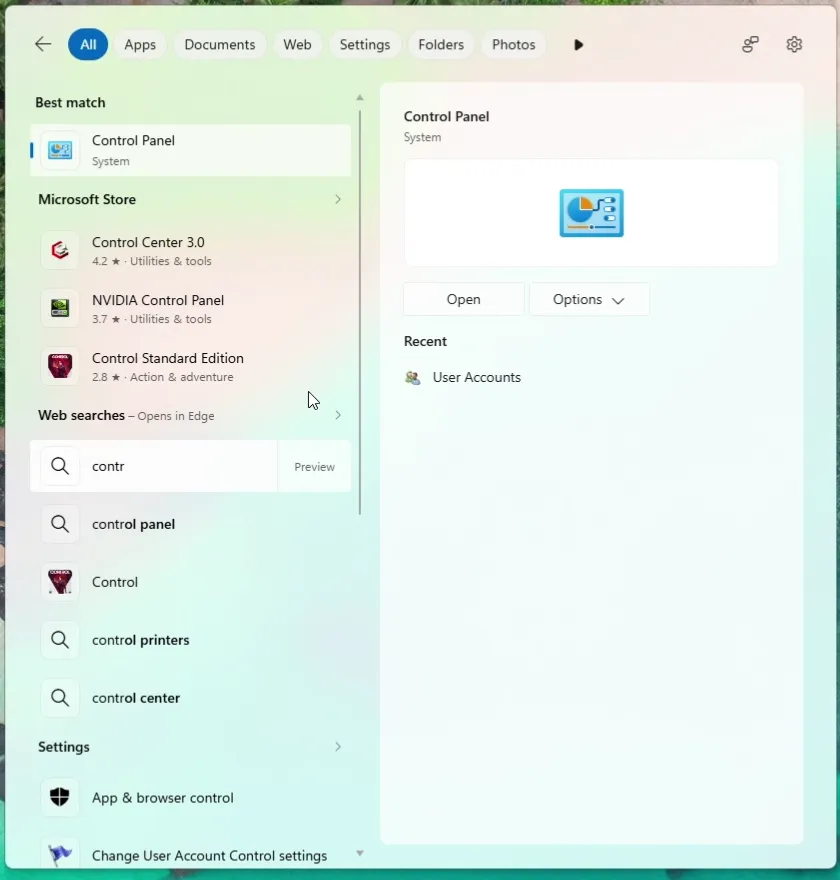
Windows-Suche mit dem Begriff Systemsteuerung und der Systemsteuerung als bestes Ergebnis
2Schritt 2: Windows-Features aktivieren oder deaktivieren öffnen
Geben Sie im Suchfeld der Systemsteuerung Programme ein. Klicken Sie unter Programme und Features auf Windows-Features aktivieren oder deaktivieren. Der Link trägt ein Schild, weil er Administratorrechte braucht.
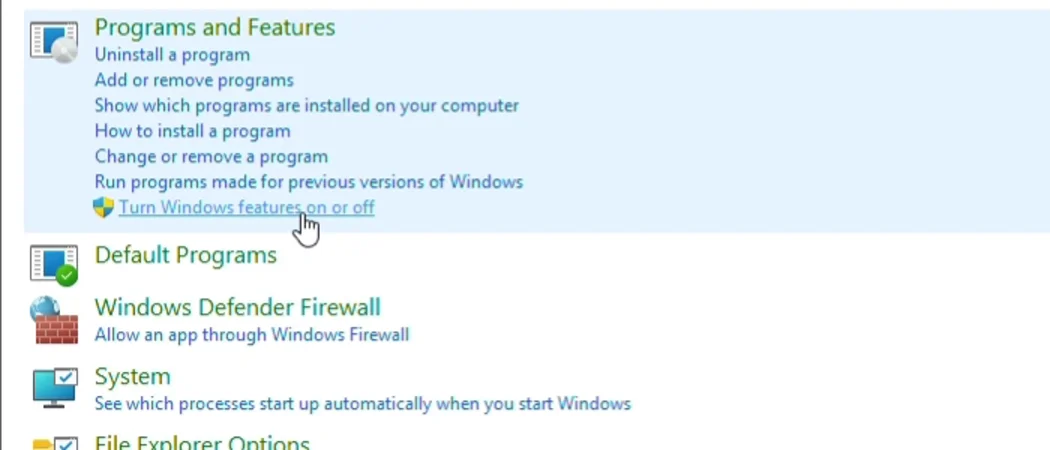
Suche nach Programmen in der Systemsteuerung mit dem Link Windows-Features aktivieren oder deaktivieren
3Schritt 3: Microsoft Print to PDF abwählen und OK klicken
Suchen Sie im Fenster Windows-Features den Eintrag Microsoft Print to PDF, entfernen Sie das Häkchen und klicken Sie auf OK. Damit wird die Funktion ausgeschaltet, sodass Windows sie in Schritt 5 sauber neu installieren kann.
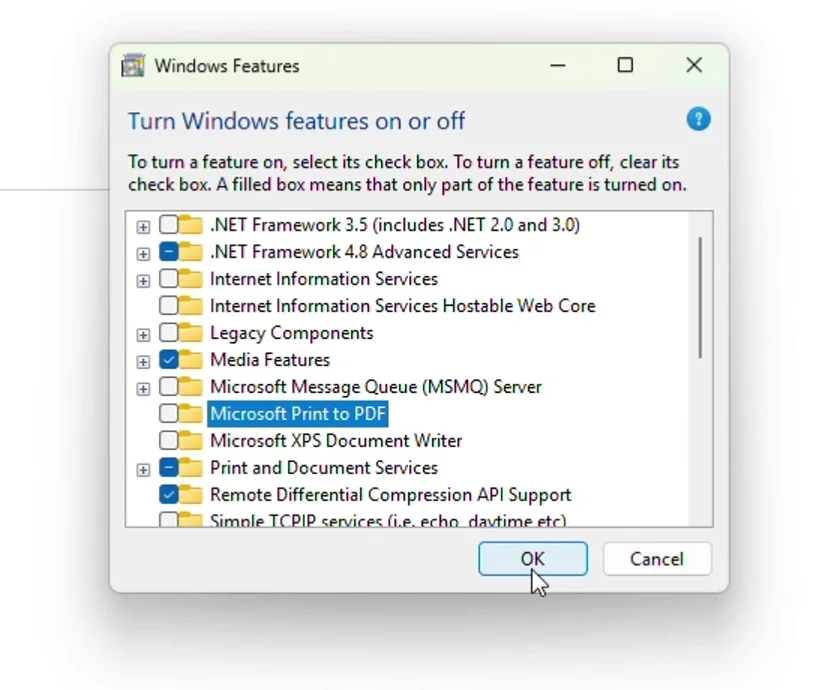
Fenster Windows-Features mit abgewähltem Microsoft Print to PDF und der Schaltfläche OK
4Schritt 4: Windows die Änderung anwenden lassen
Windows sucht die benötigten Dateien und wendet die Änderung an. Warten Sie, bis die angeforderten Änderungen abgeschlossen sind, und klicken Sie auf Schließen.
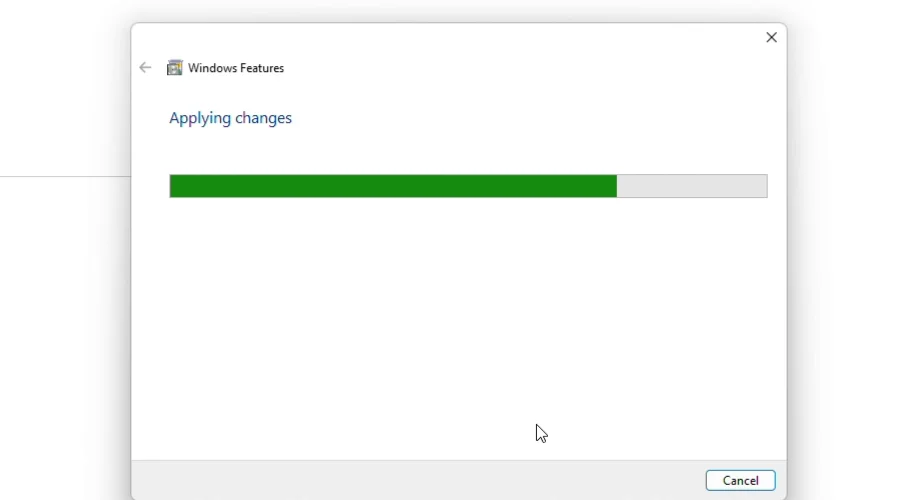
Windows-Features wendet Änderungen an, mit Fortschrittsbalken
5Schritt 5: Microsoft Print to PDF wieder anhaken und OK klicken
Öffnen Sie Windows-Features aktivieren oder deaktivieren erneut, setzen Sie das Häkchen bei Microsoft Print to PDF und klicken Sie auf OK. Windows installiert den Treiber neu und meldet den Abschluss.
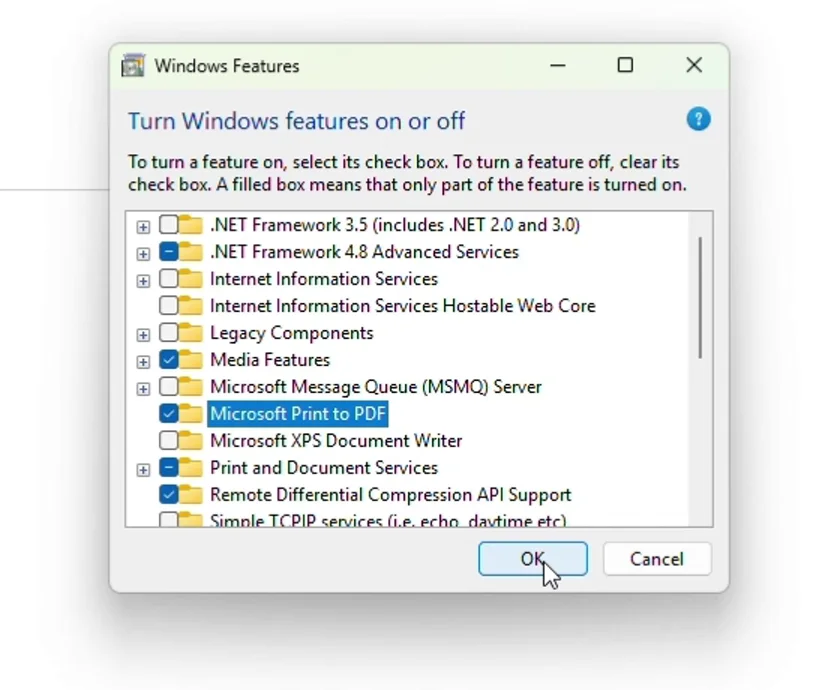
Fenster Windows-Features mit wieder angehaktem Microsoft Print to PDF und der Schaltfläche OK
6Schritt 6: Neu starten und PrintPilot öffnen
Klicken Sie auf Schließen und starten Sie den PC neu. Öffnen Sie dann PrintPilot: Es legt beim Start seinen Drucker an und die Karte verschwindet. Drucken Sie ein beliebiges Dokument auf PrintPilot, und das Sendefenster öffnet sich.
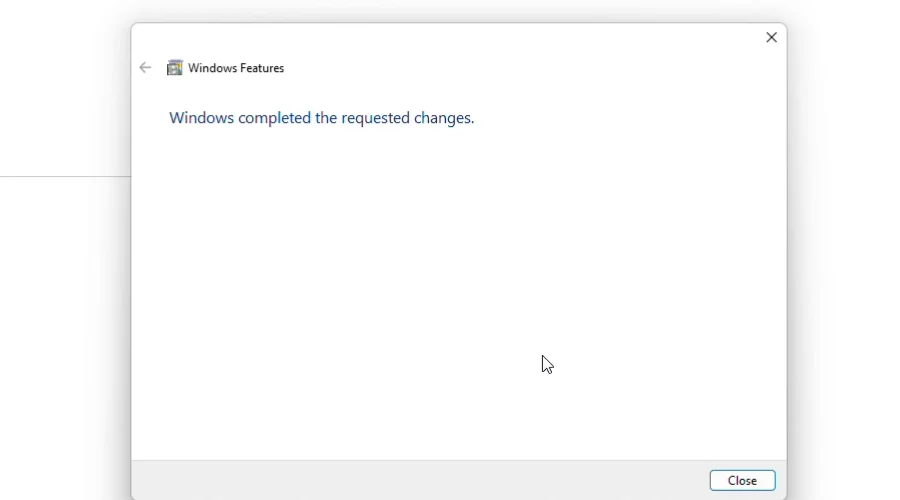
Windows-Features meldet, dass die angeforderten Änderungen abgeschlossen sind, mit der Schaltfläche Schließen
7Warum PrintPilot Microsoft Print to PDF braucht
PrintPilot installiert keinen eigenen Druckertreiber. Es nutzt den Treiber Microsoft Print to PDF aus Windows 10 und 11 und legt darauf einen Drucker namens PrintPilot an. Ist diese Windows-Funktion aus, fehlt der Treiber und Windows verweigert den Drucker. Das PrintPilot-Panel zeigt dann statt der Anleitung zum ersten Druck eine Karte mit der Lösung, und wir schicken dieselben Schritte per E-Mail.
8Immer noch kein Drucker?
Manche Firmen-PCs sperren Windows-Features oder geben keine Administratorrechte. Bitten Sie dann Ihre IT, Microsoft Print to PDF einzuschalten, oder öffnen Sie PrintPilot, gehen Sie auf die Seite Feedback und schreiben Sie uns. Wir helfen Ihnen.
Häufig gestellte Fragen (FAQ)
Warum meldet PrintPilot, dass es seinen Drucker nicht anlegen konnte?
PrintPilot nutzt den Treiber Microsoft Print to PDF aus Windows. Ist diese Funktion aus oder beschädigt, kann Windows den PrintPilot-Drucker nicht anlegen.
Warum Microsoft Print to PDF aus- und wieder einschalten?
Dadurch installiert Windows den Treiber neu. Das repariert ihn, wenn er angehakt ist, aber nicht funktioniert.
Brauche ich Administratorrechte?
Ja. Windows-Features ändern erfordert ein Administratorkonto. Auf einem Firmen-PC fragen Sie Ihre IT.
Gibt es eine Abkürzung zu Windows-Features?
Drücken Sie Windows + R, geben Sie optionalfeatures ein und drücken Sie Enter. Das Fenster Windows-Features öffnet sich direkt.
Muss ich PrintPilot danach neu installieren?
Nein. Starten Sie den PC neu und öffnen Sie PrintPilot: Es legt seinen Drucker beim Start an.
Ähnliche Artikel
So drucken Sie aus jeder Windows-Anwendung automatisch in PDF und versenden die Datei per E-Mail
Speichern Sie PDFs nicht länger manuell. Erfahren Sie, wie Sie jeden mit Strg+P gestarteten Druckauftrag aus Chrome, Excel, Ihrem ERP-System oder QuickBooks mit PrintPilot automatisch in einen per E-Mail versendeten PDF-Anhang umwandeln.
So drucken Sie aus jedem Windows-Programm direkt auf WhatsApp
Aus jedem Windows-Programm auf PrintPilot drucken, Teilen klicken und WhatsApp wählen: PDF und Nachricht öffnen sich versandbereit in WhatsApp Desktop. Schritt für Schritt mit Video.
PrintPilot, Bullzip und PDFCreator im Vergleich: Virtuelle Drucker für den PDF-Versand per E-Mail (2026)
Ein geprüfter Vergleich von PrintPilot, Bullzip PDF Printer, PDFCreator und Microsoft Print to PDF: Preis, E-Mail-Versand, Gmail- und Microsoft-365-Anmeldung, lokale Verarbeitung und stille MSI-Installation.
Automatisieren Sie Ihre Arbeitsabläufe noch heute
Microsoft Print to PDF ist eine kleine Windows-Funktion, aber PrintPilot braucht sie. Einmal reparieren, neu starten, und PrintPilot legt seinen Drucker an. Kommen Sie nicht weiter? Schreiben Sie uns über die Seite Feedback in PrintPilot.
Kostenlose Testversion herunterladen