So drucken Sie aus jedem Windows-Programm direkt auf WhatsApp
Aus jedem Windows-Programm auf PrintPilot drucken, Teilen klicken und WhatsApp wählen: PDF und Nachricht öffnen sich versandbereit in WhatsApp Desktop. Schritt für Schritt mit Video.
Viele Kunden bekommen Rechnungen, Angebote oder Lieferscheine lieber per WhatsApp als per E-Mail. Meist heißt das: als PDF speichern, die Datei suchen, WhatsApp öffnen, anhängen und eine Nachricht tippen. PrintPilot macht daraus einen Druckbefehl: Dokument drucken, auf Teilen klicken, WhatsApp und den Chat wählen. Das funktioniert mit jedem Windows-Programm, das drucken kann.
Video: ein Dokument direkt in einen WhatsApp-Chat drucken (44 Sekunden)
Automatisch in PDF drucken und mailen mit PrintPilot
Sparen Sie Zeit beim manuellen Drucken. Starten Sie Ihre kostenlose Testversion.
1Was „auf WhatsApp drucken“ in PrintPilot bedeutet
PrintPilot ist ein virtueller Drucker für Windows. Wenn Sie darauf drucken, wird das Dokument zu einem PDF und das Fenster Gedrucktes Dokument senden öffnet sich. Neben dem E-Mail-Versand hat dieses Fenster eine Schaltfläche Teilen. Sie öffnet das Windows-Teilen-Fenster mit dem angehängten PDF, und von dort geben Sie es an WhatsApp weiter. Betreff und Nachricht aus dem Sendefenster gehen als Text mit, sodass der Empfänger eine kurze Notiz und das PDF erhält.
2Was Sie brauchen
Einen PC mit Windows 10 (Version 1809 oder neuer) oder Windows 11. Die WhatsApp-Desktop-App, kostenlos im Microsoft Store und mit Ihrem Telefon verknüpft. Das Teilen-Fenster zeigt nur auf dem PC installierte Apps, WhatsApp Web im Browser reicht also nicht. PrintPilot mit Testversion oder kostenpflichtigem Plan; im kostenlosen Freemium-Plan ist Teilen nicht verfügbar.
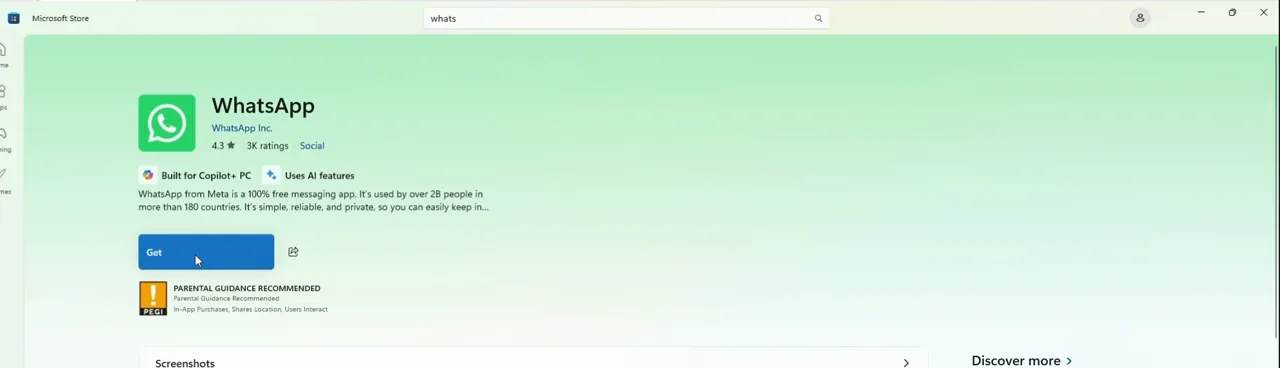
Seite der WhatsApp-Desktop-App im Microsoft Store mit der Schaltfläche Herunterladen
3Schritt 1: Dokument auf PrintPilot drucken
Öffnen Sie das Dokument in einem beliebigen Programm (ERP- oder Buchhaltungssoftware, Excel, Word, PDF-Reader oder Browser), drücken Sie Strg+P und wählen Sie den Drucker PrintPilot. Zum Ausprobieren klicken Sie im PrintPilot-Dashboard auf Testseite drucken. Kurz darauf öffnet sich das Fenster Gedrucktes Dokument senden.
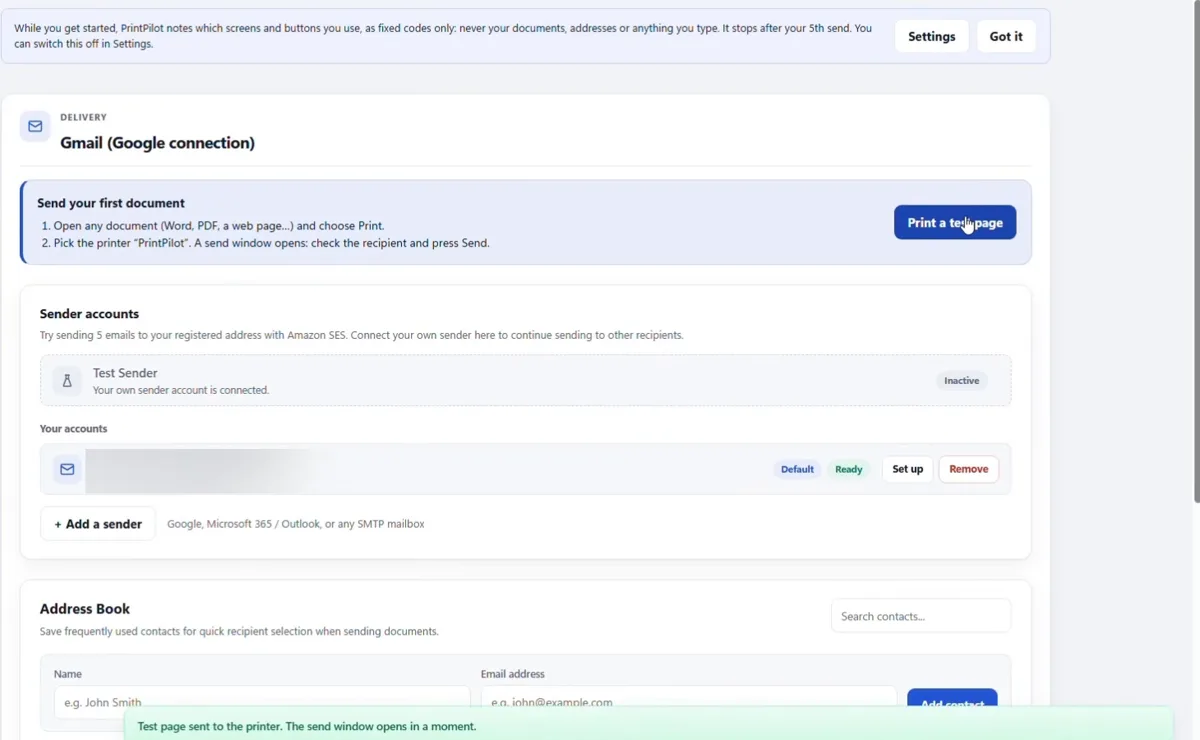
PrintPilot-Dashboard nach Testseite drucken: das Sendefenster öffnet sich gleich
4Schritt 2: Manuelle Empfänger wählen und auf Teilen klicken
Wählen Sie im Sendefenster Manuelle Empfänger (An / Cc / Bcc). Prüfen Sie Betreff und Nachricht: Sie gehen als Begleittext zum PDF an WhatsApp. Eine E-Mail-Adresse ist nicht nötig. Klicken Sie auf Teilen neben Verwerfen.
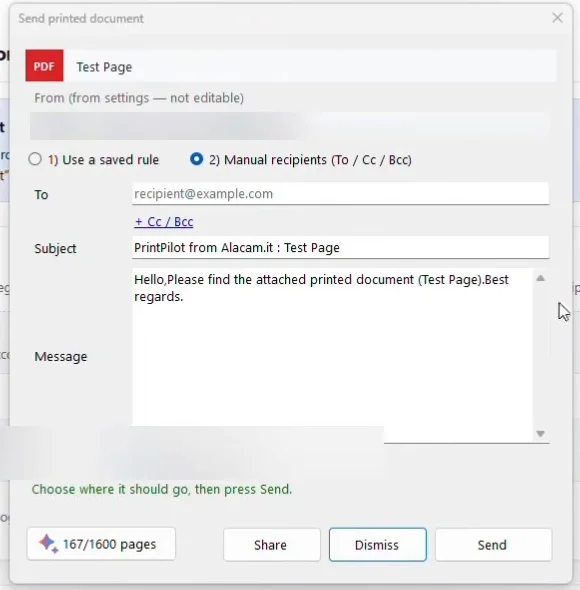
PrintPilot-Fenster Gedrucktes Dokument senden mit Manuelle Empfänger und der Schaltfläche Teilen
5Schritt 3: Im Windows-Teilen-Fenster WhatsApp wählen
Das Windows-Teilen-Fenster öffnet sich mit dem angehängten PDF. Klicken Sie unter Teilen mit auf WhatsApp. Schließen Sie das Teilen-Fenster ohne App-Auswahl, bleibt das PrintPilot-Sendefenster offen und nichts wird gesendet.
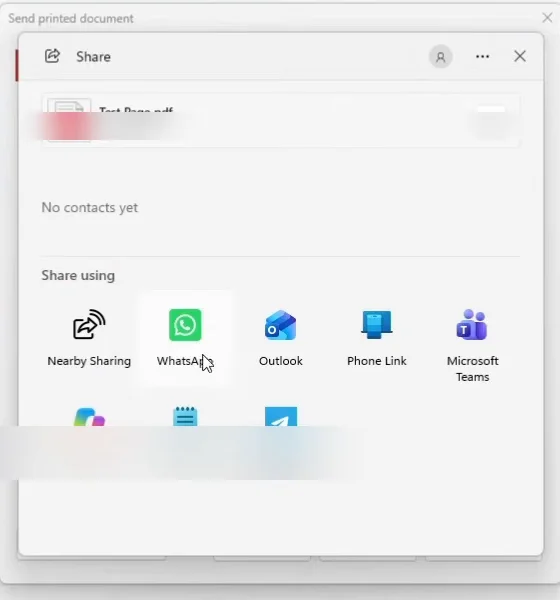
Windows-Teilen-Fenster mit angehängtem PDF und WhatsApp unter Teilen mit
6Schritt 4: Chat wählen und in WhatsApp auf Senden klicken
WhatsApp Desktop öffnet das Fenster Nachricht senden an. Wählen Sie einen Kontakt oder eine Gruppe, fügen Sie bei Bedarf eine Notiz hinzu und klicken Sie auf Senden. Danach archiviert PrintPilot das Dokument und schließt das Sendefenster.
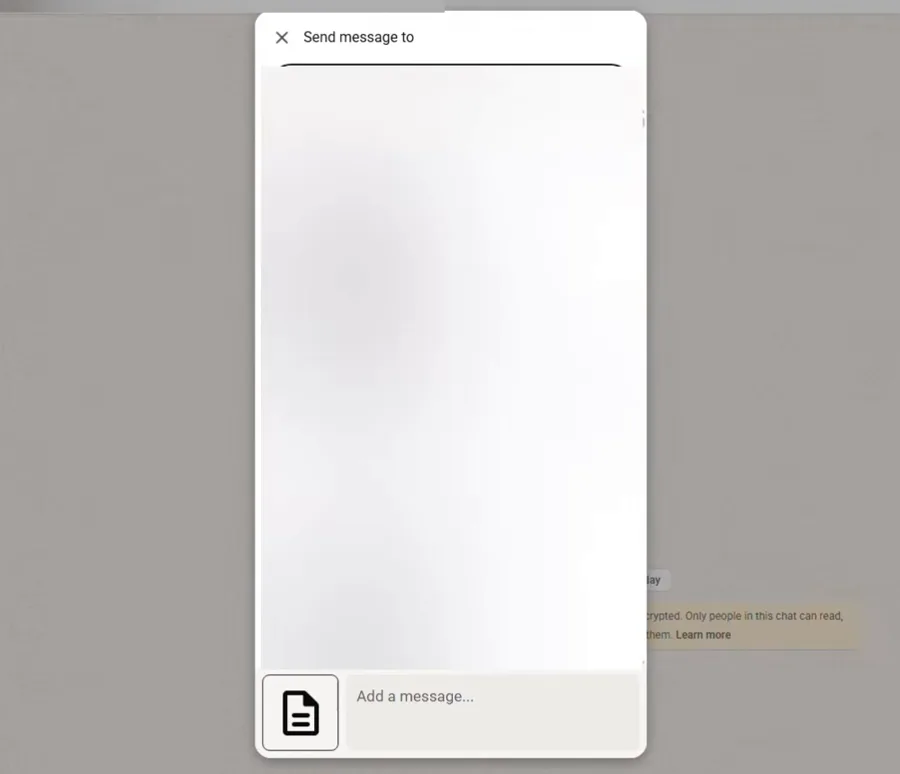
Fenster Nachricht senden an in WhatsApp Desktop zur Chat-Auswahl
7Was der Empfänger erhält
Im Chat erscheinen zwei Nachrichten: Betreff und Nachricht als Text (zum Beispiel „Hallo, anbei das gedruckte Dokument“) und das PDF selbst mit Vorschau, Seitenzahl und Dateigröße. Der Empfänger kann es auf Telefon oder PC öffnen oder speichern.
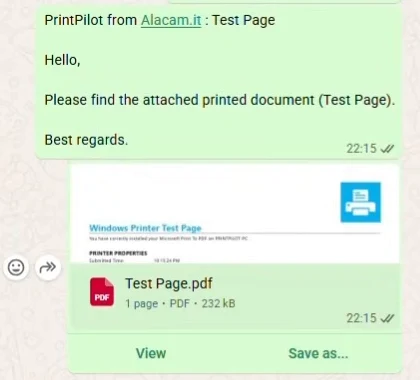
WhatsApp-Chat mit der PrintPilot-Nachricht und dem Anhang Test Page.pdf
8Nicht nur WhatsApp
Teilen nutzt das Windows-Teilen-Fenster, daher funktionieren dieselben Schritte mit jeder App, die dort erscheint: Telegram, Outlook, Microsoft Teams, Smartphone-Link oder Teilen in der Nähe. Was mit dem Text passiert, entscheidet jede App selbst; manche übernehmen nur die Datei.
9Datenschutz: was PrintPilot sendet und speichert
PrintPilot übergibt das PDF nur an die gewählte App. Es sendet die WhatsApp-Nachricht nicht selbst, lädt das Dokument nicht zu alacam.it hoch und zählt es nicht gegen Ihr monatliches E-Mail-Kontingent. Die temporäre Kopie wird nach einem Tag gelöscht. Im Konto wird nur vermerkt, dass geteilt wurde, ohne Dokumentname, Inhalt, App oder Empfänger.
Häufig gestellte Fragen (FAQ)
Kann ich aus jedem Windows-Programm direkt auf WhatsApp drucken?
Ja. Jedes Programm, das drucken kann, funktioniert: auf den virtuellen Drucker PrintPilot drucken, im Sendefenster auf Teilen klicken und WhatsApp wählen.
Brauche ich WhatsApp Desktop oder reicht WhatsApp Web?
Sie brauchen die WhatsApp-Desktop-App aus dem Microsoft Store, verknüpft mit Ihrem Telefon. Das Windows-Teilen-Fenster zeigt nur installierte Apps.
Sendet PrintPilot die WhatsApp-Nachricht automatisch?
Nein. PrintPilot öffnet WhatsApp mit PDF und Text. Den Chat wählen und auf Senden klicken Sie selbst.
Wird das PDF in die Cloud hochgeladen?
Nein. Die Datei geht direkt von Ihrem PC an die gewählte App. Alacam IT zählt nur, dass geteilt wurde, ohne Dokument oder Empfänger.
Welche Pläne enthalten Teilen auf WhatsApp?
Die Testversion und alle bezahlten Pläne. Im kostenlosen Freemium-Plan ist die Schaltfläche sichtbar, aber deaktiviert.
Welche Windows-Versionen werden unterstützt?
Windows 10 ab Version 1809 und Windows 11.
Ähnliche Artikel
So drucken Sie aus jeder Windows-Anwendung automatisch in PDF und versenden die Datei per E-Mail
Speichern Sie PDFs nicht länger manuell. Erfahren Sie, wie Sie jeden mit Strg+P gestarteten Druckauftrag aus Chrome, Excel, Ihrem ERP-System oder QuickBooks mit PrintPilot automatisch in einen per E-Mail versendeten PDF-Anhang umwandeln.
Rechnungen aus älterer Buchhaltungssoftware per E-Mail senden (ohne E-Mail-Modul)
Ältere Buchhaltungs- und ERP-Programme drucken Rechnungen, versenden sie aber nicht. Mit PrintPilot wird der Drucken-Button zum PDF-Versand über Ihr eigenes Gmail-, Microsoft-365- oder SMTP-Konto.
PrintPilot, Bullzip und PDFCreator im Vergleich: Virtuelle Drucker für den PDF-Versand per E-Mail (2026)
Ein geprüfter Vergleich von PrintPilot, Bullzip PDF Printer, PDFCreator und Microsoft Print to PDF: Preis, E-Mail-Versand, Gmail- und Microsoft-365-Anmeldung, lokale Verarbeitung und stille MSI-Installation.
Automatisieren Sie Ihre Arbeitsabläufe noch heute
Wenn Ihre Kunden auf WhatsApp sind, senden Sie Dokumente dorthin, wo sie gelesen werden: drucken, Teilen, Chat wählen. Laden Sie PrintPilot herunter und probieren Sie es mit einer Testseite.
Kostenlose Testversion herunterladen