Rechnungen aus älterer Buchhaltungssoftware per E-Mail senden (ohne E-Mail-Modul)
Ältere Buchhaltungs- und ERP-Programme drucken Rechnungen, versenden sie aber nicht. Mit PrintPilot wird der Drucken-Button zum PDF-Versand über Ihr eigenes Gmail-, Microsoft-365- oder SMTP-Konto.
Viele Buchhaltungsprogramme, Fakturierungstools und eigene ERP-Systeme haben bis heute keinen E-Mail-Button. Sie drucken Rechnungen zuverlässig, doch für den Versand muss man ein PDF speichern, die Datei suchen, das Mailprogramm öffnen, anhängen und die Adresse eintippen. Diese Anleitung zeigt mit Screenshots aus dem PrintPilot-Dashboard, wie Sie jeden Drucken-Button in vier Schritten um den E-Mail-Versand ergänzen.
Automatisch in PDF drucken und mailen mit PrintPilot
Sparen Sie Zeit beim manuellen Drucken. Starten Sie Ihre kostenlose Testversion.
1Warum ältere Buchhaltungssoftware keine Rechnungen per E-Mail versendet
Viele Geschäftsanwendungen stammen aus einer Zeit, in der Rechnungen per Post verschickt wurden. Desktop-Buchhaltung, Branchen-Fakturierung und individuelle ERP-Systeme können drucken, manche auch eine Datei speichern, haben aber kein eingebautes E-Mail-Modul, oder das Modul funktioniert nur mit einem bestimmten Mailprogramm.
Die Software für den Rechnungsversand zu aktualisieren oder zu ersetzen ist teuer und oft nicht möglich, weil Rechnungslayout, Nummernkreise und jahrelange Daten darin stecken. Sie brauchen also einen Weg, das zu versenden, was das Programm ohnehin druckt.
2So ergänzt PrintPilot jeden Drucken-Button um E-Mail
PrintPilot installiert einen Windows-Drucker namens PrintPilot. Wenn Sie eine Rechnung darauf drucken, erzeugt Windows ein PDF und PrintPilot öffnet das Fenster Gedrucktes Dokument senden. Sie wählen eine gespeicherte Regel oder geben die Empfänger ein, klicken auf Senden, und das PDF geht als Anhang von Ihrem eigenen Mailkonto hinaus.
Es gibt kein Plug-in und keine Schnittstelle einzurichten. Es funktioniert genauso mit SAP Business One, DATEV, Sage, Lexware, einer Excel-Rechnungsvorlage oder einem eigenen ERP: Wenn das Programm unter Windows 10 oder 11 drucken kann, kann PrintPilot den Ausdruck versenden.
3Schritt 1: PrintPilot installieren und Absender verbinden
Laden Sie PrintPilot herunter (MSI-Installer oder Microsoft Store) und melden Sie sich an. Öffnen Sie das Dashboard, gehen Sie zu E-Mail und klicken Sie auf Absender hinzufügen. Sie können ein Google-Konto, ein Microsoft-365- oder Outlook-Konto oder ein beliebiges SMTP-Postfach verbinden.
Rechnungen werden von Ihrer eigenen Adresse gesendet, landen also in Ihrem Ordner Gesendet, und Kunden antworten wie gewohnt Ihnen. Sie können mehrere Absender verbinden und einen als Standard festlegen.
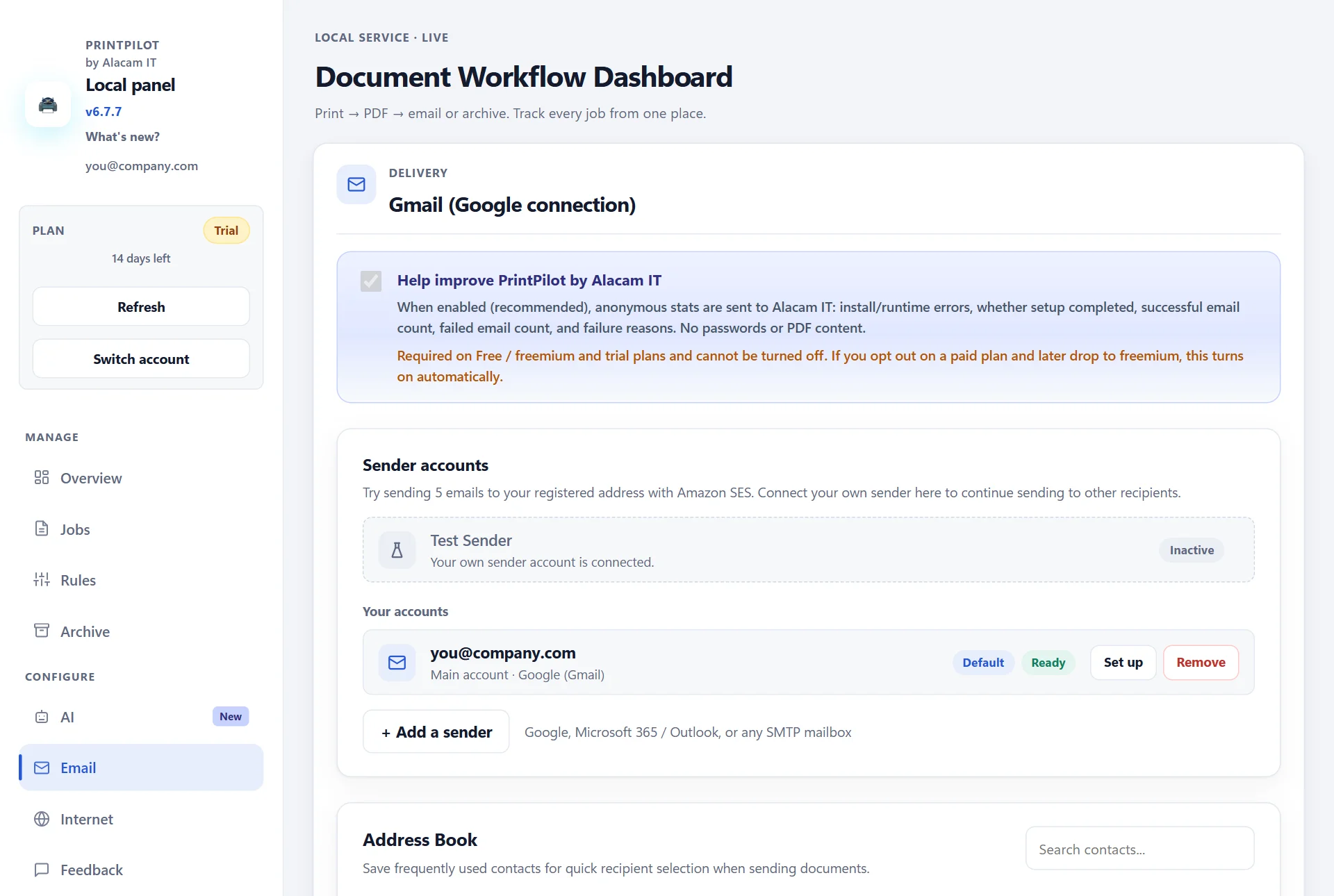
PrintPilot-Dashboard: Seite E-Mail mit verbundenem Gmail-Absender und der Schaltfläche Absender hinzufügen
4Schritt 2: Eine Regel für häufige Empfänger anlegen
Regeln speichern Empfänger und Texte, die Sie immer wieder brauchen. Klicken Sie unter Regeln auf Regel hinzufügen, vergeben Sie einen Namen wie Rechnungen an die Buchhaltung und aktivieren Sie E-Mail senden. Tragen Sie die Empfänger durch Kommas getrennt ein, wählen Sie den Absender und schreiben Sie Betreff und Text. Der Platzhalter {fileName} setzt den Dokumentnamen in den Betreff. Aktivieren Sie PDF archivieren, wenn Sie zusätzlich eine Kopie im lokalen Archiv möchten.
Bleiben die Empfänger leer, verwendet PrintPilot den Standardempfänger aus den E-Mail-Einstellungen. Der kostenlose Plan enthält eine Regel, bezahlte Pläne unbegrenzt viele.
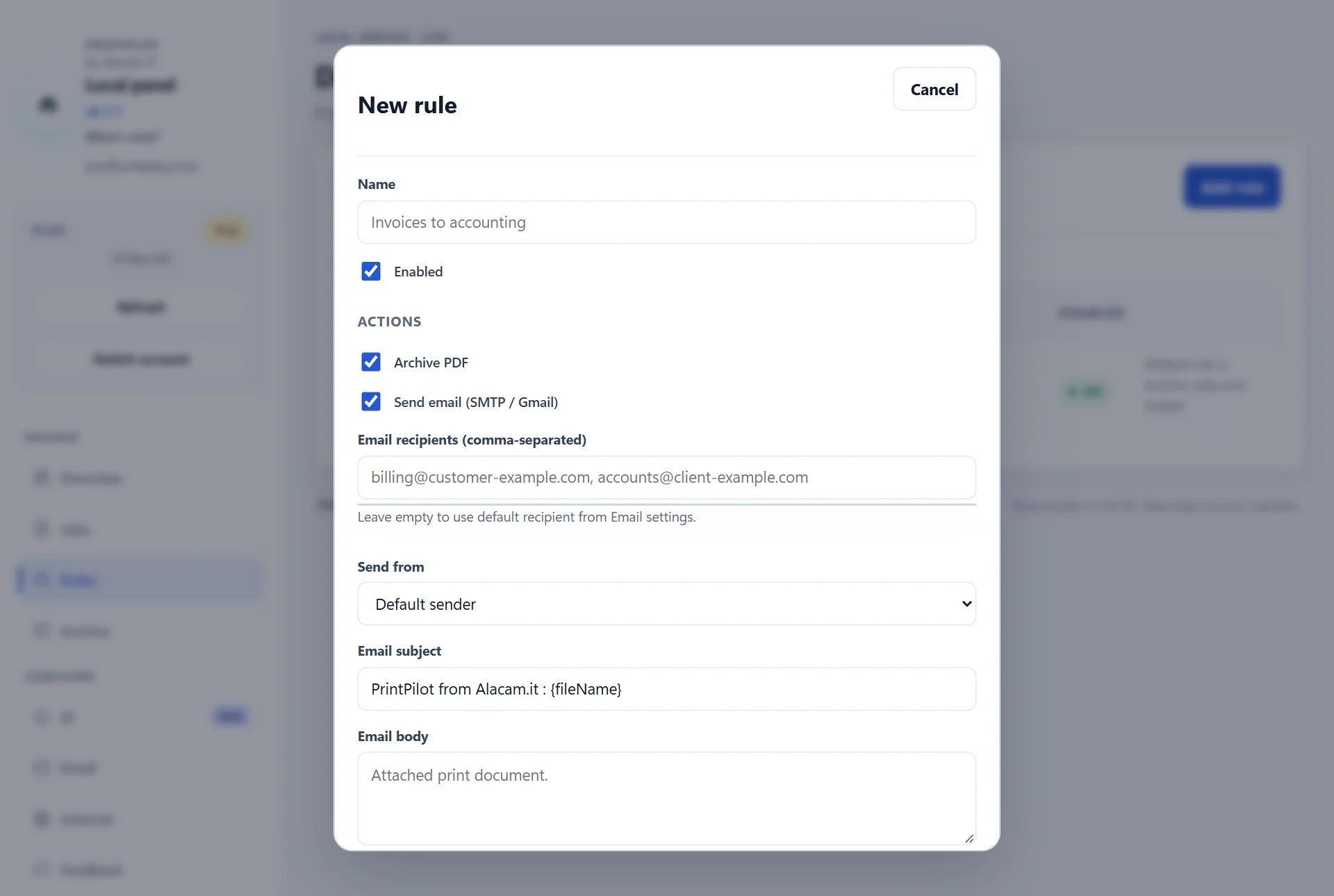
PrintPilot-Dashboard: neue Regel mit Empfängern, Absender, Betreff und Text
5Schritt 3: Rechnung drucken und Ziel wählen
Öffnen Sie die Rechnung in Ihrer Buchhaltungssoftware, klicken Sie auf Drucken und wählen Sie den Drucker PrintPilot. Das Fenster Gedrucktes Dokument senden öffnet sich. Wählen Sie Gespeicherte Regel verwenden, um mit der Regel aus Schritt 2 zu senden, oder Manuelle Empfänger, um An, Cc und Bcc selbst einzugeben. Adressen aus dem Adressbuch wählen Sie aus einer Liste.
Geht jede Rechnung an einen anderen Kunden, nimmt Ihnen der KI-Assistent in den bezahlten Plänen das Tippen ab: Er liest das PDF, trägt den in der Rechnung genannten Empfänger ein und schreibt Betreff und eine kurze Nachricht.

Fenster Gedrucktes Dokument senden mit von der KI ausgefülltem Empfänger, Betreff und Text
6Schritt 4: Zustellung in der Auftragsliste prüfen
Jeder Druck wird im Dashboard zu einem Auftrag. Die Liste Aufträge zeigt Dokument, Regel, Empfänger und Status, etwa Zugestellt, Archiviert, Erneuter Versuch oder Fehlgeschlagen. Sind Netzwerk oder Mailserver kurz nicht erreichbar, versucht PrintPilot den Versand selbstständig erneut, statt die E-Mail zu verlieren.
Die PDFs bleiben auf Ihrem PC im PrintPilot-Archivordner (C:\ProgramData\PrintPilot\archive), sodass Sie von jeder versendeten Rechnung eine Kopie haben.
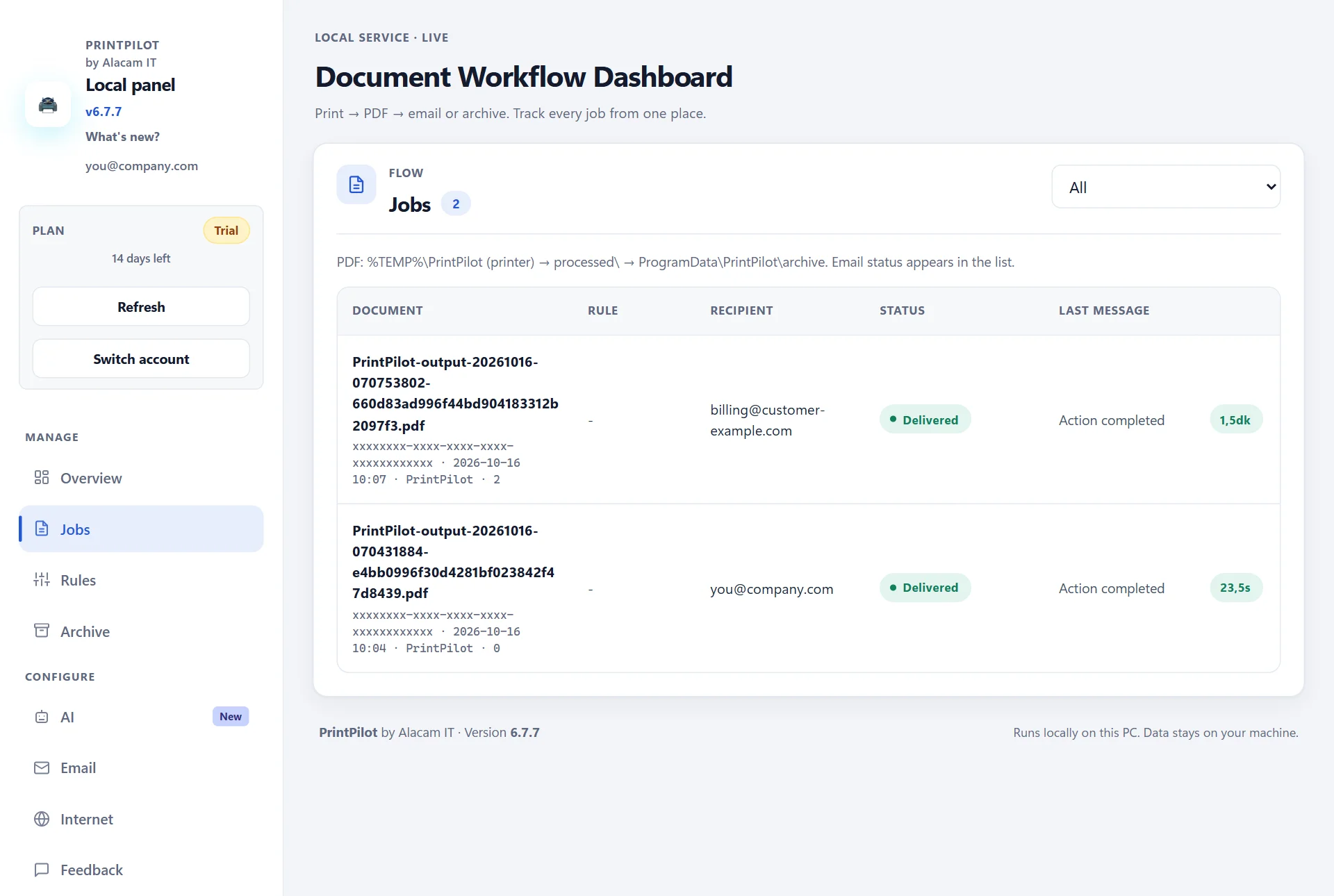
PrintPilot-Dashboard: Auftragsliste mit zwei zugestellten Rechnungen
7Was es kostet
Jedes neue Konto startet mit einer 14-tägigen Testphase mit allen Funktionen, ohne Kreditkarte. Danach versendet der kostenlose Freemium-Plan weiterhin bis zu 15 E-Mails pro Monat. Bezahlte Pläne werden pro Gerät und Monat abgerechnet: Personal 4,90 € (1 Gerät), Team 14,90 € (5 Geräte), SMB 34,90 € (20 Geräte), Business 54,90 € (50 Geräte) und Enterprise 74,90 € (100 Geräte), jeweils zzgl. MwSt., sofern anwendbar. Bezahlte Pläne haben kein monatliches E-Mail-Limit und enthalten 100 KI-Seiten pro Abrechnungszeitraum.
Häufig gestellte Fragen (FAQ)
Muss ich meine Buchhaltungssoftware ändern?
Nein. Für Ihre Software ist PrintPilot einfach ein Drucker. Sie drucken die Rechnung wie bisher und wählen PrintPilot als Drucker.
Mit welchen Buchhaltungs- und ERP-Programmen funktioniert es?
Mit jedem Programm, das unter Windows 10 oder 11 drucken kann: Desktop-Buchhaltung, ERP-Clients, Excel- und Word-Vorlagen sowie browserbasierte Fakturierung.
Kann jede Rechnung an einen anderen Kunden gehen?
Ja. Geben Sie die Empfänger im Sendefenster ein, wählen Sie sie aus dem Adressbuch oder lassen Sie den KI-Assistenten der bezahlten Pläne den in der Rechnung genannten Empfänger eintragen.
Laufen meine Rechnungen über die Server von Alacam IT?
Nein. Das PDF wird auf Ihrem PC erzeugt und über das verbundene Gmail-, Microsoft-365- oder SMTP-Konto gesendet. Zwei optionale Funktionen sind anders: Der Testabsender der Testphase nutzt Amazon SES, und der KI-Assistent sendet den Dokumenttext nur nach Ihrer Zustimmung an einen KI-Anbieter.
Erstellt PrintPilot E-Rechnungen wie XRechnung oder ZUGFeRD?
Nein. PrintPilot versendet die Rechnung als PDF, genau so, wie Ihre Software sie druckt. Wo B2B-Rechnungen in einem strukturierten E-Rechnungsformat übermittelt werden müssen, prüfen Sie, welches Format Ihre Rechnungen brauchen.
Gibt es eine kostenlose Version?
Ja. Die 14-tägige Testphase enthält alle Funktionen. Danach versendet der Freemium-Plan bis zu 15 E-Mails pro Monat kostenlos.
Automatisieren Sie Ihre Arbeitsabläufe noch heute
Für den Rechnungsversand per E-Mail brauchen Sie kein neues Buchhaltungssystem. Installieren Sie PrintPilot, verbinden Sie Ihr Mailkonto und klicken Sie auf Drucken. Starten Sie die kostenlose 14-tägige Testphase und versenden Sie Ihre nächste Rechnung direkt über den Drucken-Button.
Kostenlose Testversion herunterladen