Как да печатате директно в WhatsApp от всяка програма за Windows
Печатайте на PrintPilot от всяка програма за Windows, натиснете Споделяне и изберете WhatsApp: PDF файлът и съобщението се отварят готови за изпращане. Стъпка по стъпка с видео.
Много клиенти предпочитат да получат фактура, оферта или стокова разписка в WhatsApp, а не по имейл. Обикновено това означава да запазите PDF, да намерите файла, да отворите WhatsApp, да го прикачите и да напишете съобщение. PrintPilot свежда всичко до една команда за печат: отпечатайте, натиснете Споделяне, изберете WhatsApp и чата. Работи с всяка програма за Windows, която има бутон Печат.
Видео: отпечатване на документ директно в чат в WhatsApp (44 секунди)
Автоматично печатане в PDF и изпращане по имейл с PrintPilot
Спестете време от ръчното отпечатване на документи. Започнете безплатния си пробен период.
1Какво означава „печат в WhatsApp“ с PrintPilot
PrintPilot е виртуален принтер за Windows. Когато печатате на него, документът става PDF и се отваря прозорецът Изпращане на отпечатан документ. Освен изпращане по имейл, прозорецът има бутон Споделяне. Той отваря прозореца за споделяне на Windows с прикачения PDF, откъдето го подавате на WhatsApp. Темата и съобщението от прозореца за изпращане отиват като текст, така че получателят получава кратка бележка заедно с PDF файла.
2Какво ви е нужно
Компютър с Windows 10 (версия 1809 или по-нова) или Windows 11. Настолното приложение WhatsApp, безплатно в Microsoft Store и свързано с телефона ви. Прозорецът за споделяне показва само инсталирани приложения, затова WhatsApp Web в браузър не е достатъчен. PrintPilot с пробен период или платен план; Споделяне не е налично в безплатния план Freemium.
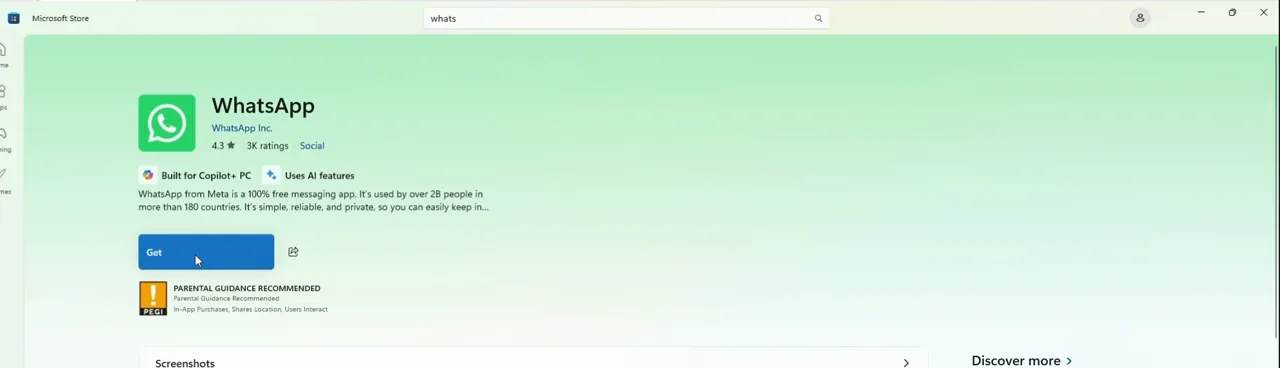
Страница на настолното приложение WhatsApp в Microsoft Store с бутона Изтегляне
3Стъпка 1: отпечатайте документа на PrintPilot
Отворете документа в произволна програма (ERP или счетоводен софтуер, Excel, Word, PDF четец или браузър), натиснете Ctrl+P и изберете принтера PrintPilot. За проба натиснете Отпечатай тестова страница в таблото на PrintPilot. Скоро след това се отваря прозорецът Изпращане на отпечатан документ.
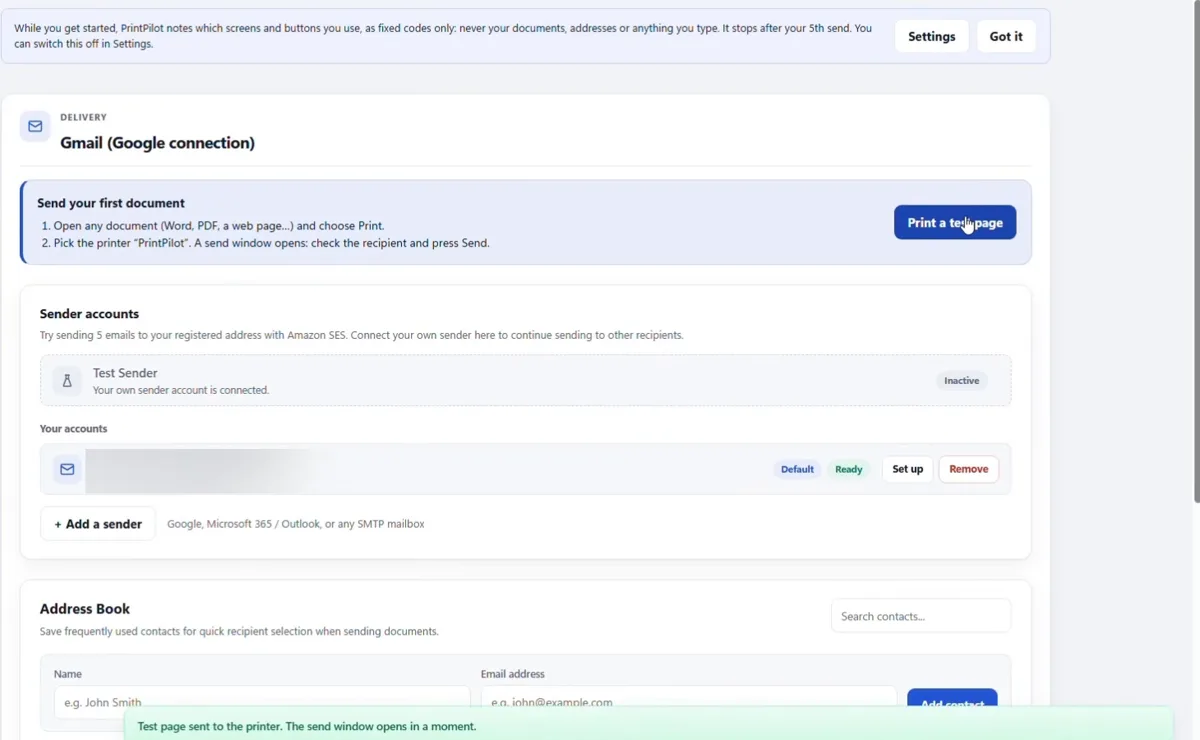
Таблото на PrintPilot след Отпечатай тестова страница: прозорецът за изпращане се отваря след малко
4Стъпка 2: изберете Ръчни получатели и натиснете Споделяне
В прозореца за изпращане изберете Ръчни получатели (До / Копие / Скрито копие). Проверете темата и съобщението: те се изпращат в WhatsApp като текст към PDF файла. Не е нужен имейл адрес. Натиснете Споделяне до Отказ.
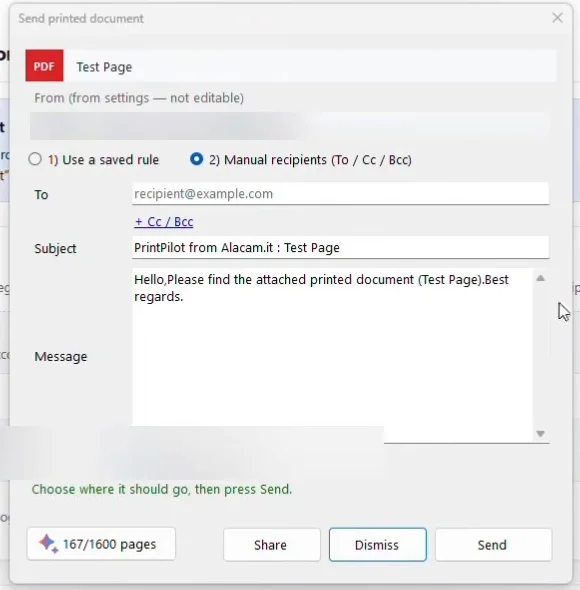
Прозорецът Изпращане на отпечатан документ на PrintPilot с Ръчни получатели и бутона Споделяне
5Стъпка 3: изберете WhatsApp в прозореца за споделяне на Windows
Отваря се прозорецът за споделяне на Windows с прикачения PDF. Под Споделяне чрез щракнете върху WhatsApp. Ако го затворите, без да изберете приложение, прозорецът на PrintPilot остава отворен и нищо не се изпраща.
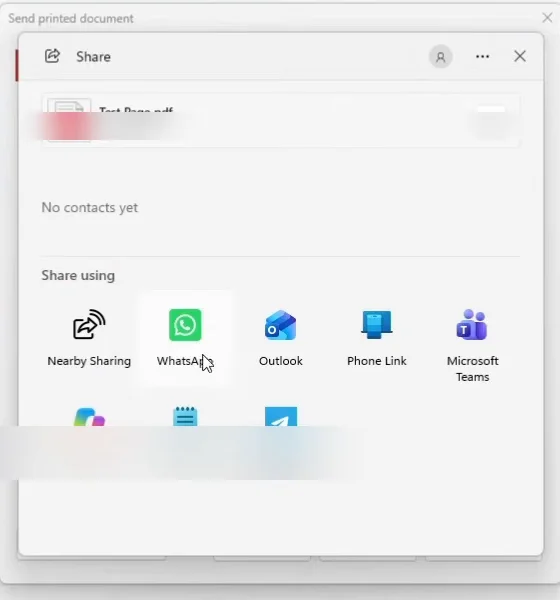
Прозорецът за споделяне на Windows с прикачен PDF и WhatsApp под Споделяне чрез
6Стъпка 4: изберете чата и натиснете Изпрати в WhatsApp
WhatsApp Desktop отваря прозореца Изпращане на съобщение до. Изберете контакт или група, добавете бележка, ако желаете, и натиснете Изпрати. След това PrintPilot архивира документа и затваря прозореца за изпращане.
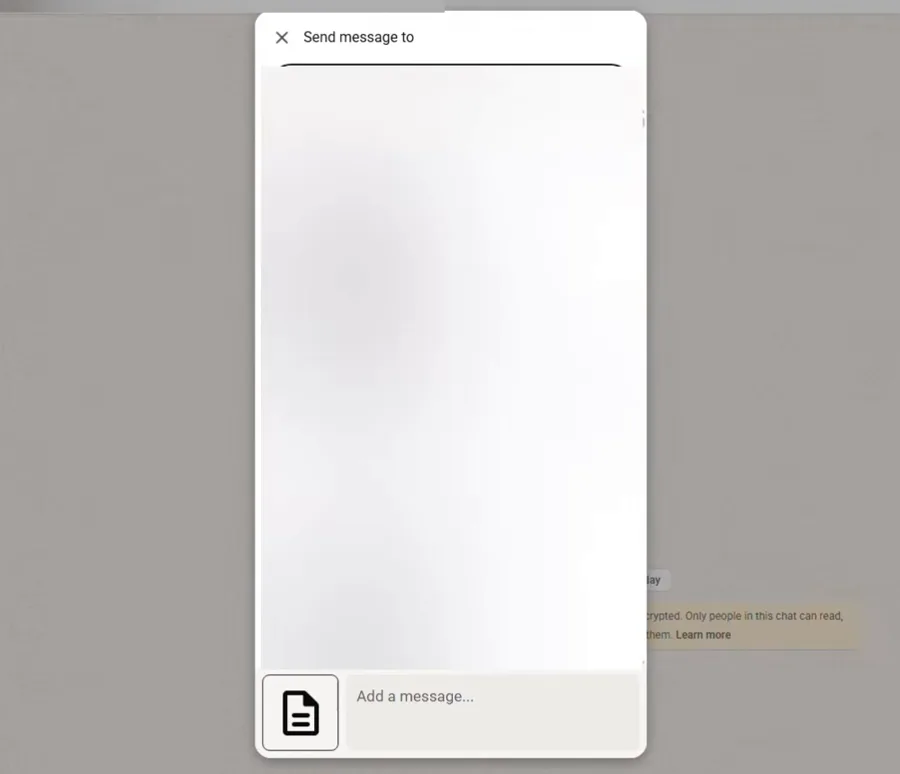
Прозорецът Изпращане на съобщение до в WhatsApp Desktop за избор на чат
7Какво получава получателят
В чата се появяват две съобщения: темата и съобщението като текст (например „Здравейте, прилагам отпечатания документ“) и самият PDF с преглед, брой страници и размер. Получателят може да го отвори или запази на телефона или компютъра си.
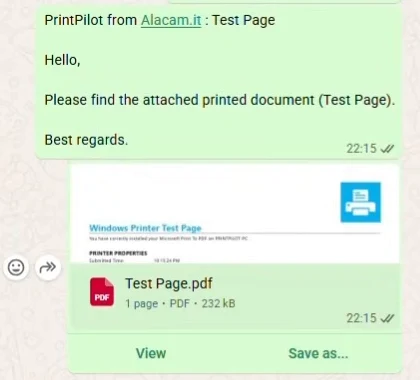
Чат в WhatsApp със съобщението от PrintPilot и прикачения файл Test Page.pdf
8Не само WhatsApp
Споделяне използва прозореца за споделяне на Windows, затова същите стъпки работят с всяко приложение, което се показва там: Telegram, Outlook, Microsoft Teams, Phone Link или Споделяне наблизо. Всяко приложение само решава какво да прави с текста; някои вземат само файла.
9Поверителност: какво изпраща и записва PrintPilot
PrintPilot предава PDF файла само на избраното приложение. Не изпраща сам съобщението в WhatsApp, не качва документа в alacam.it и не го отчита в месечната ви квота за имейли. Временното копие се изтрива след един ден. Акаунтът записва само, че е имало споделяне, без име на документа, съдържание, приложение или получател.
Често задавани въпроси (FAQ)
Мога ли да печатам директно в WhatsApp от всяка програма за Windows?
Да. Работи всяка програма, която печата: отпечатайте на виртуалния принтер PrintPilot, натиснете Споделяне и изберете WhatsApp.
Нужен ли е WhatsApp Desktop, или WhatsApp Web е достатъчен?
Нужно е настолното приложение WhatsApp от Microsoft Store, свързано с телефона ви. Прозорецът за споделяне на Windows показва само инсталирани приложения.
PrintPilot изпраща ли автоматично съобщението в WhatsApp?
Не. PrintPilot отваря WhatsApp с готови PDF и текст. Вие избирате чата и натискате Изпрати.
Качва ли се PDF файлът в облака?
Не. Файлът отива директно от компютъра ви към избраното приложение. Alacam IT само отчита, че е имало споделяне, без документа или получателя.
Кои планове включват споделяне в WhatsApp?
Пробният период и всички платени планове. В безплатния план Freemium бутонът се вижда, но е неактивен.
Кои версии на Windows се поддържат?
Windows 10 версия 1809 или по-нова и Windows 11.
Свързани статии
Как автоматично да отпечатвате в PDF и да изпращате имейл от всяко приложение за Windows
Спрете да записвате PDF файлове ръчно. Научете как с PrintPilot автоматично да превръщате всяко задание за печат с Ctrl+P от Chrome, Excel, вашата ERP система или QuickBooks в PDF файл, изпратен като прикачен файл по имейл.
Как да изпращате фактури по имейл от стара счетоводна програма (без имейл модул)
По-старите счетоводни и ERP програми печатат фактури, но не ги изпращат. С PrintPilot бутонът Печат изпраща PDF от вашия Gmail, Microsoft 365 или SMTP акаунт.
PrintPilot, Bullzip и PDFCreator в сравнение: виртуални принтери, които изпращат PDF по имейл (2026)
Проверено сравнение на PrintPilot, Bullzip PDF Printer, PDFCreator и Microsoft Print to PDF: цена, изпращане по имейл, вход с Gmail и Microsoft 365, локална работа и тиха MSI инсталация.
Започнете да автоматизирате работните си процеси днес
Ако клиентите ви са в WhatsApp, изпращайте документите там, където ги четат: печат, Споделяне, избор на чат. Изтеглете PrintPilot и опитайте с тестова страница.
Изтегли безплатен пробен период на PrintPilot