Как да изпращате фактури по имейл от стара счетоводна програма (без имейл модул)
По-старите счетоводни и ERP програми печатат фактури, но не ги изпращат. С PrintPilot бутонът Печат изпраща PDF от вашия Gmail, Microsoft 365 или SMTP акаунт.
Много счетоводни програми, инструменти за фактуриране и вътрешни ERP системи все още нямат бутон за имейл. Те печатат фактурите добре, но за да изпратите една, трябва да запазите PDF, да намерите файла, да отворите пощата, да прикачите файла и да напишете адреса. Това ръководство показва с екранни снимки от таблото на PrintPilot как да добавите изпращане по имейл към всеки бутон Печат в четири стъпки.
Автоматично печатане в PDF и изпращане по имейл с PrintPilot
Спестете време от ръчното отпечатване на документи. Започнете безплатния си пробен период.
1Защо по-старите счетоводни програми не изпращат фактури по имейл
Голяма част от бизнес софтуера е създаден, когато фактурите са се изпращали на хартия. Настолните счетоводни програми, браншовите инструменти за фактуриране и поръчковите ERP системи могат да печатат, някои могат да запазят файл, но нямат вграден имейл модул или модулът работи само с една пощенска програма.
Да обновите или смените този софтуер само за изпращане на фактури по имейл е скъпо и често невъзможно, защото в него са оформлението на фактурите, номерацията и данни за години. Нужен ви е начин да изпращате това, което програмата вече печата.
2Как PrintPilot добавя имейл към всеки бутон Печат
PrintPilot инсталира принтер в Windows с име PrintPilot. Когато отпечатате фактура на него, Windows създава PDF, а PrintPilot отваря прозореца Изпрати отпечатания документ. Избирате запазено правило или въвеждате получателите, натискате Изпрати и PDF файлът тръгва като прикачен файл от вашия пощенски акаунт.
Няма приставка или интеграция за настройване. Работи по същия начин с SAP Business One, Microinvest, Ажур, Excel шаблон за фактура или собствена ERP система: ако програмата може да печата в Windows 10 или 11, PrintPilot може да изпрати отпечатаното.
3Стъпка 1: инсталирайте PrintPilot и свържете подател
Изтеглете PrintPilot (MSI инсталатор или Microsoft Store) и влезте в акаунта си. Отворете таблото, отидете в Имейл и натиснете Добавяне на подател. Можете да свържете акаунт в Google, акаунт в Microsoft 365 или Outlook, или всяка SMTP пощенска кутия.
Фактурите тръгват от вашия адрес, така че се появяват в папка Изпратени и клиентите ви отговарят както обикновено. Можете да свържете няколко подателя и да изберете един по подразбиране.
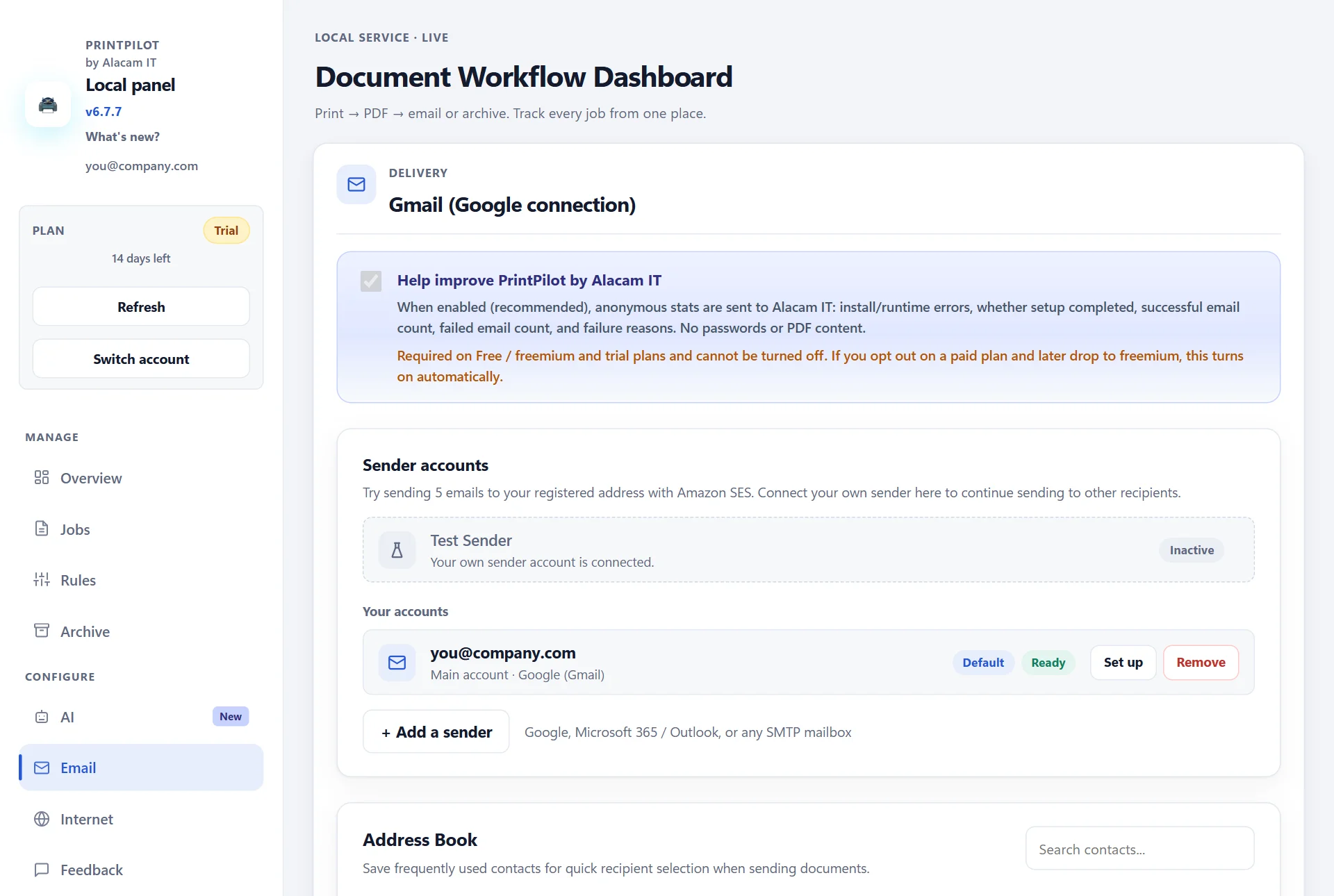
Табло на PrintPilot: страница Имейл със свързан Gmail подател и бутона Добавяне на подател
4Стъпка 2: създайте правило за честите получатели
Правилата запомнят получателите и текстовете, които използвате често. В Правила натиснете Добави правило, дайте име, например Фактури към счетоводството, и отметнете Изпрати имейл. Въведете получателите, разделени със запетаи, изберете подателя и напишете тема и текст. Заместителят {fileName} добавя името на документа в темата. Отметнете Архивирай PDF, ако искате и копие в локалния архив.
Ако оставите получателите празни, PrintPilot използва получателя по подразбиране от настройките за имейл. Безплатният план включва едно правило; платените планове нямат ограничение.
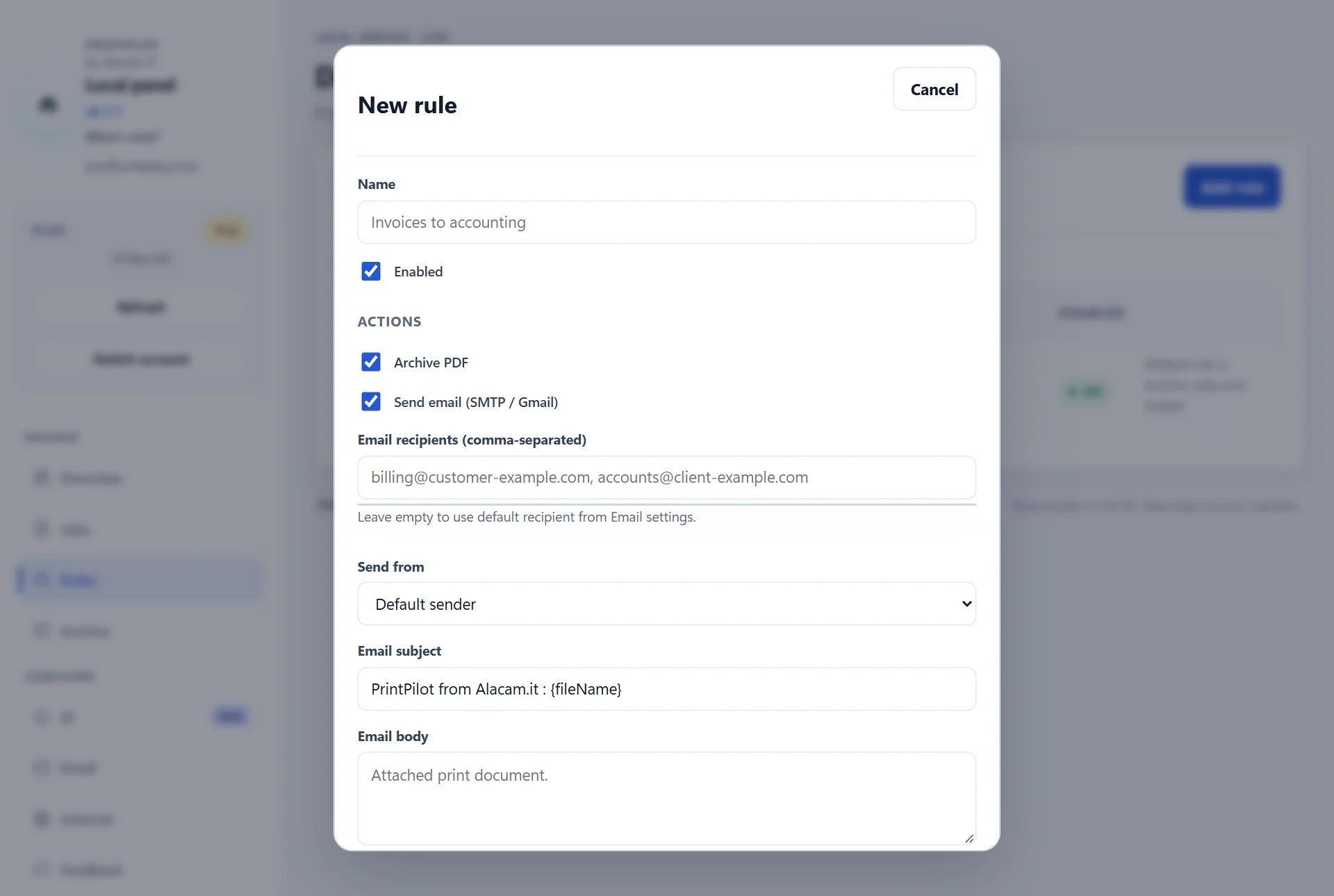
Табло на PrintPilot: ново правило с получатели, подател, тема и текст
5Стъпка 3: отпечатайте фактурата и изберете къде да отиде
В счетоводната програма отворете фактурата, натиснете Печат и изберете принтера PrintPilot. Отваря се прозорецът Изпрати отпечатания документ. Изберете Използвай запазено правило, за да изпратите с правилото от стъпка 2, или Ръчни получатели, за да въведете сами До, Cc и Bcc. Адресите, запазени в Адресната книга, избирате от списък.
Когато всяка фактура отива при различен клиент, AI асистентът в платените планове ви спестява писането: чете PDF файла, попълва получателя, посочен във фактурата, и пише темата и кратко съобщение.

Прозорец Изпрати отпечатания документ с получател, тема и съобщение, попълнени от AI
6Стъпка 4: проверете изпращането в списъка Задачи
Всяко отпечатване става задача в таблото. Списъкът Задачи показва документа, правилото, получателя и състоянието, например Доставено, Архивирано, Нов опит или Неуспешно. Ако мрежата или пощенският сървър са недостъпни за кратко, PrintPilot опитва отново сам, вместо да изгуби имейла.
PDF файловете остават на компютъра ви в архивната папка на PrintPilot (C:\ProgramData\PrintPilot\archive), така че имате копие на всяка изпратена фактура.
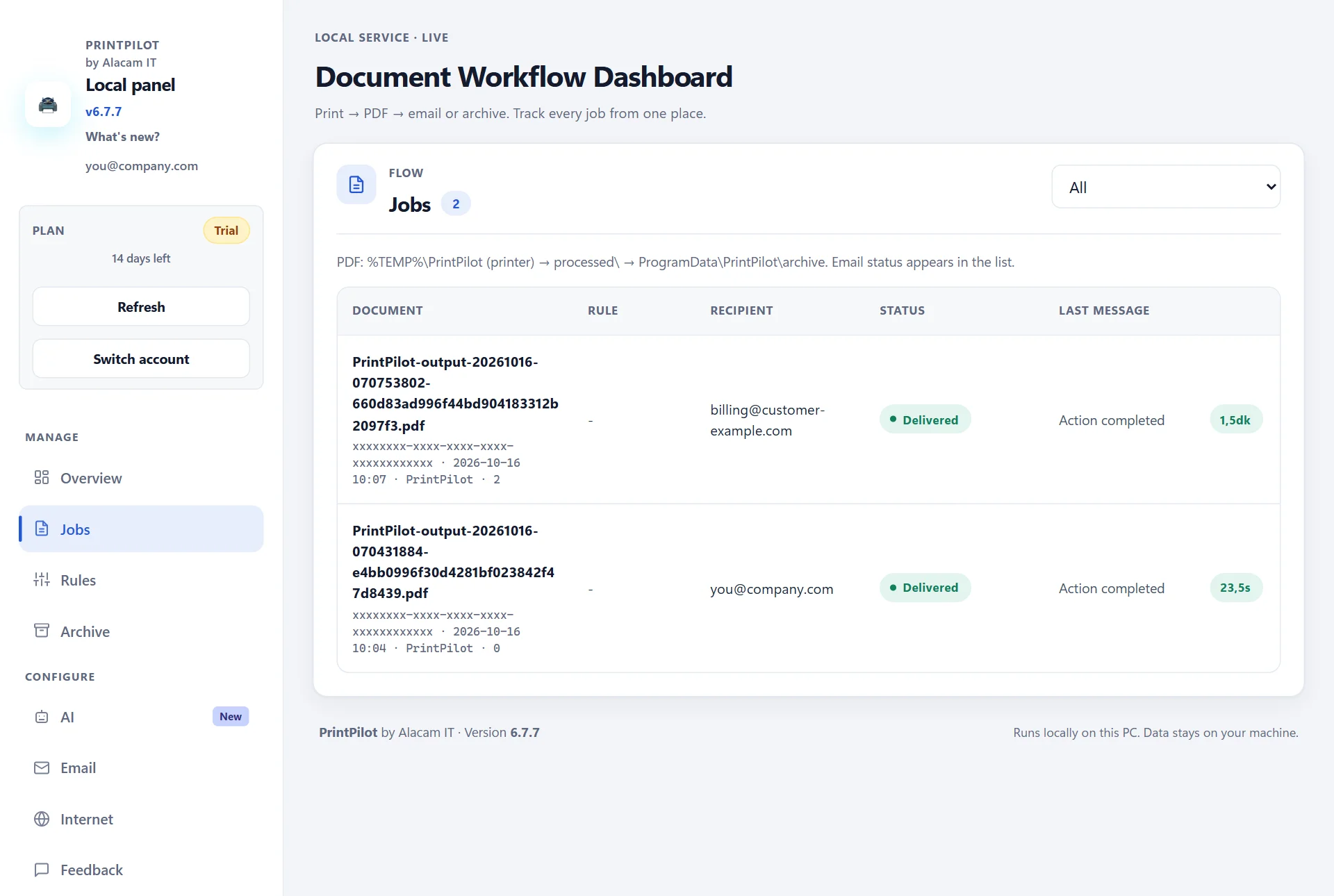
Табло на PrintPilot: списък Задачи с две доставени фактури
7Колко струва
Всеки нов акаунт започва с 14-дневен пробен период с всички функции и без кредитна карта. След това безплатният план Freemium продължава да изпраща до 15 имейла на месец. Платените планове се таксуват на устройство на месец: Personal 4,90 € (1 устройство), Team 14,90 € (5), SMB 34,90 € (20), Business 54,90 € (50) и Enterprise 74,90 € (100), без ДДС, където е приложимо. Платените планове нямат месечен лимит на имейлите и включват 100 AI страници за период на таксуване.
Често задавани въпроси (FAQ)
Трябва ли да променям счетоводната си програма?
Не. За вашата програма PrintPilot е просто принтер. Печатате фактурата както досега и избирате PrintPilot като принтер.
С кои счетоводни и ERP програми работи?
С всяка програма, която може да печата в Windows 10 или 11: настолно счетоводство, ERP клиенти, шаблони в Excel и Word и инструменти за фактуриране в браузъра.
Може ли всяка фактура да отиде при различен клиент?
Да. Въведете получателите в прозореца за изпращане, изберете ги от Адресната книга или оставете AI асистента в платените планове да попълни получателя, посочен във фактурата.
Минават ли фактурите ми през сървърите на Alacam IT?
Не. PDF файлът се създава на вашия компютър и се изпраща през свързания Gmail, Microsoft 365 или SMTP акаунт. Две допълнителни функции са различни: тестовият подател използва Amazon SES, а AI асистентът изпраща текста на документа до доставчик на AI само след вашето съгласие.
Създава ли PrintPilot структурирани електронни фактури?
Не. PrintPilot изпраща фактурата като PDF, точно както я отпечатва програмата ви. Там, където B2B фактурите трябва да са в структуриран електронен формат, проверете какъв формат изискват вашите фактури.
Има ли безплатна версия?
Да. 14-дневният пробен период включва всички функции. След това планът Freemium изпраща безплатно до 15 имейла на месец.
Започнете да автоматизирате работните си процеси днес
Не ви трябва нова счетоводна система, за да изпращате фактури по имейл. Инсталирайте PrintPilot, свържете пощенския си акаунт и натиснете Печат. Започнете безплатния 14-дневен пробен период и изпратете следващата си фактура от бутона Печат.
Изтегли безплатен пробен период на PrintPilot