Липсва принтерът PrintPilot? Поправете Microsoft Print to PDF за 2 минути
PrintPilot не успя да създаде принтера си? Изключете и включете отново Microsoft Print to PDF, рестартирайте и готово. Стъпка по стъпка с видео.
Веднага след инсталиране PrintPilot създава принтер с име PrintPilot. На някои компютри това не успява и PrintPilot показва „PrintPilot не успя да създаде своя принтер“. Причината почти винаги е една и съща: функцията на Windows Microsoft Print to PDF е изключена, премахната или повредена. Изключването и повторното ѝ включване я поправя. Отнема около две минути и изисква администраторски права.
Видео: поправка на Microsoft Print to PDF, за да може PrintPilot да създаде принтера си (1 минута)
Автоматично печатане в PDF и изпращане по имейл с PrintPilot
Спестете време от ръчното отпечатване на документи. Започнете безплатния си пробен период.
1Стъпка 1: отворете контролния панел
Щракнете върху Търсене в лентата на задачите, въведете контролен панел и го отворете. Бърз начин: натиснете Windows + R, въведете optionalfeatures и натиснете Enter, за да отидете направо на стъпка 3.
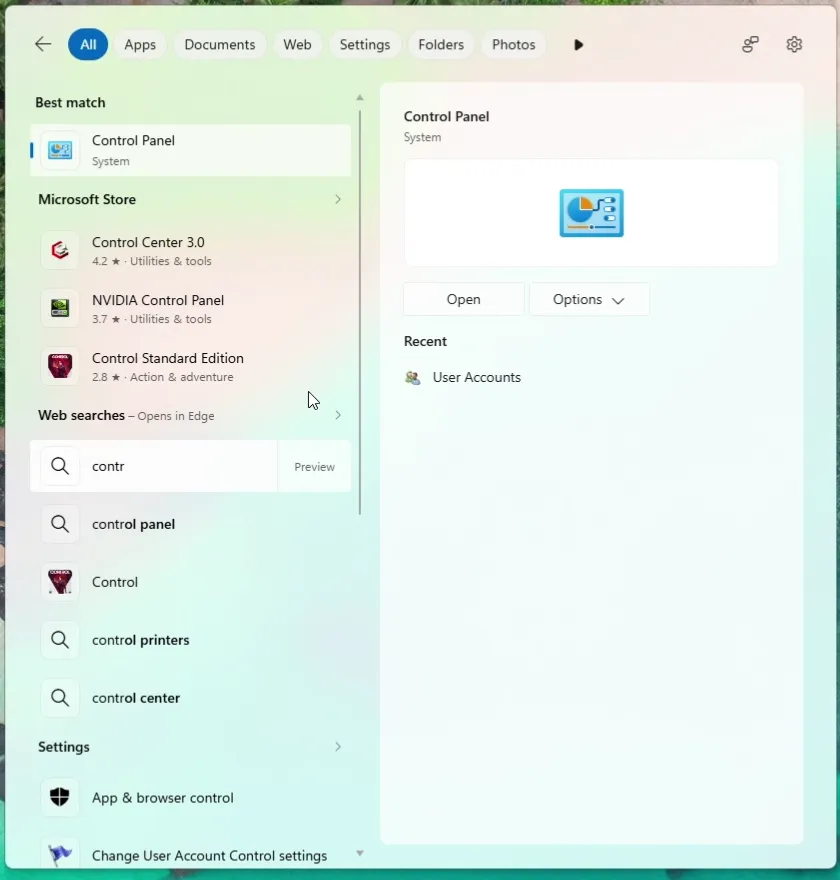
Търсене в Windows с въведено контролен панел и контролния панел като най-добро съвпадение
2Стъпка 2: отворете Включване или изключване на функции на Windows
В полето за търсене на контролния панел въведете програми. Под Програми и компоненти щракнете върху Включване или изключване на функции на Windows. Връзката има щит, защото изисква администраторски права.
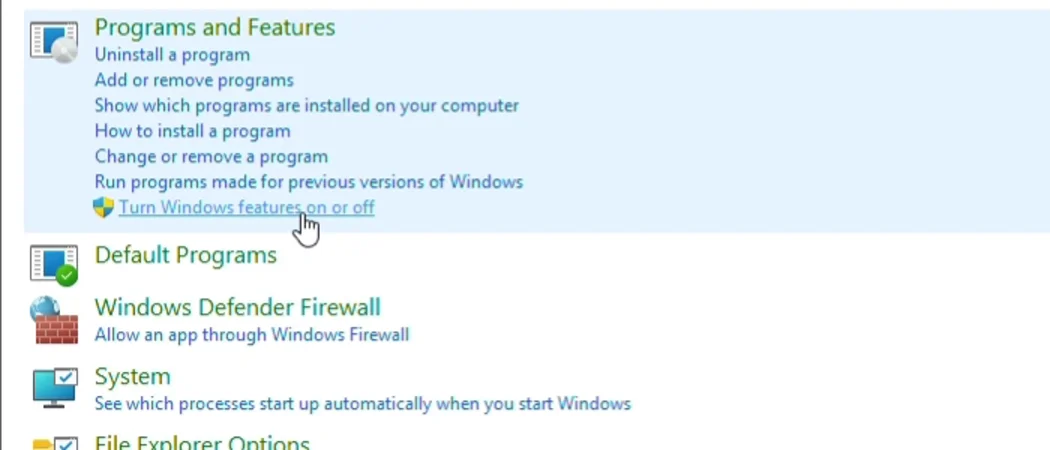
Търсене на програми в контролния панел с връзката Включване или изключване на функции на Windows
3Стъпка 3: махнете отметката от Microsoft Print to PDF и натиснете OK
В прозореца Функции на Windows намерете Microsoft Print to PDF, махнете отметката и натиснете OK. Функцията се изключва и Windows може да я инсталира чисто отново на стъпка 5.
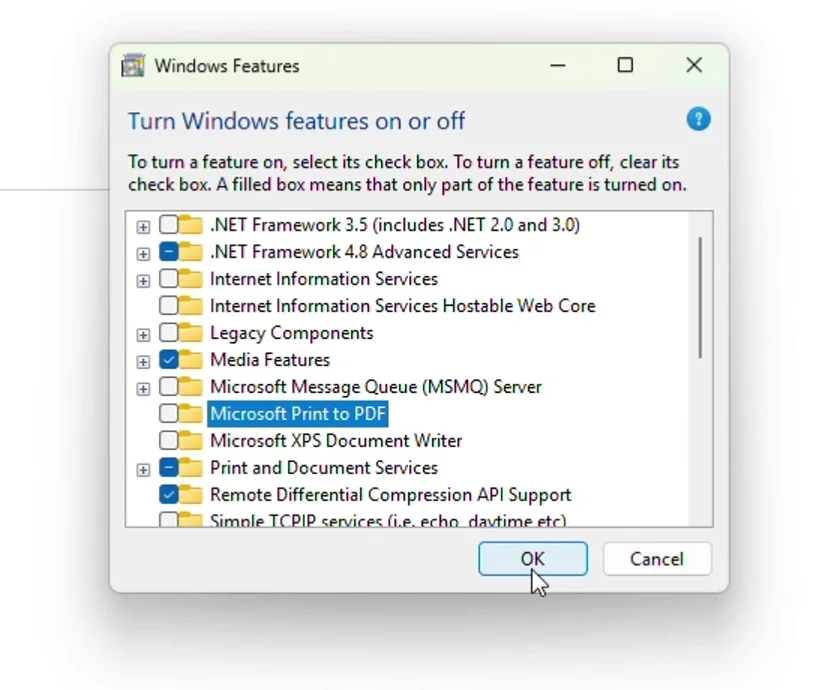
Прозорец Функции на Windows с махната отметка от Microsoft Print to PDF и бутона OK
4Стъпка 4: оставете Windows да приложи промяната
Windows търси нужните файлове и прилага промяната. Изчакайте съобщението, че исканите промени са завършени, и натиснете Затвори.
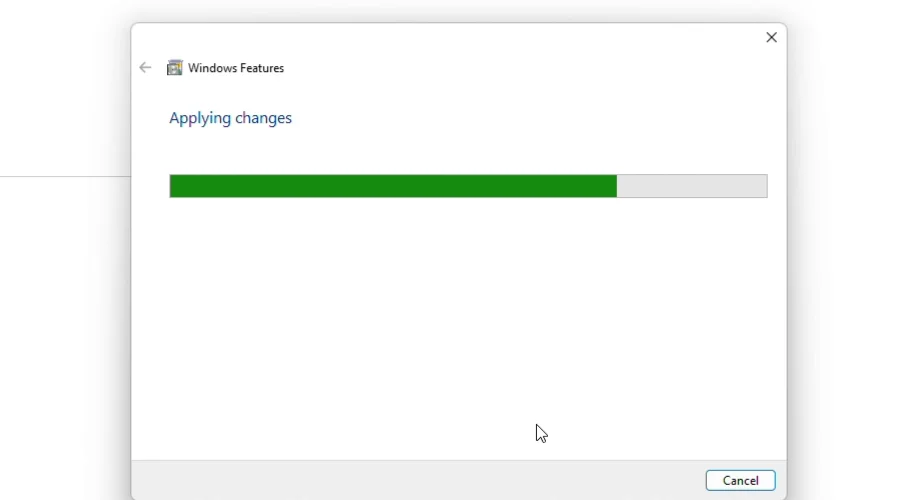
Функции на Windows прилага промените, с лента за напредък
5Стъпка 5: отметнете отново Microsoft Print to PDF и натиснете OK
Отворете отново Включване или изключване на функции на Windows, отметнете Microsoft Print to PDF и натиснете OK. Windows инсталира драйвера отново и потвърждава завършването.
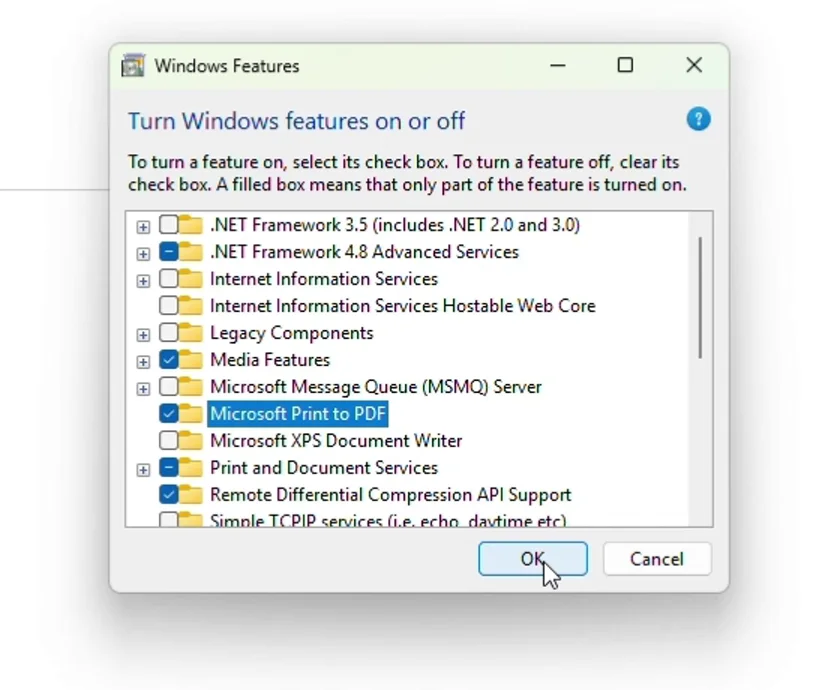
Прозорец Функции на Windows с отново отметнат Microsoft Print to PDF и бутона OK
6Стъпка 6: рестартирайте и отворете PrintPilot
Натиснете Затвори и рестартирайте компютъра. След това отворете PrintPilot: той създава принтера си при стартиране и картата изчезва. Отпечатайте произволен документ на принтера PrintPilot и прозорецът за изпращане ще се отвори.
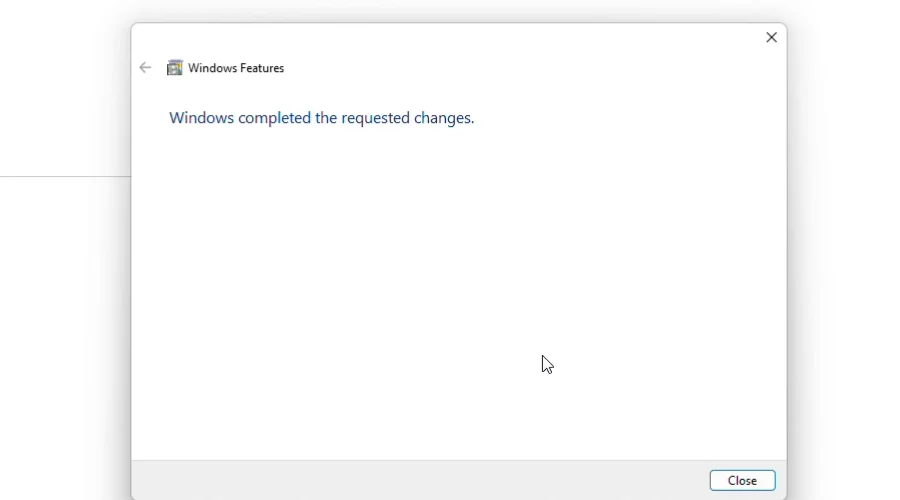
Съобщение за завършени промени във Функции на Windows с бутона Затвори
7Защо PrintPilot се нуждае от Microsoft Print to PDF
PrintPilot не инсталира собствен драйвер за принтер. Той използва драйвера Microsoft Print to PDF, който идва с Windows 10 и 11, и добавя върху него принтер с име PrintPilot. Ако функцията е изключена, драйверът липсва и Windows отказва да създаде принтера. Тогава панелът на PrintPilot показва карта с решението вместо ръководството за първи печат, а същите стъпки изпращаме и по имейл.
8Все още няма принтер?
Някои фирмени компютри блокират функциите на Windows или не дават администраторски права. Тогава помолете ИТ отдела да включи Microsoft Print to PDF или отворете PrintPilot, отидете на страницата Обратна връзка и ни пишете. Ще ви помогнем.
Често задавани въпроси (FAQ)
Защо PrintPilot съобщава, че не е успял да създаде принтера си?
PrintPilot използва драйвера Microsoft Print to PDF на Windows. Ако функцията е изключена или повредена, Windows не може да създаде принтера PrintPilot.
Защо се изключва и включва отново Microsoft Print to PDF?
Така Windows инсталира драйвера отново, което го поправя, когато е отметнат, но не работи.
Нужни ли са администраторски права?
Да. Промяната на функциите на Windows изисква администраторски акаунт. На фирмен компютър се обърнете към ИТ отдела.
Има ли бърз път до Функции на Windows?
Натиснете Windows + R, въведете optionalfeatures и натиснете Enter. Прозорецът се отваря директно.
Трябва ли да преинсталирам PrintPilot след това?
Не. Рестартирайте компютъра и отворете PrintPilot: той създава принтера си при стартиране.
Свързани статии
Как автоматично да отпечатвате в PDF и да изпращате имейл от всяко приложение за Windows
Спрете да записвате PDF файлове ръчно. Научете как с PrintPilot автоматично да превръщате всяко задание за печат с Ctrl+P от Chrome, Excel, вашата ERP система или QuickBooks в PDF файл, изпратен като прикачен файл по имейл.
Как да печатате директно в WhatsApp от всяка програма за Windows
Печатайте на PrintPilot от всяка програма за Windows, натиснете Споделяне и изберете WhatsApp: PDF файлът и съобщението се отварят готови за изпращане. Стъпка по стъпка с видео.
PrintPilot, Bullzip и PDFCreator в сравнение: виртуални принтери, които изпращат PDF по имейл (2026)
Проверено сравнение на PrintPilot, Bullzip PDF Printer, PDFCreator и Microsoft Print to PDF: цена, изпращане по имейл, вход с Gmail и Microsoft 365, локална работа и тиха MSI инсталация.
Започнете да автоматизирате работните си процеси днес
Microsoft Print to PDF е малка функция на Windows, но PrintPilot се нуждае от нея. Поправете я веднъж, рестартирайте и PrintPilot ще създаде принтера си. Все още не става? Пишете ни от страницата Обратна връзка в PrintPilot.
Изтегли безплатен пробен период на PrintPilot