Så skriver du ut direkt till WhatsApp från valfritt Windows-program
Skriv ut till PrintPilot från valfritt Windows-program, klicka på Dela och välj WhatsApp: PDF:en och ditt meddelande öppnas klara att skicka. Steg för steg med video.
Många kunder vill hellre få en faktura, offert eller följesedel på WhatsApp än via e-post. Oftast betyder det att spara PDF:en, leta upp filen, öppna WhatsApp, bifoga den och skriva ett meddelande. PrintPilot gör det till ett enda utskriftskommando: skriv ut, klicka på Dela, välj WhatsApp och chatten. Det fungerar med alla Windows-program som har en Skriv ut-knapp.
Video: skriva ut ett dokument direkt till en WhatsApp-chatt (44 sekunder)
Automatisk utskrift till PDF och e-postutsändning med PrintPilot
Slösa inte mer tid på manuell dokumentutskrift. Starta din kostnadsfria provperiod.
1Vad ”skriva ut till WhatsApp” betyder i PrintPilot
PrintPilot är en virtuell skrivare för Windows. När du skriver ut till den blir dokumentet en PDF och fönstret Skicka utskrivet dokument öppnas. Förutom att skicka via e-post har fönstret en Dela-knapp. Den öppnar Windows delningsfönster med PDF:en bifogad, och därifrån ger du den till WhatsApp. Ämne och meddelande från skickafönstret följer med som text, så mottagaren får en kort hälsning tillsammans med PDF:en.
2Det här behöver du
En dator med Windows 10 (version 1809 eller senare) eller Windows 11. WhatsApps skrivbordsapp, gratis i Microsoft Store och länkad till din telefon. Delningsfönstret visar bara installerade appar, så WhatsApp Web i en webbläsare räcker inte. PrintPilot med provperiod eller betald plan; Dela finns inte i den kostnadsfria Freemium-planen.
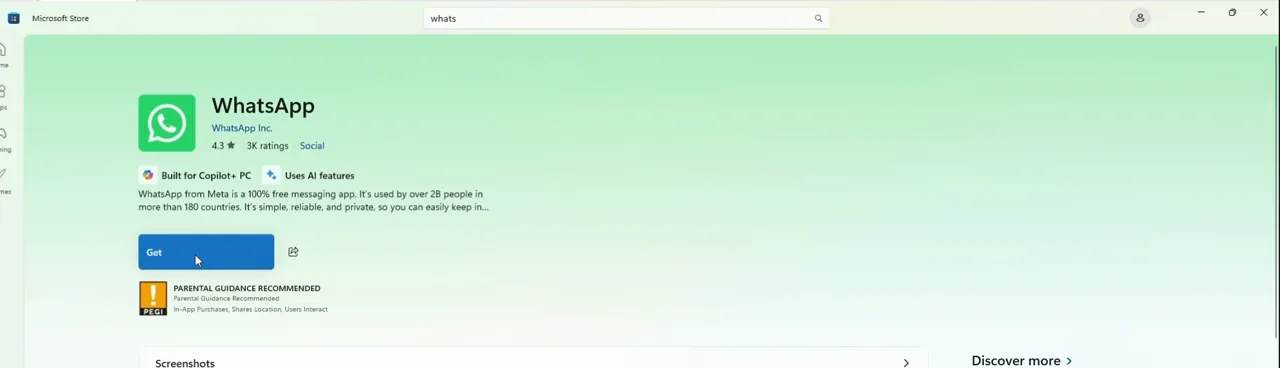
WhatsApps skrivbordsapp i Microsoft Store med knappen Hämta
3Steg 1: skriv ut dokumentet till PrintPilot
Öppna dokumentet i valfritt program (affärssystem eller ekonomiprogram, Excel, Word, PDF-läsare eller webbläsare), tryck Ctrl+P och välj skrivaren PrintPilot. För att testa klickar du på Skriv ut testsida i PrintPilots panel. Strax därefter öppnas fönstret Skicka utskrivet dokument.
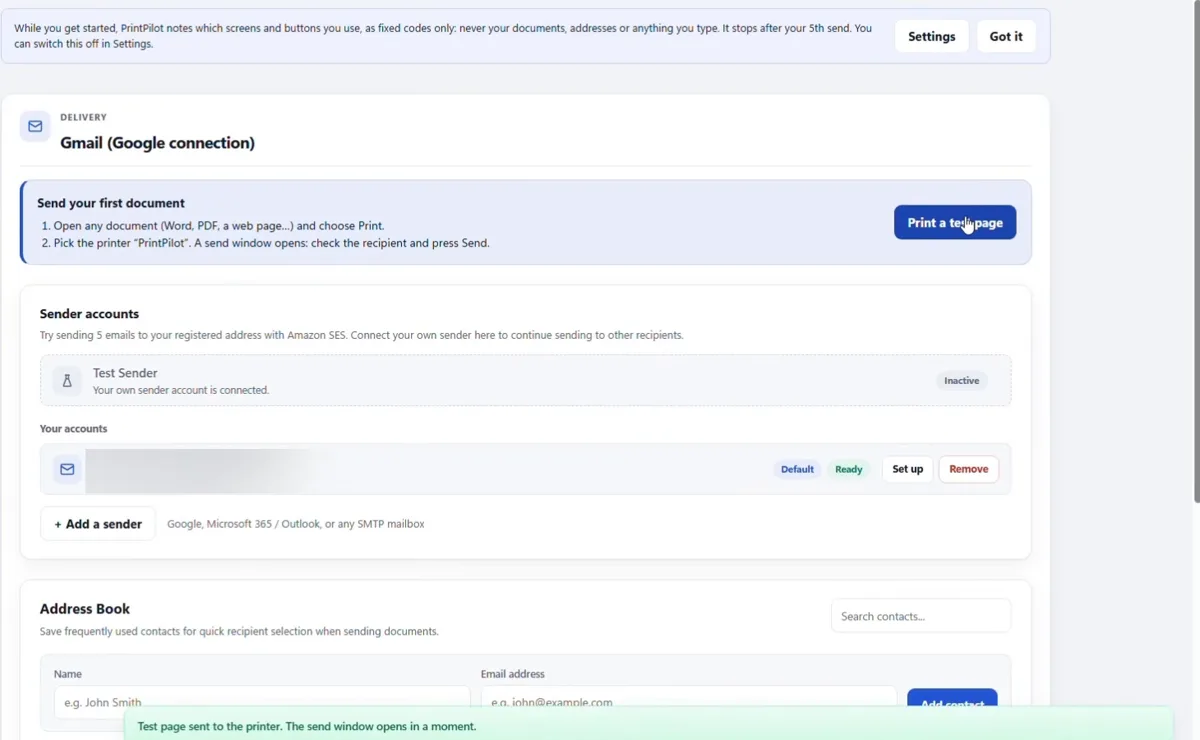
PrintPilots panel efter Skriv ut testsida: skickafönstret öppnas strax
4Steg 2: välj Manuella mottagare och klicka på Dela
Välj Manuella mottagare (Till / Kopia / Dold kopia) i skickafönstret. Kontrollera ämne och meddelande: de skickas till WhatsApp som text tillsammans med PDF:en. Du behöver ingen e-postadress. Klicka på Dela bredvid Avvisa.
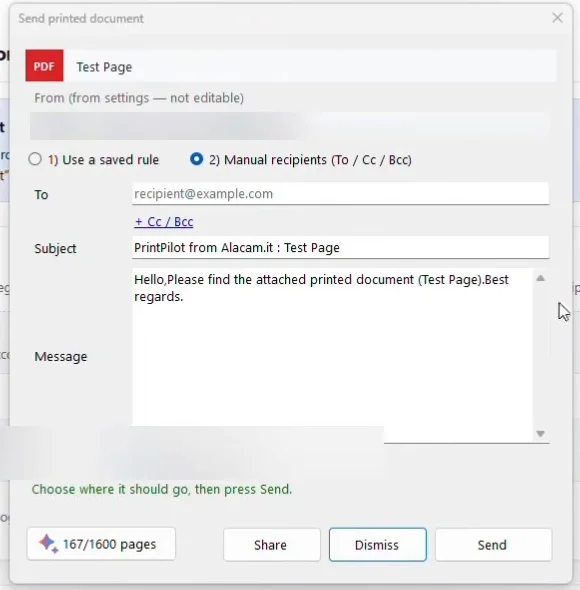
PrintPilots fönster Skicka utskrivet dokument med Manuella mottagare och Dela-knappen
5Steg 3: välj WhatsApp i Windows delningsfönster
Windows delningsfönster öppnas med PDF:en bifogad. Under Dela med klickar du på WhatsApp. Om du stänger det utan att välja en app förblir PrintPilots skickafönster öppet och inget skickas.
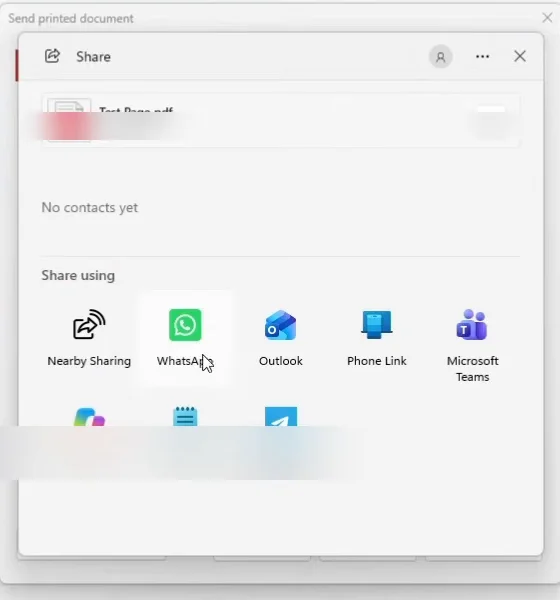
Windows delningsfönster med bifogad PDF och WhatsApp under Dela med
6Steg 4: välj chatt och klicka på Skicka i WhatsApp
WhatsApp Desktop öppnar fönstret Skicka meddelande till. Välj en kontakt eller grupp, lägg till en hälsning om du vill och klicka på Skicka. PrintPilot arkiverar sedan dokumentet och stänger skickafönstret.
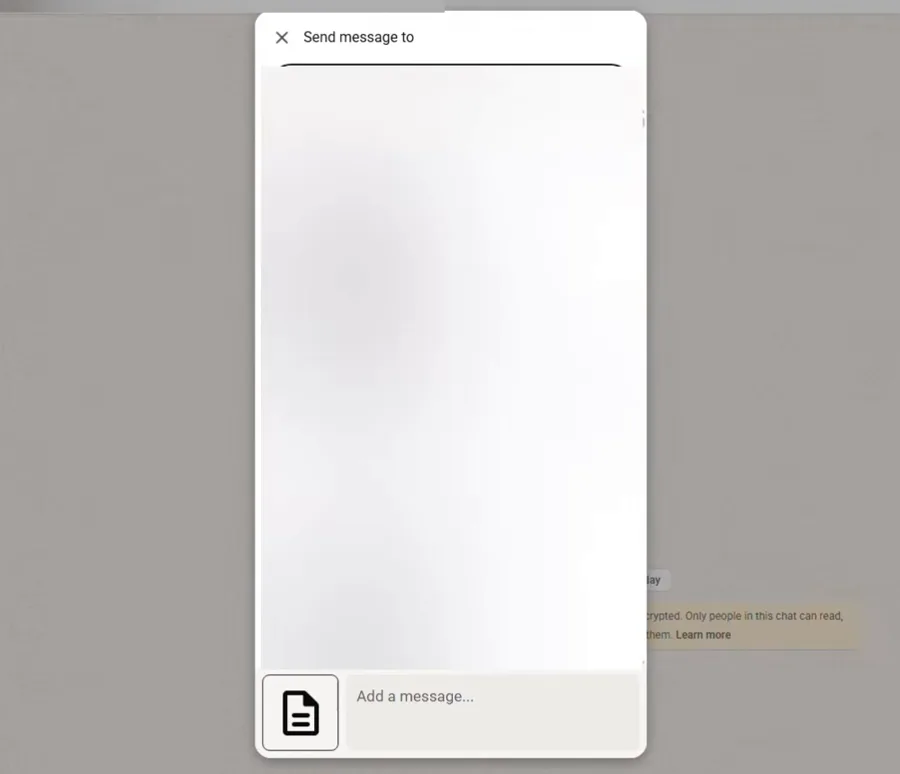
Fönstret Skicka meddelande till i WhatsApp Desktop för att välja chatt
7Vad mottagaren får
Chatten visar två meddelanden: ditt ämne och meddelande som text (till exempel ”Hej, bifogat finns det utskrivna dokumentet”) och själva PDF:en med förhandsvisning, antal sidor och filstorlek. Mottagaren kan öppna eller spara den på telefonen eller datorn.
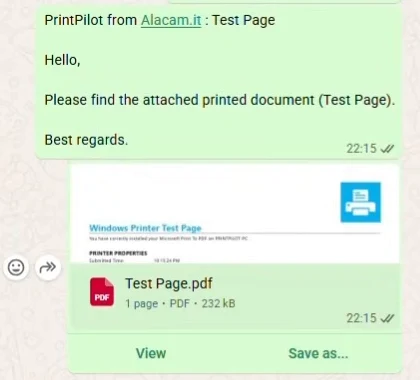
WhatsApp-chatt med PrintPilot-meddelandet och bilagan Test Page.pdf
8Inte bara WhatsApp
Dela använder Windows delningsfönster, så samma steg fungerar med alla appar som syns där: Telegram, Outlook, Microsoft Teams, Telefonlänk eller Dela i närheten. Varje app bestämmer själv vad den gör med texten; vissa tar bara filen.
9Integritet: vad PrintPilot skickar och sparar
PrintPilot lämnar bara PDF:en till appen du väljer. Den skickar inte WhatsApp-meddelandet själv, laddar inte upp dokumentet till alacam.it och räknar det inte mot din månatliga e-postkvot. Den tillfälliga kopian raderas efter en dag. Kontot sparar bara att en delning skett, utan dokumentnamn, innehåll, app eller mottagare.
Vanliga frågor (FAQ)
Kan jag skriva ut direkt till WhatsApp från valfritt Windows-program?
Ja. Alla program som kan skriva ut fungerar: skriv ut till den virtuella skrivaren PrintPilot, klicka på Dela och välj WhatsApp.
Behöver jag WhatsApp Desktop eller räcker WhatsApp Web?
Du behöver WhatsApps skrivbordsapp från Microsoft Store, länkad till telefonen. Windows delningsfönster visar bara installerade appar.
Skickar PrintPilot WhatsApp-meddelandet automatiskt?
Nej. PrintPilot öppnar WhatsApp med PDF och text klara. Du väljer chatten och klickar på Skicka själv.
Laddas PDF:en upp till molnet?
Nej. Filen går direkt från datorn till appen du väljer. Alacam IT räknar bara att en delning skett, utan dokument eller mottagare.
Vilka planer har Dela till WhatsApp?
Provperioden och alla betalda planer. I den kostnadsfria Freemium-planen syns knappen men är inaktiverad.
Vilka Windows-versioner stöds?
Windows 10 version 1809 eller senare och Windows 11.
Relaterade artiklar
Hur du automatiskt skriver ut till PDF och skickar e-post från alla Windows-appar
Sluta spara PDF-filer manuellt. Lär dig hur du med PrintPilot automatiskt gör om varje utskriftsjobb som startas med Ctrl+P i Chrome, Excel, ditt affärssystem eller QuickBooks till en PDF-bilaga som skickas via e-post.
Så skickar du fakturor via e-post från äldre ekonomiprogram (utan e-postmodul)
Äldre ekonomi- och affärssystem skriver ut fakturor men kan inte mejla dem. Med PrintPilot skickar knappen Skriv ut PDF:en från ditt eget Gmail-, Microsoft 365- eller SMTP-konto.
PrintPilot, Bullzip och PDFCreator jämförda: virtuella skrivare som mejlar PDF:er (2026)
En faktagranskad jämförelse av PrintPilot, Bullzip PDF Printer, PDFCreator och Microsoft Print to PDF: pris, e-postutskick, inloggning med Gmail och Microsoft 365, lokal hantering och tyst MSI-installation.
Börja automatisera dina arbetsflöden idag
Finns dina kunder på WhatsApp, skicka dokumenten dit de läser dem: skriv ut, Dela, välj chatt. Ladda ner PrintPilot och testa med en testsida.
Ladda ner kostnadsfri provversion av PrintPilot