Så skickar du fakturor via e-post från äldre ekonomiprogram (utan e-postmodul)
Äldre ekonomi- och affärssystem skriver ut fakturor men kan inte mejla dem. Med PrintPilot skickar knappen Skriv ut PDF:en från ditt eget Gmail-, Microsoft 365- eller SMTP-konto.
Många ekonomiprogram, faktureringsverktyg och egna affärssystem saknar fortfarande en e-postknapp. De skriver ut fakturor utan problem, men att skicka en kräver att du sparar en PDF, letar upp filen, öppnar e-postprogrammet, bifogar den och skriver adressen. Den här guiden visar med skärmbilder från PrintPilots panel hur du lägger till e-post på vilken Skriv ut-knapp som helst i fyra steg.
Automatisk utskrift till PDF och e-postutsändning med PrintPilot
Slösa inte mer tid på manuell dokumentutskrift. Starta din kostnadsfria provperiod.
1Varför äldre ekonomiprogram inte kan mejla fakturor
Mycket affärsprogramvara byggdes när fakturor skickades på papper. Ekonomiprogram för skrivbordet, branschverktyg för fakturering och skräddarsydda affärssystem kan skriva ut, ibland spara en fil, men har ingen inbyggd e-postmodul, eller så fungerar modulen bara med ett visst e-postprogram.
Att uppgradera eller byta programvaran bara för att kunna mejla fakturor är dyrt och ofta inte möjligt, eftersom fakturalayouten, nummerserierna och många års data finns där. Du behöver ett sätt att skicka det som programmet redan skriver ut.
2Så lägger PrintPilot till e-post på varje Skriv ut-knapp
PrintPilot installerar en Windows-skrivare som heter PrintPilot. När du skriver ut en faktura till den skapar Windows en PDF och PrintPilot öppnar fönstret Skicka utskrivet dokument. Du väljer en sparad regel eller skriver mottagarna, klickar på Skicka och PDF:en går iväg som bilaga från ditt eget e-postkonto.
Det finns inget tillägg eller någon integration att ställa in. Det fungerar likadant med SAP Business One, Visma, Fortnox i webbläsaren, en fakturamall i Excel eller ett eget affärssystem: om programmet kan skriva ut i Windows 10 eller 11 kan PrintPilot skicka det som skrivs ut.
3Steg 1: installera PrintPilot och anslut din avsändare
Ladda ner PrintPilot (MSI-installationsprogram eller Microsoft Store) och logga in. Öppna panelen, gå till E-post och klicka på Lägg till avsändare. Du kan ansluta ett Google-konto, ett Microsoft 365- eller Outlook-konto eller vilken SMTP-brevlåda som helst.
Fakturorna skickas från din egen adress, så de hamnar i Skickat och kunderna svarar dig som vanligt. Du kan ansluta flera avsändare och välja en som standard.
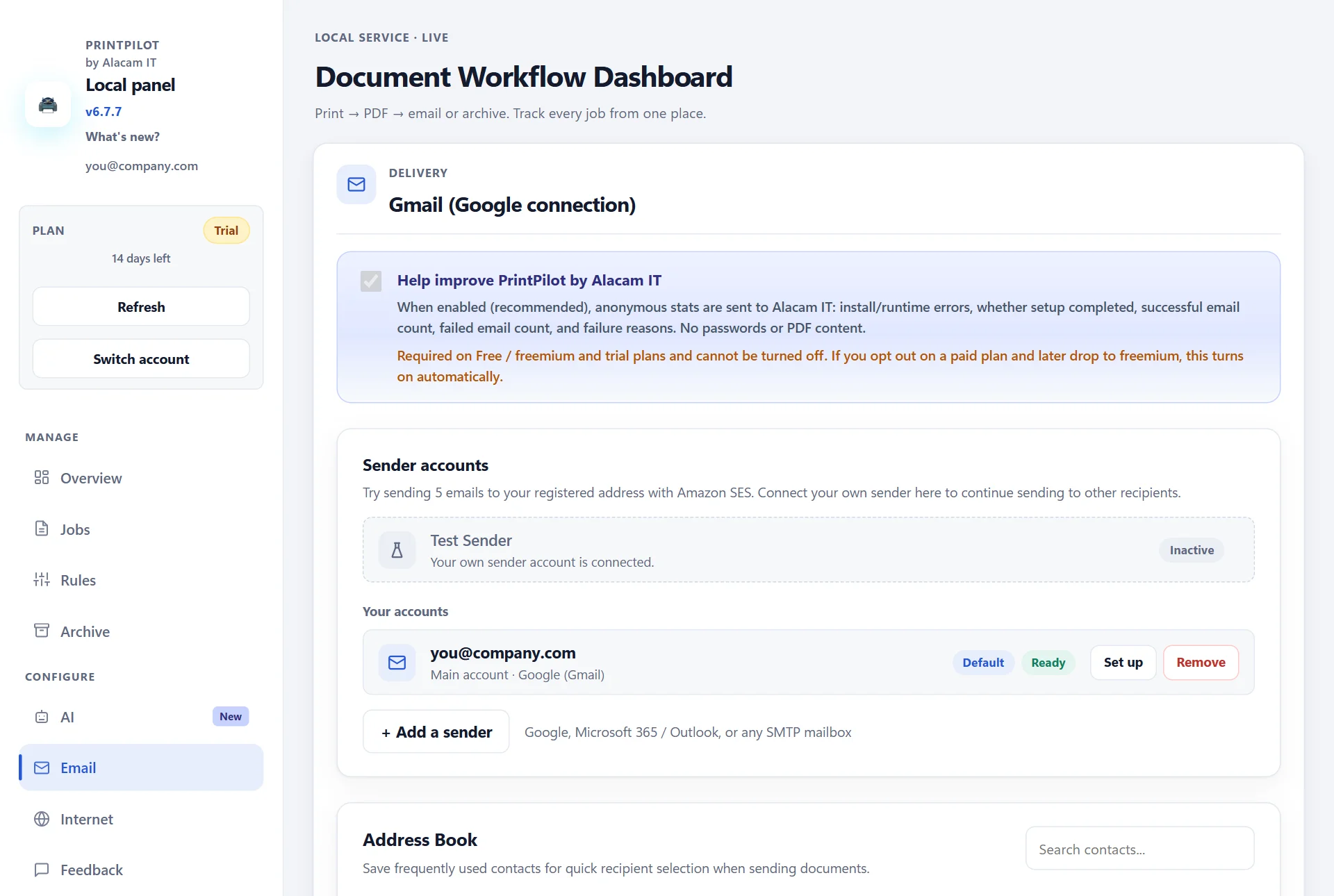
PrintPilots panel: sidan E-post med en ansluten Gmail-avsändare och knappen Lägg till avsändare
4Steg 2: skapa en regel för återkommande mottagare
Regler sparar mottagare och texter som du använder om och om igen. Klicka på Lägg till regel under Regler, ge den ett namn som Fakturor till ekonomi och kryssa i Skicka e-post. Skriv mottagarna separerade med kommatecken, välj avsändare och skriv ämne och text. Platshållaren {fileName} lägger in dokumentnamnet i ämnet. Kryssa i Arkivera PDF om du också vill ha en kopia i det lokala arkivet.
Om du lämnar mottagarna tomma använder PrintPilot standardmottagaren från e-postinställningarna. Gratisplanen innehåller en regel, betalplanerna obegränsat.
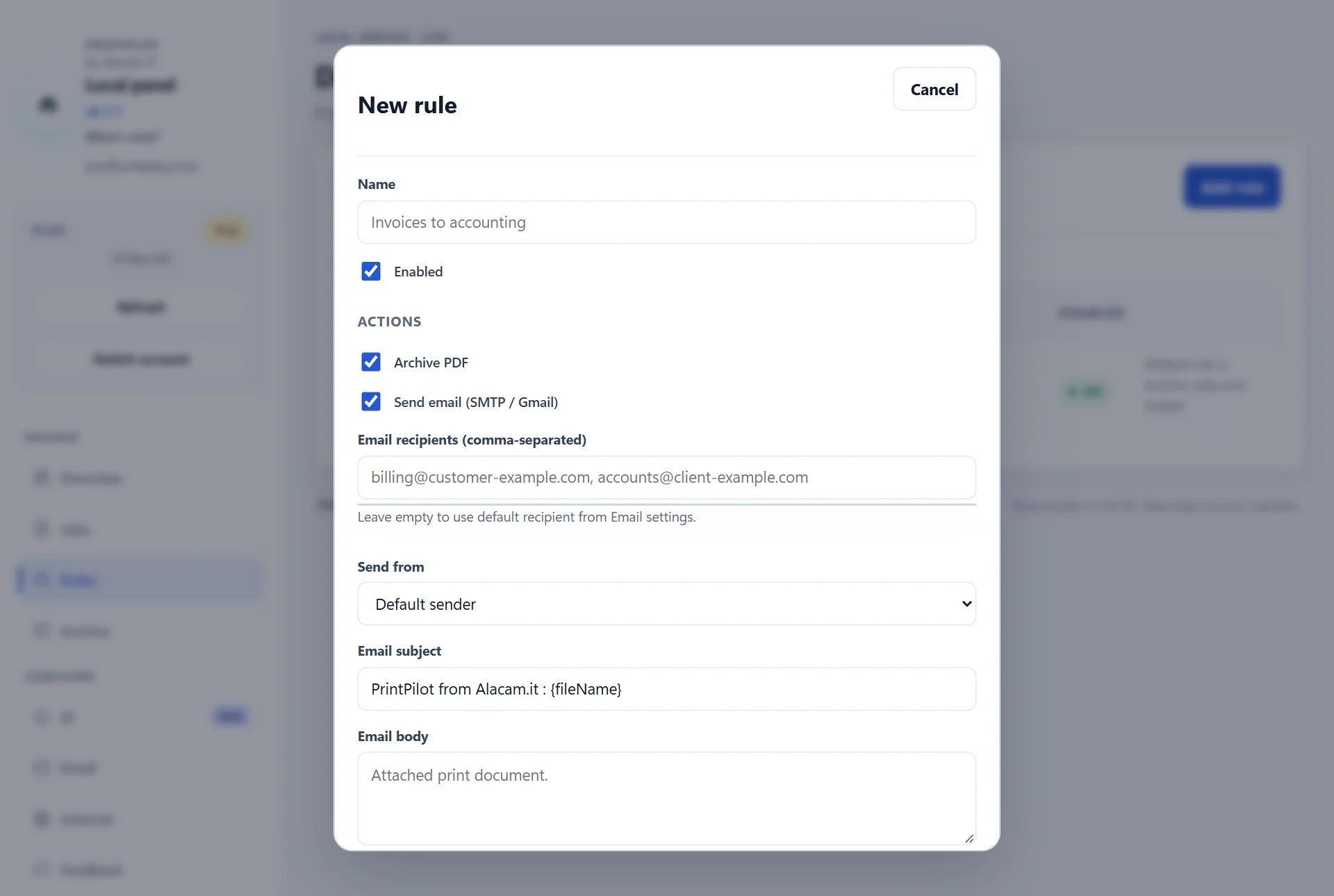
PrintPilots panel: ny regel med mottagare, avsändare, ämne och text
5Steg 3: skriv ut fakturan och välj vart den ska
Öppna fakturan i ekonomiprogrammet, klicka på Skriv ut och välj skrivaren PrintPilot. Fönstret Skicka utskrivet dokument öppnas. Välj Använd sparad regel för att skicka med regeln från steg 2, eller Manuella mottagare för att själv fylla i Till, Cc och Bcc. Adresser som du sparat i Adressboken väljer du i en lista.
När varje faktura ska till en ny kund sparar AI-assistenten i betalplanerna dig skrivandet: den läser PDF:en, fyller i mottagaren som anges på fakturan och skriver ämnet och ett kort meddelande.

Fönstret Skicka utskrivet dokument med mottagare, ämne och meddelande ifyllda av AI
6Steg 4: kontrollera leveransen i listan Jobb
Varje utskrift blir ett jobb i panelen. Listan Jobb visar dokument, regel, mottagare och status, till exempel Levererad, Arkiverad, Nytt försök eller Misslyckades. Om nätverket eller e-postservern är otillgänglig en stund försöker PrintPilot igen på egen hand i stället för att tappa mejlet.
PDF:erna stannar på din dator i PrintPilots arkivmapp (C:\ProgramData\PrintPilot\archive), så du har en kopia av varje faktura som skickats.
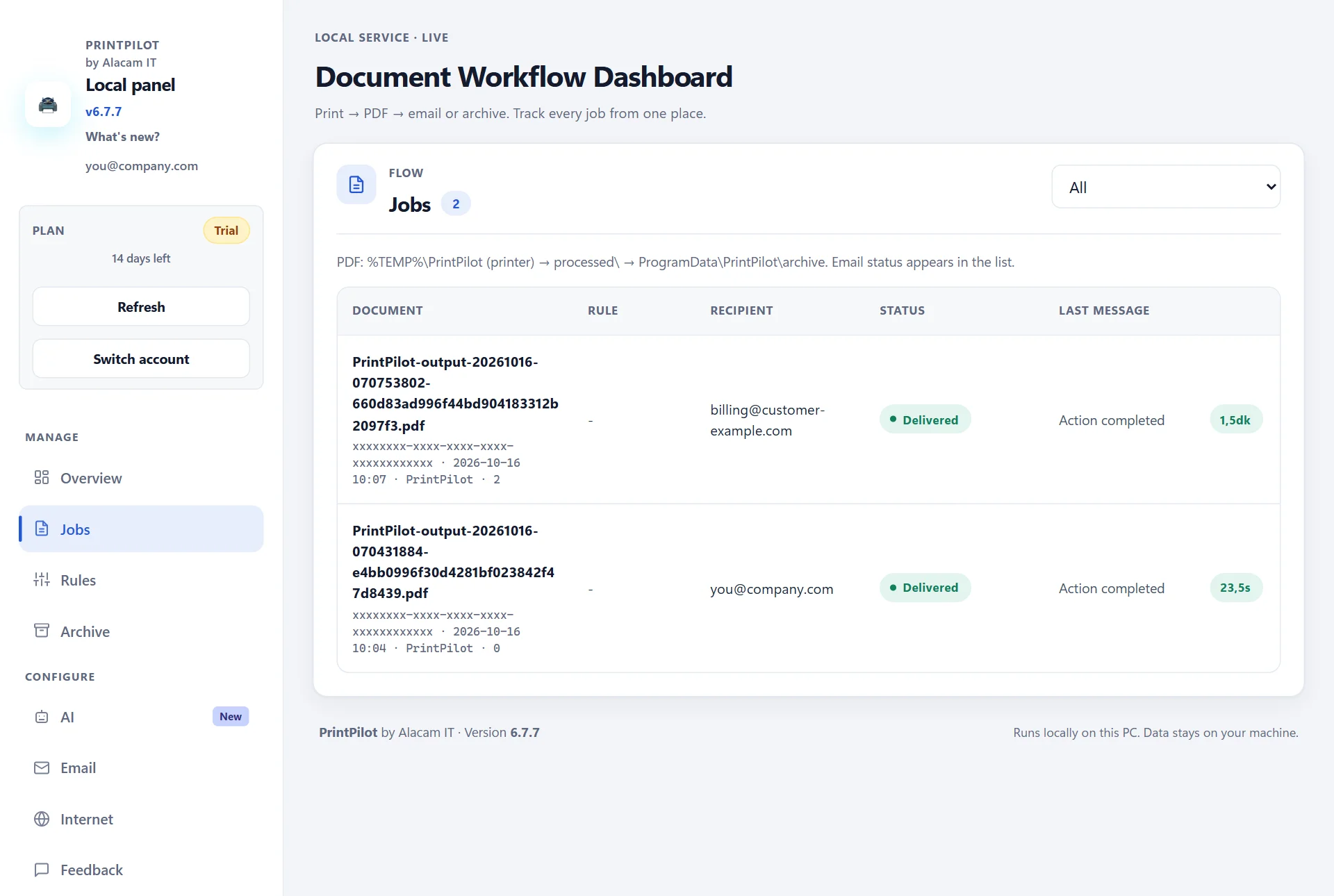
PrintPilots panel: listan Jobb med två levererade fakturor
7Vad det kostar
Varje nytt konto börjar med en 14 dagars provperiod med alla funktioner och utan kreditkort. Därefter fortsätter den kostnadsfria Freemium-planen att skicka upp till 15 mejl per månad. Betalplanerna faktureras per enhet och månad: Personal 4,90 € (1 enhet), Team 14,90 € (5), SMB 34,90 € (20), Business 54,90 € (50) och Enterprise 74,90 € (100), exklusive moms där det gäller. Betalplanerna har ingen månadsgräns för mejl och innehåller 100 AI-sidor per faktureringsperiod.
Vanliga frågor (FAQ)
Måste jag ändra mitt ekonomiprogram?
Nej. För ditt program är PrintPilot bara en skrivare. Du skriver ut fakturan som vanligt och väljer PrintPilot som skrivare.
Vilka ekonomiprogram och affärssystem fungerar det med?
Med alla program som kan skriva ut i Windows 10 eller 11: ekonomiprogram för skrivbordet, klienter till affärssystem, mallar i Excel och Word samt fakturering i webbläsaren.
Kan varje faktura gå till en annan kund?
Ja. Skriv mottagarna i skickafönstret, välj dem i Adressboken eller låt AI-assistenten i betalplanerna fylla i mottagaren som anges på fakturan.
Går mina fakturor via Alacam IT:s servrar?
Nej. PDF:en skapas på din dator och skickas via det Gmail-, Microsoft 365- eller SMTP-konto du har anslutit. Två valfria funktioner skiljer sig: testavsändaren under provperioden använder Amazon SES, och AI-assistenten skickar dokumenttexten till en AI-leverantör, bara efter att du godkänt det.
Skapar PrintPilot e-fakturor som Peppol eller Svefaktura?
Nej. PrintPilot skickar fakturan som PDF, precis som ditt program skriver ut den. Om dina kunder kräver e-faktura i ett strukturerat format, kontrollera vilket format som gäller.
Finns det en gratisversion?
Ja. Provperioden på 14 dagar innehåller alla funktioner. Därefter skickar Freemium-planen upp till 15 mejl per månad utan kostnad.
Börja automatisera dina arbetsflöden idag
Du behöver inget nytt ekonomisystem för att mejla fakturor. Installera PrintPilot, anslut ditt e-postkonto och klicka på Skriv ut. Starta den kostnadsfria provperioden på 14 dagar och skicka nästa faktura direkt från Skriv ut-knappen.
Ladda ner kostnadsfri provversion av PrintPilot