Saknas PrintPilot-skrivaren? Reparera Microsoft Print to PDF på 2 minuter
Säger PrintPilot att den inte kunde skapa sin skrivare? Stäng av och slå på Microsoft Print to PDF, starta om och klart. Steg för steg med video.
Direkt efter installationen skapar PrintPilot en skrivare som heter PrintPilot. På vissa datorer misslyckas det och PrintPilot visar ”PrintPilot kunde inte skapa sin skrivare”. Orsaken är nästan alltid densamma: Windows-funktionen Microsoft Print to PDF är avstängd, borttagen eller skadad. Att stänga av och slå på den igen reparerar den. Det tar ungefär två minuter och kräver administratörsbehörighet.
Video: reparera Microsoft Print to PDF så att PrintPilot kan skapa sin skrivare (1 minut)
Automatisk utskrift till PDF och e-postutsändning med PrintPilot
Slösa inte mer tid på manuell dokumentutskrift. Starta din kostnadsfria provperiod.
1Steg 1: Öppna Kontrollpanelen
Klicka på Sök i aktivitetsfältet, skriv kontrollpanelen och öppna den. Genväg: tryck på Windows + R, skriv optionalfeatures och tryck på Retur för att gå direkt till steg 3.
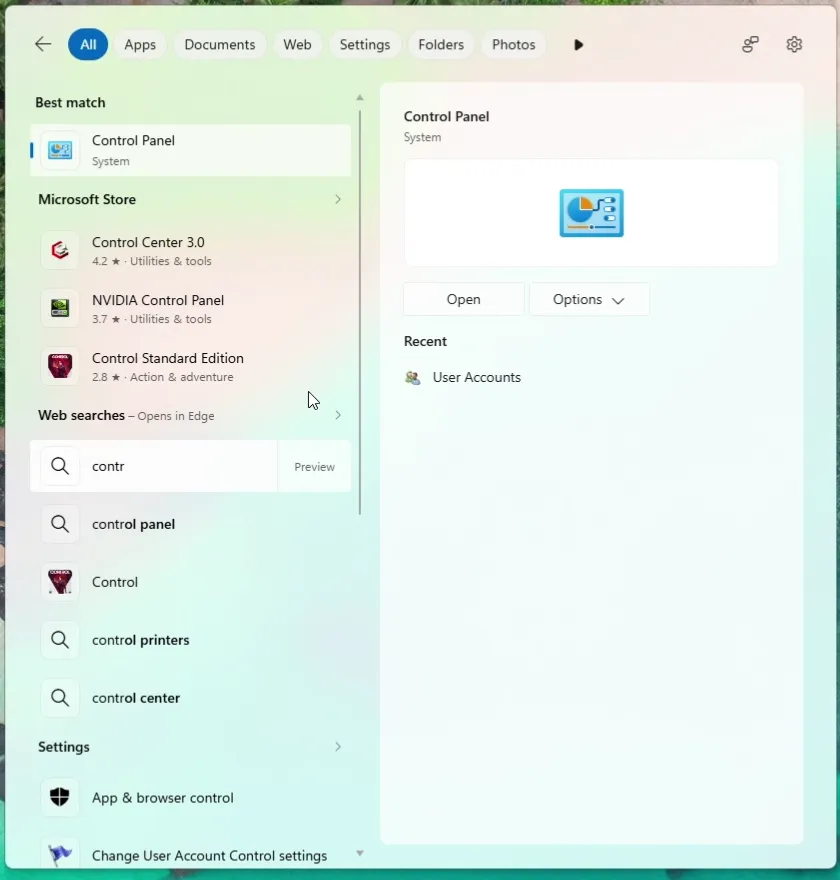
Windows-sökning med kontrollpanelen inskrivet och Kontrollpanelen som bästa träff
2Steg 2: Öppna Aktivera eller inaktivera Windows-funktioner
Skriv program i Kontrollpanelens sökruta. Under Program och funktioner klickar du på Aktivera eller inaktivera Windows-funktioner. Länken har en sköld eftersom den kräver administratörsbehörighet.
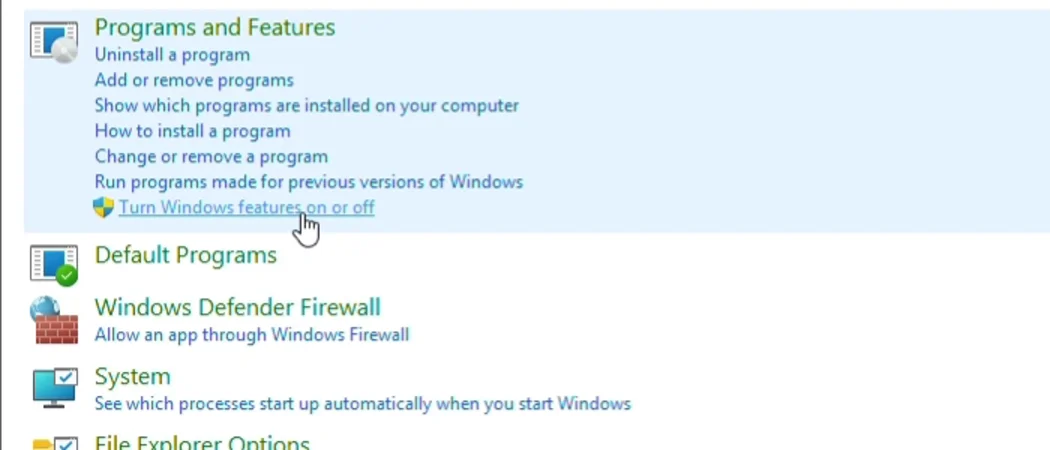
Sökning efter program i Kontrollpanelen med länken Aktivera eller inaktivera Windows-funktioner
3Steg 3: Avmarkera Microsoft Print to PDF och klicka på OK
Leta upp Microsoft Print to PDF i fönstret Windows-funktioner, ta bort bocken och klicka på OK. Funktionen stängs av så att Windows kan installera den rent igen i steg 5.
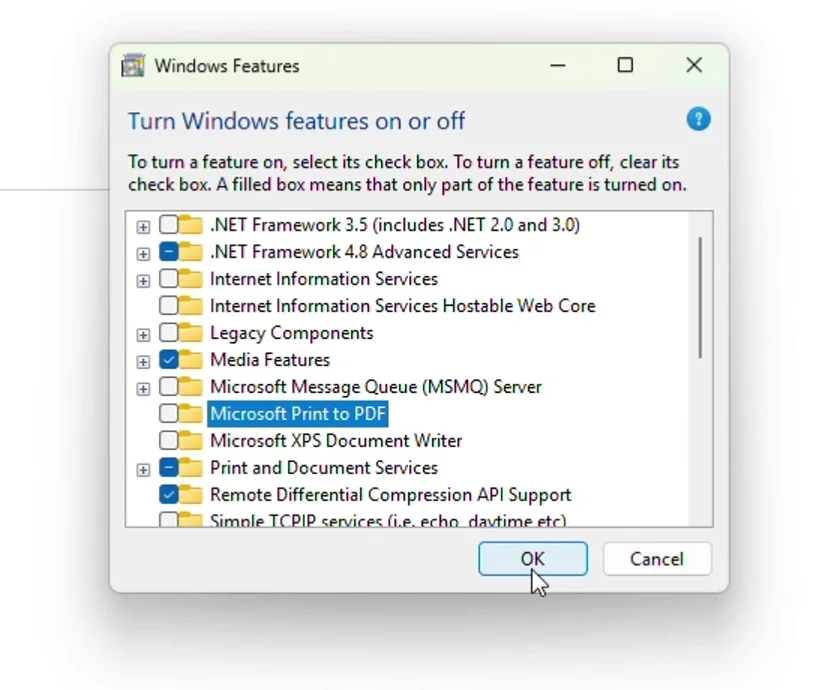
Fönstret Windows-funktioner med Microsoft Print to PDF avmarkerad och knappen OK
4Steg 4: Låt Windows genomföra ändringen
Windows söker efter de filer som behövs och genomför ändringen. Vänta tills Windows meddelar att de begärda ändringarna är klara och klicka på Stäng.
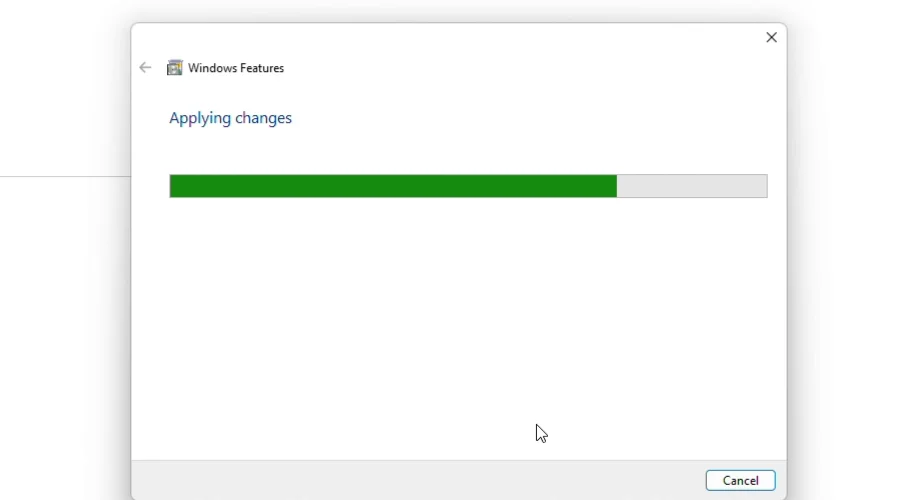
Windows-funktioner genomför ändringar, med förloppsindikator
5Steg 5: Markera Microsoft Print to PDF igen och klicka på OK
Öppna Aktivera eller inaktivera Windows-funktioner igen, markera Microsoft Print to PDF och klicka på OK. Windows installerar om drivrutinen och bekräftar att det är klart.
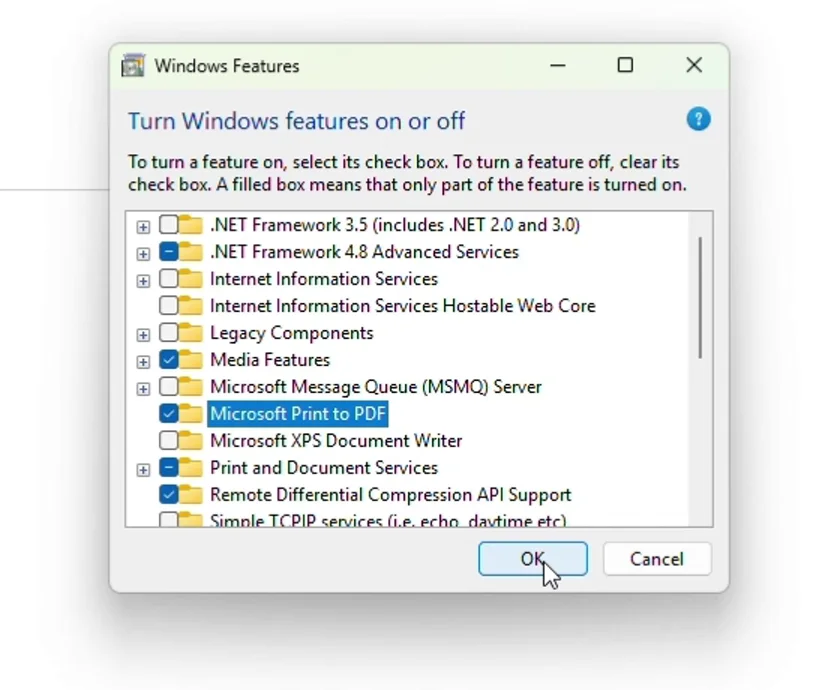
Fönstret Windows-funktioner med Microsoft Print to PDF markerad igen och knappen OK
6Steg 6: Starta om och öppna PrintPilot
Klicka på Stäng och starta om datorn. Öppna sedan PrintPilot: den skapar sin skrivare vid start och kortet försvinner. Skriv ut valfritt dokument till skrivaren PrintPilot så öppnas sändfönstret.
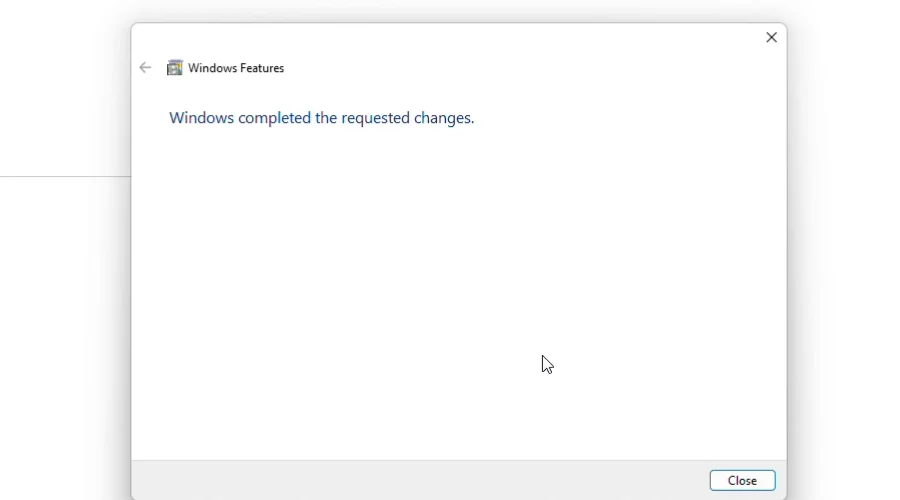
Meddelandet att de begärda ändringarna är klara i Windows-funktioner, med knappen Stäng
7Varför PrintPilot behöver Microsoft Print to PDF
PrintPilot installerar ingen egen skrivardrivrutin. Den använder drivrutinen Microsoft Print to PDF som följer med Windows 10 och 11 och lägger till en skrivare som heter PrintPilot ovanpå den. Är funktionen avstängd saknas drivrutinen och Windows vägrar skapa skrivaren. PrintPilot-panelen visar då ett kort med lösningen i stället för guiden för första utskriften, och vi skickar samma steg via e-post.
8Fortfarande ingen skrivare?
Vissa företagsdatorer blockerar Windows-funktioner eller ger ingen administratörsbehörighet. Be då IT-avdelningen att slå på Microsoft Print to PDF, eller öppna PrintPilot, gå till sidan Feedback och skriv till oss. Vi hjälper dig.
Vanliga frågor (FAQ)
Varför säger PrintPilot att den inte kunde skapa sin skrivare?
PrintPilot använder drivrutinen Microsoft Print to PDF i Windows. Är funktionen avstängd eller skadad kan Windows inte skapa skrivaren PrintPilot.
Varför stänga av och slå på Microsoft Print to PDF igen?
Då installerar Windows om drivrutinen, vilket reparerar den när den är markerad men inte fungerar.
Behöver jag administratörsbehörighet?
Ja. Att ändra Windows-funktioner kräver ett administratörskonto. På en företagsdator vänder du dig till IT-avdelningen.
Finns det en genväg till Windows-funktioner?
Tryck på Windows + R, skriv optionalfeatures och tryck på Retur. Fönstret öppnas direkt.
Måste jag installera om PrintPilot efteråt?
Nej. Starta om datorn och öppna PrintPilot: den skapar sin skrivare vid start.
Relaterade artiklar
Hur du automatiskt skriver ut till PDF och skickar e-post från alla Windows-appar
Sluta spara PDF-filer manuellt. Lär dig hur du med PrintPilot automatiskt gör om varje utskriftsjobb som startas med Ctrl+P i Chrome, Excel, ditt affärssystem eller QuickBooks till en PDF-bilaga som skickas via e-post.
Så skriver du ut direkt till WhatsApp från valfritt Windows-program
Skriv ut till PrintPilot från valfritt Windows-program, klicka på Dela och välj WhatsApp: PDF:en och ditt meddelande öppnas klara att skicka. Steg för steg med video.
PrintPilot, Bullzip och PDFCreator jämförda: virtuella skrivare som mejlar PDF:er (2026)
En faktagranskad jämförelse av PrintPilot, Bullzip PDF Printer, PDFCreator och Microsoft Print to PDF: pris, e-postutskick, inloggning med Gmail och Microsoft 365, lokal hantering och tyst MSI-installation.
Börja automatisera dina arbetsflöden idag
Microsoft Print to PDF är en liten Windows-funktion, men PrintPilot behöver den. Reparera den en gång, starta om, så skapar PrintPilot sin skrivare. Sitter du fast? Skriv till oss från sidan Feedback i PrintPilot.
Ladda ner kostnadsfri provversion av PrintPilot