Noul Outlook: eroare MAPI la atașamente și soluția imprimantă virtuală pentru SAP / QuickBooks
Noul Outlook nu suportă MAPI, blocând atașamentele din SAP și QuickBooks. Tipăriți către PrintPilot pentru a trimite PDF-uri prin Microsoft Graph OAuth 2.0 sau Gmail fără MAPI.
După trecerea la noul Outlook pentru Windows, butoanele „Trimite prin e-mail” din QuickBooks, SAP GUI sau Word afișează adesea erori MAPI, deoarece clientul web nu are subsistem MAPI Win32. Iată soluția permanentă cu o imprimantă virtuală.
Tipărire automată în PDF și trimitere email cu PrintPilot
Nu mai pierde timpul cu tipărirea manuală a documentelor. Începe perioada de probă gratuită.
1De ce noul Outlook întrerupe trimiterile MAPI
Microsoft confirmă că MAPI, add-in-urile COM, Outlook Object Model și macrocomenzile VBA nu sunt suportate în noul Outlook pentru Windows.
Fără furnizor MAPI32 (MAPISendMail), apelurile ERP eșuează chiar dacă noul Outlook este implicit.
2Soluții temporare vs arhitectură independentă
Outlook clasic rămâne suportat cel puțin până în 2029 (opt-out enterprise mutat la 1 martie 2027 conform MC949965), dar menținerea a doi clienți complică administrarea.
O imprimantă virtuală elimină complet dependența de clientul de e-mail.
| Metodă | Depinde de MAPI? | Merge cu noul Outlook? | Modificări SAP / QuickBooks |
|---|---|---|---|
| MAPI integrat / Trimite prin Outlook | Da (Simple MAPI / COM) | Nu — noul Outlook nu suportă MAPI | Necesită Outlook clasic (32/64-bit identic) |
| Salvare manuală PDF + atașare | Nu | Da, manual | Pași manuali lenți la fiecare factură |
| Imprimanta virtuală PrintPilot | Nu — creează PDF și trimite direct | Da — independent de Outlook Desktop | Niciuna — tipăriți către PrintPilot |
3Pasul 1: Tipăriți din SAP, QuickBooks sau ERP către PrintPilot
Instalați PrintPilot pe Windows 10, 11 sau Windows Server 2016/2019/2022 și selectați imprimanta PrintPilot la tipărire.
PDF-ul se generează local fără MAPI.
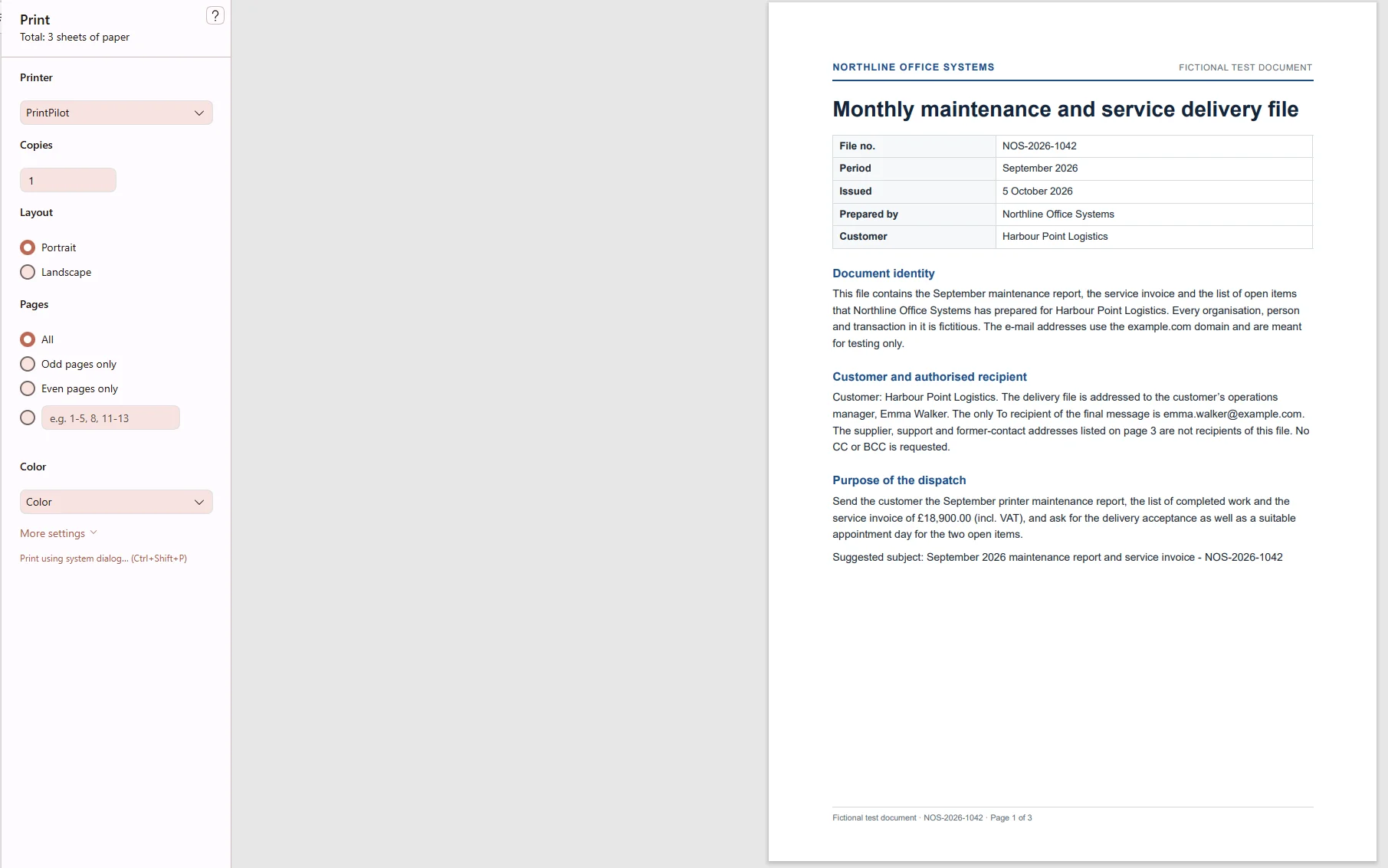
Selectarea imprimantei virtuale PrintPilot în dialogul Windows
4Pasul 2: Conectați Microsoft 365 (Graph API), Gmail sau SMTP
În E-mail -> Adăugare expeditor, conectați Microsoft 365 prin Microsoft Graph API (Mail.Send) OAuth 2.0, Gmail OAuth 2.0 sau SMTP. Tokenurile sunt criptate cu Windows DPAPI.
Mesajele apar în Elemente trimise.
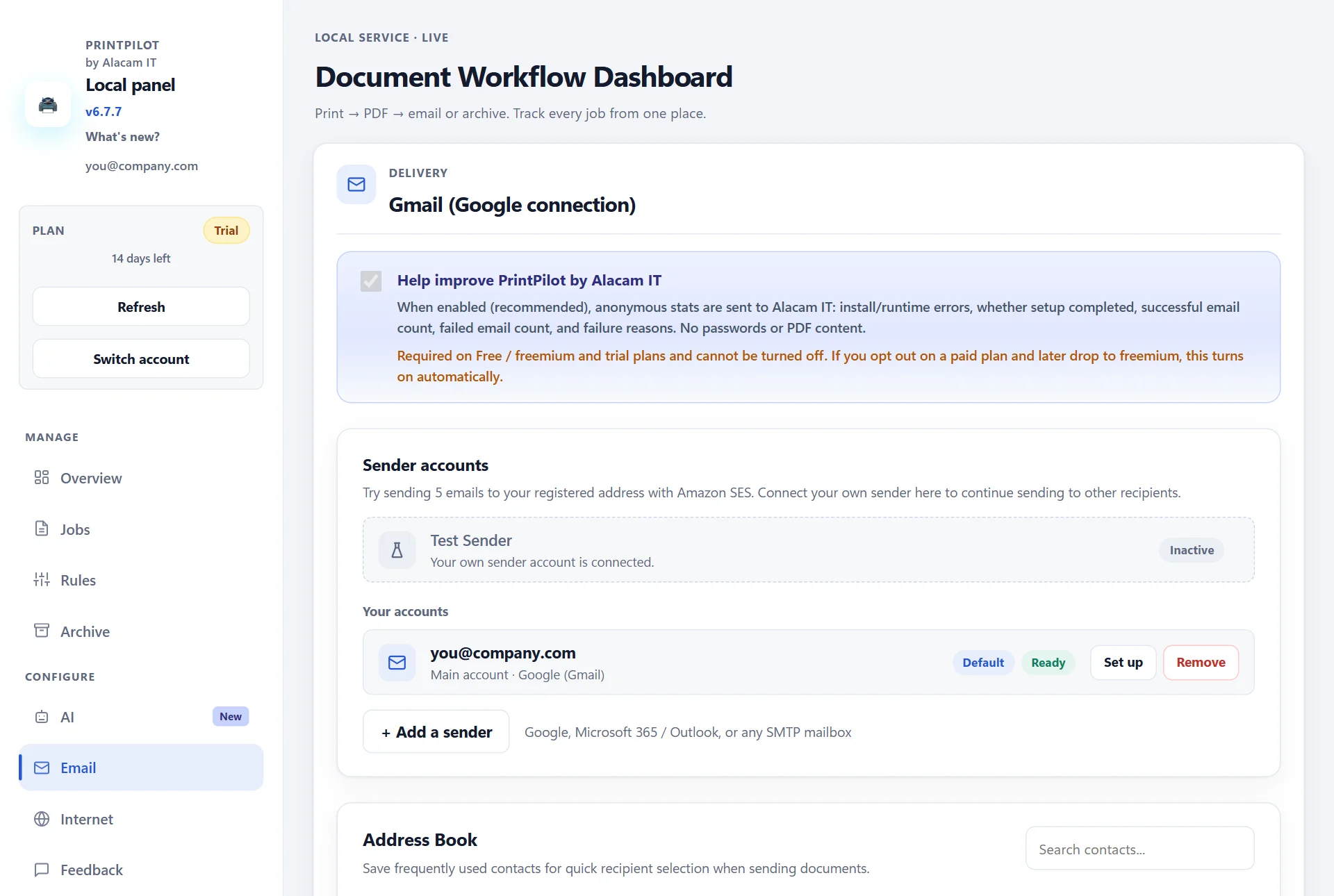
Panou PrintPilot: expeditori OAuth conectați
5Pasul 3: Automatizați cu reguli sau ciornă AI
Configurați reguli cu {fileName} și arhivare PDF locală, sau folosiți asistentul AI din planurile plătite pentru a completa destinatarul, subiectul și textul înainte de trimitere.
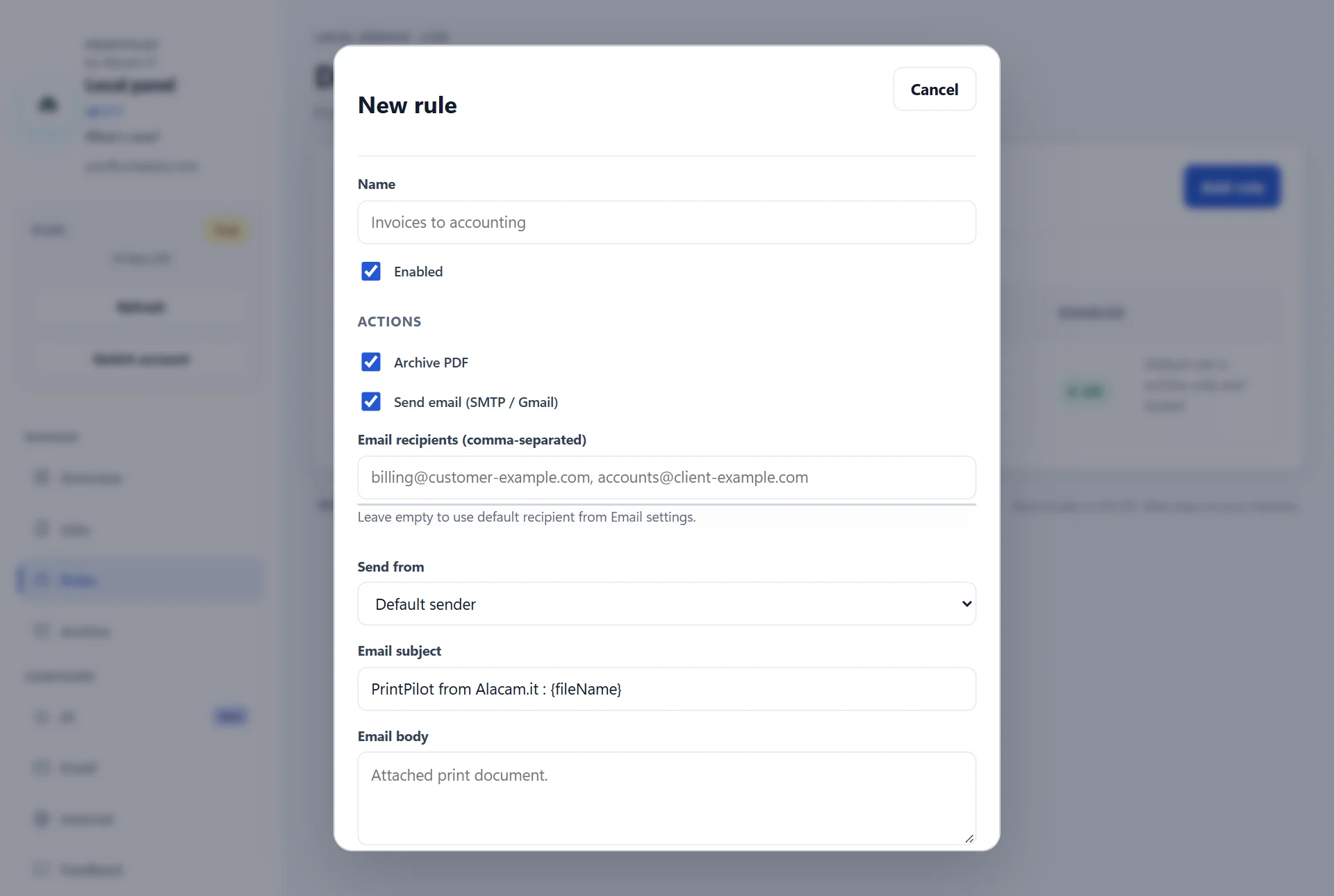
Panou PrintPilot: regulă de livrare salvată
Întrebări frecvente (FAQ)
Suportă noul Outlook pentru Windows Simple MAPI?
Nu. Microsoft menționează că MAPI, add-in-urile COM și Outlook Object Model nu sunt suportate.
De ce QuickBooks sau SAP nu poate atașa PDF în noul Outlook?
Deoarece folosesc Simple MAPI (MAPISendMail) sau COM, care lipsesc în noul Outlook.
Are PrintPilot nevoie de Outlook clasic sau MAPI?
Nu. Creează PDF local și trimite direct prin Microsoft Graph, Gmail API sau SMTP.
Apar e-mailurile în Elemente trimise din noul Outlook?
Da, prin Microsoft Graph (Mail.Send) apar imediat în Elemente trimise.
Poate fi instalat PrintPilot silențios prin MSI?
Da, prin msiexec /qn cu setup.ini via Intune/GPO sau din Microsoft Store.
Articole similare
Dezactivarea SMTP AUTH Basic Auth în Exchange Online (Eroare 550 5.7.30): ghid OAuth 2.0 pentru ERP
Microsoft dezactivează Basic Auth pentru SMTP AUTH la finalul lui decembrie 2026. Preveniți eroarea 550 5.7.30 în ERP-uri vechi cu PrintPilot și Microsoft Graph OAuth 2.0.
Eroare SMTP 535 5.7.3 Outlook: cauze de autentificare eșuată și alternativă OAuth 2.0
Rezolvați eroarea 535 5.7.3 pe smtp.office365.com:587 verificând SMTP AUTH, Security Defaults și MFA sau treceți la Microsoft Graph OAuth 2.0 prin PrintPilot.
Lipsește imprimanta PrintPilot? Reparați Microsoft Print to PDF în 2 minute
PrintPilot nu și-a putut crea imprimanta? Dezactivați și reactivați Microsoft Print to PDF, reporniți și gata. Pas cu pas, cu video.
Începeți să vă automatizați fluxurile de lucru astăzi
Scăpați de erorile MAPI și conflictele 32/64-bit. Tipăriți din SAP sau QuickBooks către PrintPilot și trimiteți PDF-urile direct.
Descarcă versiunea de probă gratuită PrintPilot