Lipsește imprimanta PrintPilot? Reparați Microsoft Print to PDF în 2 minute
PrintPilot nu și-a putut crea imprimanta? Dezactivați și reactivați Microsoft Print to PDF, reporniți și gata. Pas cu pas, cu video.
Imediat după instalare, PrintPilot creează o imprimantă numită PrintPilot. Pe unele PC-uri acest lucru eșuează și PrintPilot afișează „PrintPilot nu și-a putut crea imprimanta”. Cauza este aproape mereu aceeași: funcția Windows Microsoft Print to PDF este dezactivată, eliminată sau deteriorată. Dezactivarea și reactivarea o repară. Durează cam două minute și necesită drepturi de administrator.
Video: repararea Microsoft Print to PDF ca PrintPilot să-și poată crea imprimanta (1 minut)
Tipărire automată în PDF și trimitere email cu PrintPilot
Nu mai pierde timpul cu tipărirea manuală a documentelor. Începe perioada de probă gratuită.
1Pasul 1: deschideți Panoul de control
Faceți clic pe Căutare în bara de activități, tastați panou de control și deschideți-l. Scurtătură: apăsați Windows + R, tastați optionalfeatures și apăsați Enter pentru a sări direct la pasul 3.
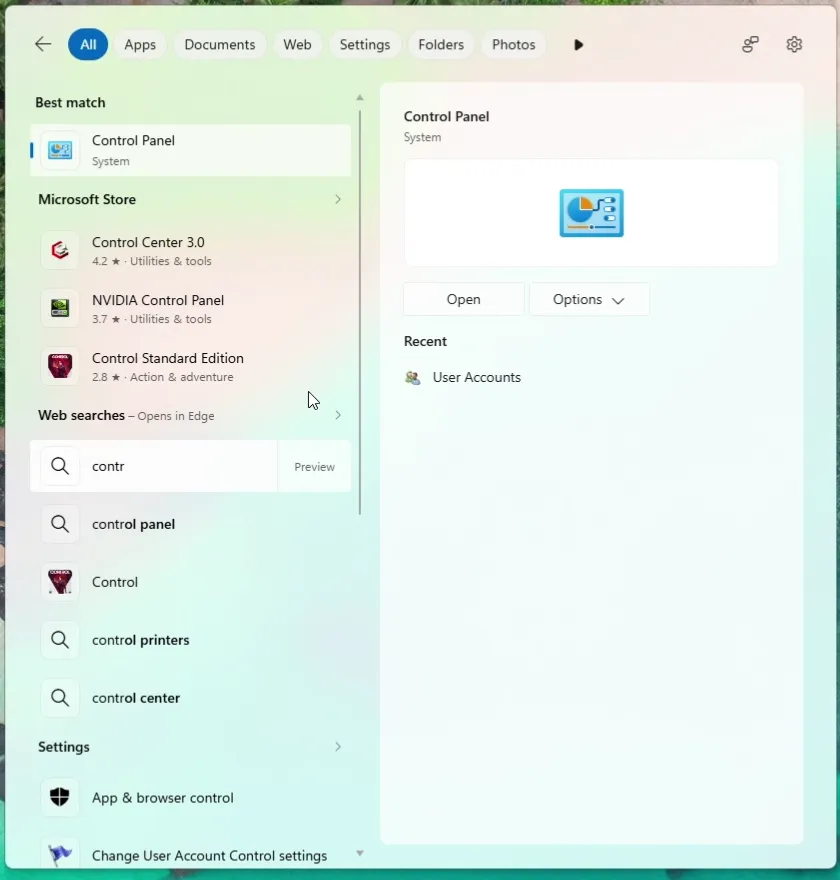
Căutare Windows cu panou de control tastat și Panoul de control ca cea mai bună potrivire
2Pasul 2: deschideți Activare sau dezactivare caracteristici Windows
În caseta de căutare a Panoului de control tastați programe. Sub Programe și caracteristici faceți clic pe Activare sau dezactivare caracteristici Windows. Linkul are un scut pentru că necesită drepturi de administrator.
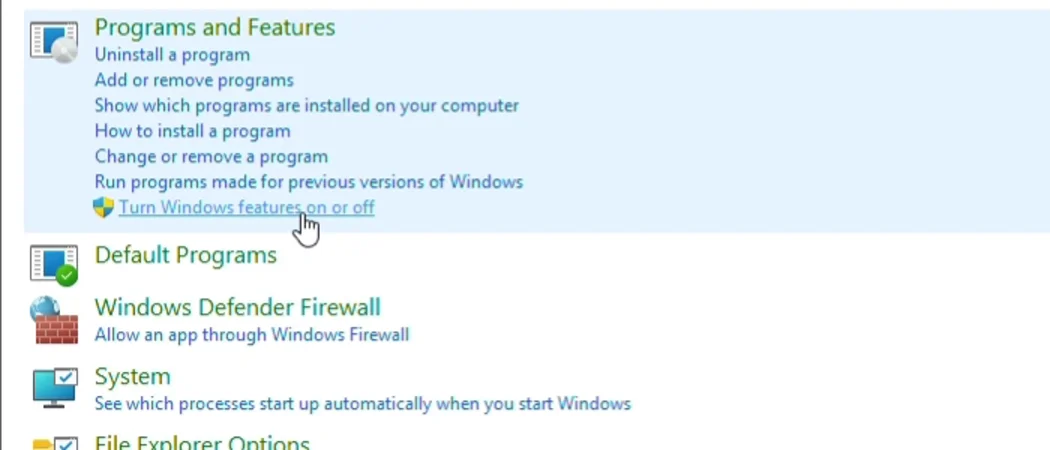
Căutare de programe în Panoul de control cu linkul Activare sau dezactivare caracteristici Windows
3Pasul 3: debifați Microsoft Print to PDF și apăsați OK
În fereastra Caracteristici Windows găsiți Microsoft Print to PDF, debifați caseta și apăsați OK. Funcția se dezactivează, iar Windows o poate reinstala curat la pasul 5.
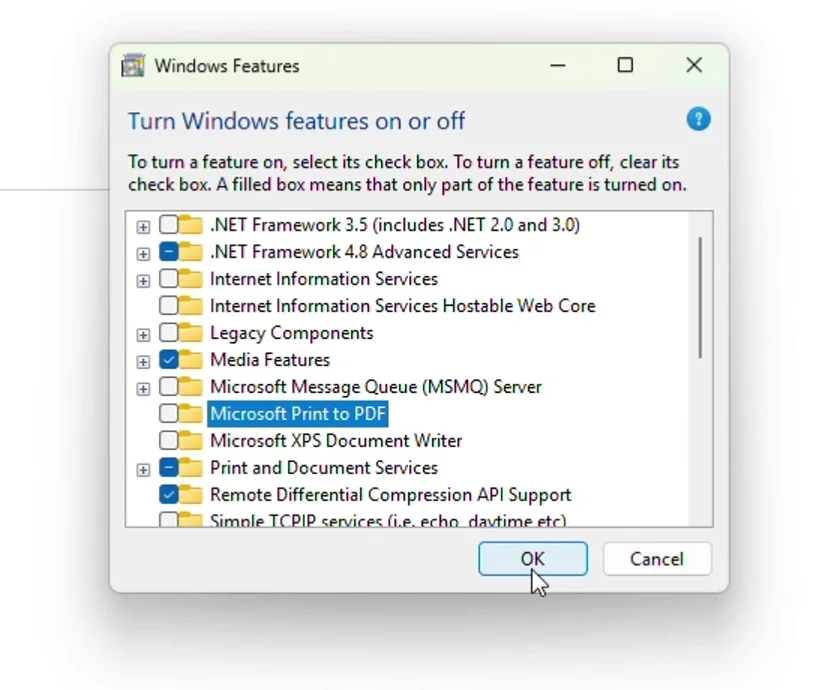
Fereastra Caracteristici Windows cu Microsoft Print to PDF debifat și butonul OK
4Pasul 4: lăsați Windows să aplice modificarea
Windows caută fișierele necesare și aplică modificarea. Așteptați mesajul că modificările solicitate s-au finalizat și apăsați Închidere.
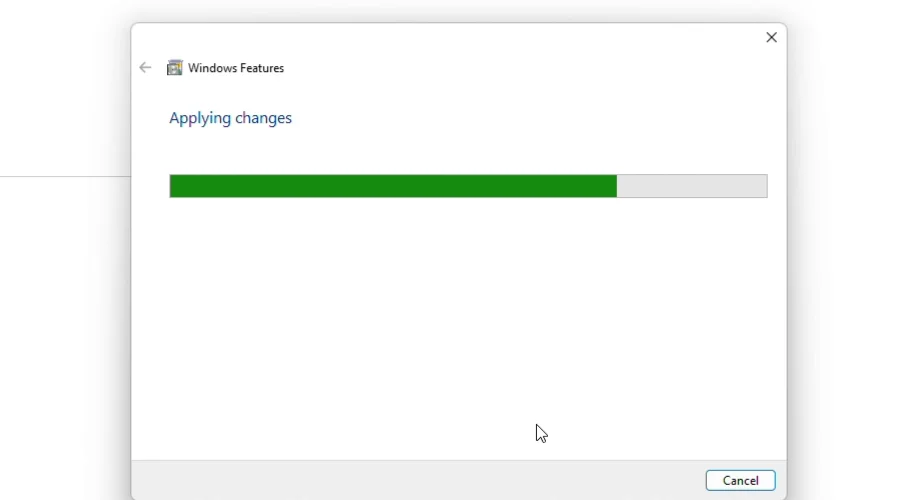
Caracteristici Windows aplică modificările, cu bară de progres
5Pasul 5: bifați din nou Microsoft Print to PDF și apăsați OK
Deschideți din nou Activare sau dezactivare caracteristici Windows, bifați Microsoft Print to PDF și apăsați OK. Windows reinstalează driverul și confirmă finalizarea.
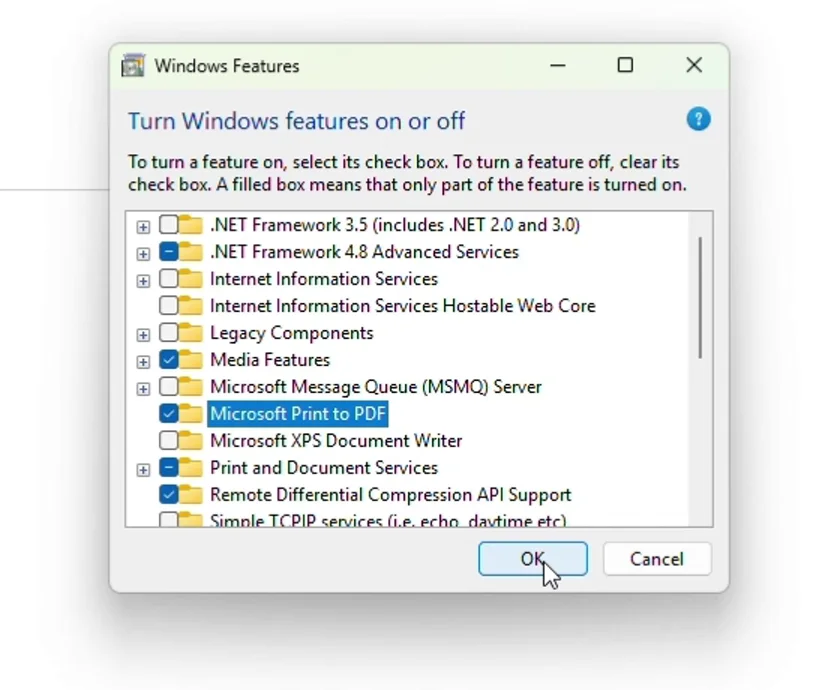
Fereastra Caracteristici Windows cu Microsoft Print to PDF bifat din nou și butonul OK
6Pasul 6: reporniți și deschideți PrintPilot
Apăsați Închidere și reporniți PC-ul. Apoi deschideți PrintPilot: își creează imprimanta la pornire, iar cardul dispare. Tipăriți orice document pe imprimanta PrintPilot și se deschide fereastra de trimitere.
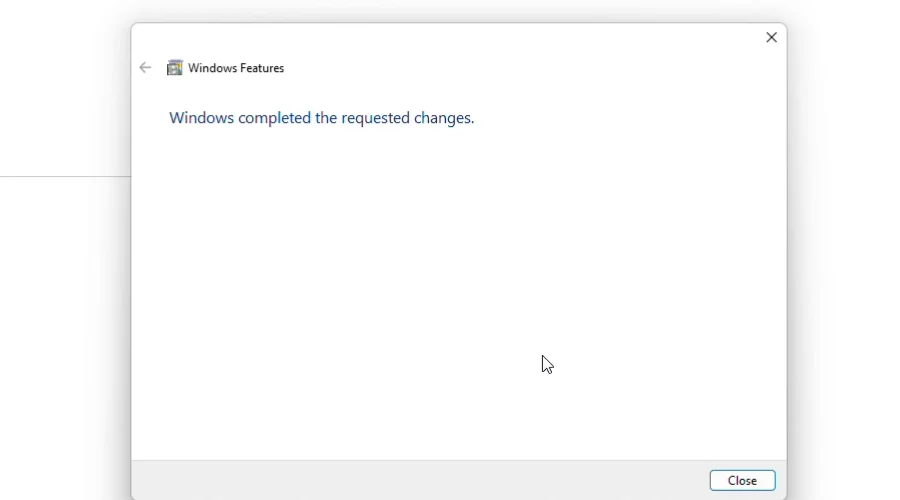
Mesajul de finalizare a modificărilor solicitate în Caracteristici Windows, cu butonul Închidere
7De ce are nevoie PrintPilot de Microsoft Print to PDF
PrintPilot nu instalează un driver de imprimantă propriu. Folosește driverul Microsoft Print to PDF inclus în Windows 10 și 11 și adaugă peste el o imprimantă numită PrintPilot. Dacă funcția este dezactivată, driverul lipsește și Windows refuză să creeze imprimanta. Panoul PrintPilot afișează atunci un card cu soluția în locul ghidului de primă tipărire, iar aceiași pași îi trimitem și prin e-mail.
8Tot nu apare imprimanta?
Unele PC-uri de firmă blochează caracteristicile Windows sau nu oferă drepturi de administrator. În acest caz rugați echipa IT să activeze Microsoft Print to PDF sau deschideți PrintPilot, mergeți la pagina Feedback și scrieți-ne. Vă ajutăm.
Întrebări frecvente (FAQ)
De ce spune PrintPilot că nu și-a putut crea imprimanta?
PrintPilot folosește driverul Microsoft Print to PDF din Windows. Dacă funcția este dezactivată sau deteriorată, Windows nu poate crea imprimanta PrintPilot.
De ce dezactivăm și reactivăm Microsoft Print to PDF?
Astfel Windows reinstalează driverul, ceea ce îl repară când este bifat, dar nu funcționează.
Am nevoie de drepturi de administrator?
Da. Modificarea caracteristicilor Windows necesită un cont de administrator. Pe un PC de firmă, apelați la echipa IT.
Există o scurtătură către Caracteristici Windows?
Apăsați Windows + R, tastați optionalfeatures și apăsați Enter. Fereastra se deschide direct.
Trebuie să reinstalez PrintPilot după aceea?
Nu. Reporniți PC-ul și deschideți PrintPilot: își creează imprimanta la pornire.
Articole similare
Cum să tipărești automat în PDF și să trimiți e-mail din orice aplicație Windows
Nu mai salva PDF-uri manual. Află cum să transformi automat orice lucrare de imprimare lansată cu Ctrl+P din Chrome, Excel, ERP-ul tău sau QuickBooks într-un atașament PDF trimis prin e-mail cu PrintPilot.
Cum tipăriți direct în WhatsApp din orice program Windows
Tipăriți pe PrintPilot din orice program Windows, apăsați Partajare și alegeți WhatsApp: PDF-ul și mesajul se deschid gata de trimis în WhatsApp Desktop. Pas cu pas, cu video.
PrintPilot, Bullzip și PDFCreator comparate: imprimante virtuale care trimit PDF-uri pe e-mail (2026)
O comparație verificată între PrintPilot, Bullzip PDF Printer, PDFCreator și Microsoft Print to PDF: preț, trimitere pe e-mail, autentificare Gmail și Microsoft 365, procesare locală și instalare MSI silențioasă.
Începeți să vă automatizați fluxurile de lucru astăzi
Microsoft Print to PDF este o funcție mică din Windows, dar PrintPilot are nevoie de ea. Reparați-o o dată, reporniți, iar PrintPilot își creează imprimanta. Tot blocat? Scrieți-ne din pagina Feedback din PrintPilot.
Descarcă versiunea de probă gratuită PrintPilot