PrintPilot-printer ontbreekt? Herstel Microsoft Print to PDF in 2 minuten
Meldt PrintPilot dat het zijn printer niet kon aanmaken? Schakel Microsoft Print to PDF uit en weer in, start opnieuw op en klaar. Stap voor stap met video.
Direct na de installatie maakt PrintPilot een printer met de naam PrintPilot aan. Op sommige pc's mislukt dat en meldt PrintPilot „PrintPilot kon zijn printer niet aanmaken”. De oorzaak is bijna altijd dezelfde: het Windows-onderdeel Microsoft Print to PDF is uitgeschakeld, verwijderd of beschadigd. Uit- en weer inschakelen herstelt het. Dat duurt ongeveer twee minuten en vraagt beheerdersrechten.
Video: Microsoft Print to PDF herstellen zodat PrintPilot zijn printer kan aanmaken (1 minuut)
Automatisch naar PDF printen en e-mail versturen met PrintPilot
Stop met tijd verspillen aan handmatig documenten printen. Start je gratis proefperiode.
1Stap 1: Configuratiescherm openen
Klik op Zoeken in de taakbalk, typ configuratiescherm en open het. Snelkoppeling: druk op Windows + R, typ optionalfeatures en druk op Enter om direct naar stap 3 te gaan.
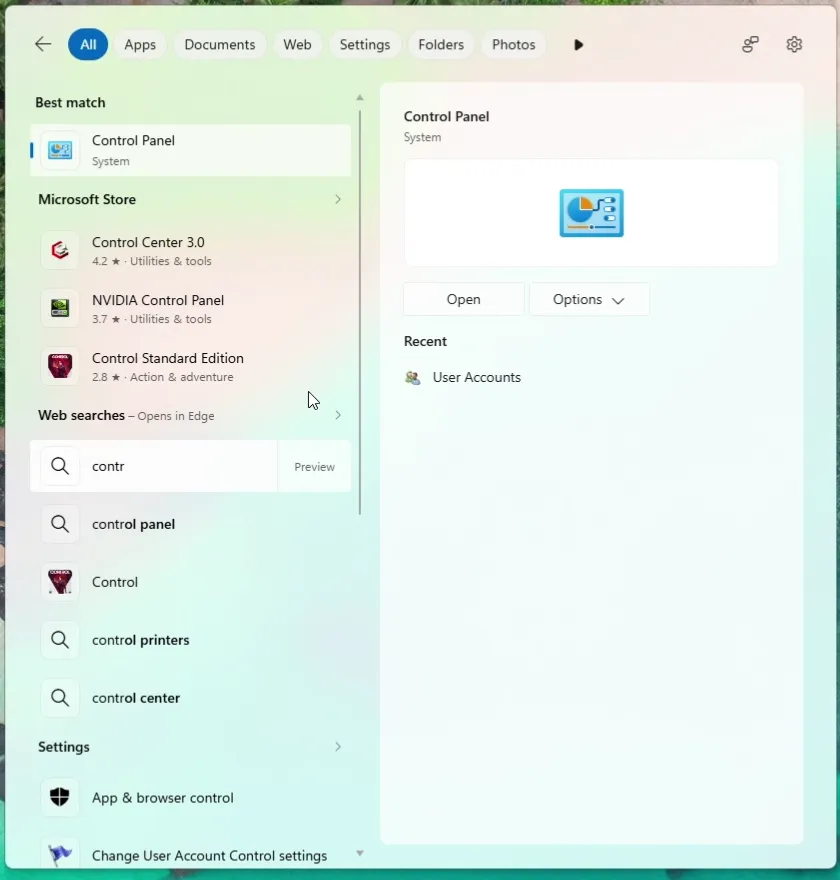
Windows-zoekopdracht met configuratiescherm getypt en het Configuratiescherm als beste resultaat
2Stap 2: Windows-onderdelen in- of uitschakelen openen
Typ in het zoekvak van het Configuratiescherm programma's. Klik onder Programma's en onderdelen op Windows-onderdelen in- of uitschakelen. De koppeling heeft een schild omdat er beheerdersrechten voor nodig zijn.
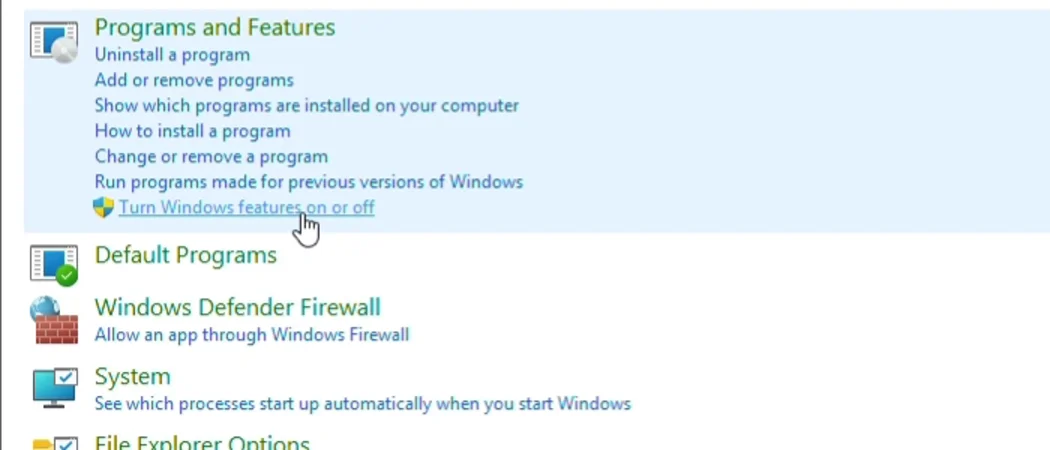
Zoeken naar programma's in het Configuratiescherm met de koppeling Windows-onderdelen in- of uitschakelen
3Stap 3: Microsoft Print to PDF uitvinken en op OK klikken
Zoek in het venster Windows-onderdelen Microsoft Print to PDF, haal het vinkje weg en klik op OK. Zo wordt het onderdeel uitgeschakeld en kan Windows het in stap 5 schoon opnieuw installeren.
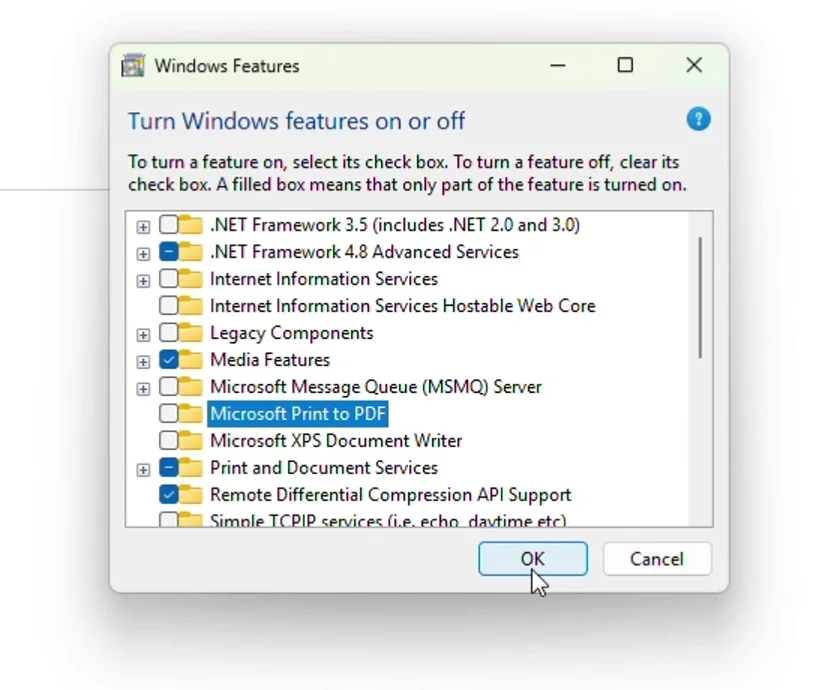
Venster Windows-onderdelen met Microsoft Print to PDF uitgevinkt en de knop OK
4Stap 4: Windows de wijziging laten toepassen
Windows zoekt de benodigde bestanden en past de wijziging toe. Wacht tot Windows meldt dat de aangevraagde wijzigingen zijn voltooid en klik op Sluiten.
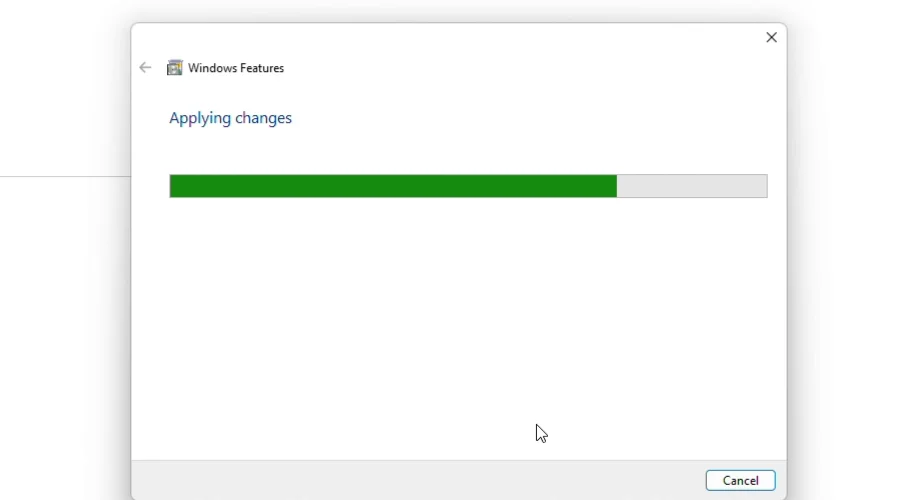
Windows-onderdelen past wijzigingen toe, met voortgangsbalk
5Stap 5: Microsoft Print to PDF weer aanvinken en op OK klikken
Open Windows-onderdelen in- of uitschakelen opnieuw, vink Microsoft Print to PDF aan en klik op OK. Windows installeert het stuurprogramma opnieuw en meldt dat het klaar is.
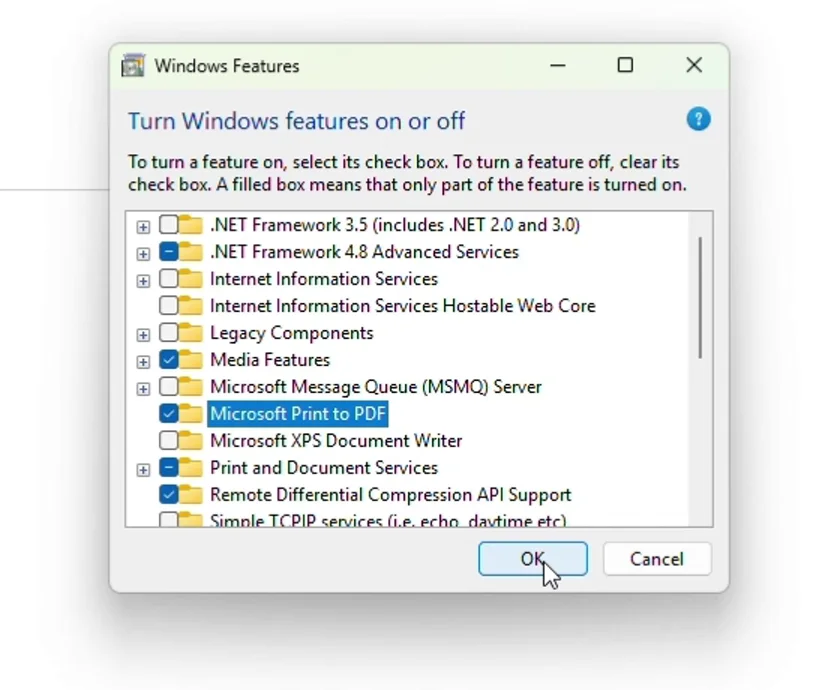
Venster Windows-onderdelen met Microsoft Print to PDF weer aangevinkt en de knop OK
6Stap 6: Opnieuw opstarten en PrintPilot openen
Klik op Sluiten en start de pc opnieuw op. Open daarna PrintPilot: het maakt bij het starten zijn printer aan en de kaart verdwijnt. Druk een willekeurig document af op de printer PrintPilot en het verzendvenster opent.
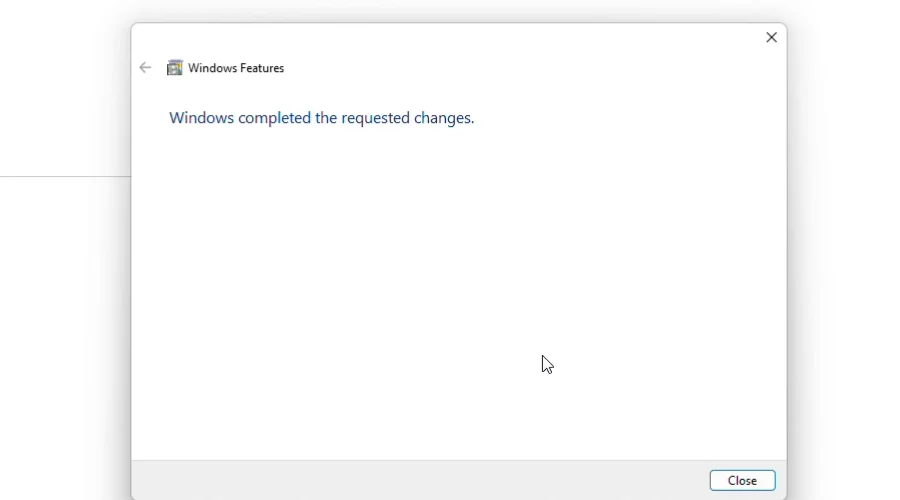
Melding dat de aangevraagde wijzigingen zijn voltooid in Windows-onderdelen, met de knop Sluiten
7Waarom PrintPilot Microsoft Print to PDF nodig heeft
PrintPilot installeert geen eigen printerstuurprogramma. Het gebruikt het stuurprogramma Microsoft Print to PDF uit Windows 10 en 11 en zet daar een printer met de naam PrintPilot op. Staat dat onderdeel uit, dan ontbreekt het stuurprogramma en weigert Windows de printer. Het PrintPilot-paneel toont dan een kaart met de oplossing in plaats van de handleiding voor de eerste afdruk, en we sturen dezelfde stappen per e-mail.
8Nog steeds geen printer?
Sommige bedrijfs-pc's blokkeren Windows-onderdelen of geven geen beheerdersrechten. Vraag dan uw IT-afdeling om Microsoft Print to PDF in te schakelen, of open PrintPilot, ga naar de pagina Feedback en stuur ons een bericht. We helpen u.
Veelgestelde vragen (FAQ)
Waarom meldt PrintPilot dat het zijn printer niet kon aanmaken?
PrintPilot gebruikt het stuurprogramma Microsoft Print to PDF van Windows. Staat dat onderdeel uit of is het beschadigd, dan kan Windows de PrintPilot-printer niet aanmaken.
Waarom Microsoft Print to PDF uit- en weer inschakelen?
Daardoor installeert Windows het stuurprogramma opnieuw. Dat herstelt het als het aangevinkt is maar niet werkt.
Heb ik beheerdersrechten nodig?
Ja. Windows-onderdelen wijzigen vraagt een beheerdersaccount. Vraag het op een bedrijfs-pc aan uw IT-afdeling.
Is er een snelkoppeling naar Windows-onderdelen?
Druk op Windows + R, typ optionalfeatures en druk op Enter. Het venster opent direct.
Moet ik PrintPilot daarna opnieuw installeren?
Nee. Start de pc opnieuw op en open PrintPilot: het maakt bij het starten zijn printer aan.
Gerelateerde artikelen
Automatisch afdrukken naar PDF en e-mailen vanaf elke Windows-app
Stop met het handmatig opslaan van PDF's. Ontdek hoe u elke afdruktaak met Ctrl+P vanuit Chrome, Excel, uw ERP of QuickBooks met PrintPilot automatisch omzet in een PDF-bijlage die per e-mail wordt verzonden.
Zo drukt u vanuit elk Windows-programma rechtstreeks af naar WhatsApp
Druk vanuit elk Windows-programma af op PrintPilot, klik op Delen en kies WhatsApp: de PDF en uw bericht openen klaar om te verzenden. Stap voor stap met video.
PrintPilot, Bullzip en PDFCreator vergeleken: virtuele printers die pdf's mailen (2026)
Een gecontroleerde vergelijking van PrintPilot, Bullzip PDF Printer, PDFCreator en Microsoft Print to PDF: prijs, e-mailverzending, aanmelden met Gmail en Microsoft 365, lokale verwerking en stille MSI-installatie.
Begin vandaag nog met het automatiseren van je werkstromen
Microsoft Print to PDF is een klein Windows-onderdeel, maar PrintPilot heeft het nodig. Herstel het één keer, start opnieuw op en PrintPilot maakt zijn printer aan. Komt u er niet uit? Schrijf ons via de pagina Feedback in PrintPilot.
Download gratis PrintPilot-proefversie