Zo drukt u vanuit elk Windows-programma rechtstreeks af naar WhatsApp
Druk vanuit elk Windows-programma af op PrintPilot, klik op Delen en kies WhatsApp: de PDF en uw bericht openen klaar om te verzenden. Stap voor stap met video.
Veel klanten krijgen een factuur, offerte of pakbon liever via WhatsApp dan per e-mail. Meestal betekent dat: als PDF opslaan, het bestand zoeken, WhatsApp openen, bijvoegen en een bericht typen. PrintPilot maakt er één afdrukopdracht van: afdrukken, op Delen klikken, WhatsApp en de chat kiezen. Het werkt met elk Windows-programma met een knop Afdrukken.
Video: een document rechtstreeks naar een WhatsApp-chat afdrukken (44 seconden)
Automatisch naar PDF printen en e-mail versturen met PrintPilot
Stop met tijd verspillen aan handmatig documenten printen. Start je gratis proefperiode.
1Wat „afdrukken naar WhatsApp” in PrintPilot betekent
PrintPilot is een virtuele printer voor Windows. Als u erop afdrukt, wordt het document een PDF en opent het venster Afgedrukt document verzenden. Naast verzenden per e-mail heeft dit venster een knop Delen. Die opent het Windows-deelvenster met de PDF als bijlage, en van daaruit geeft u hem aan WhatsApp. Het onderwerp en bericht uit het verzendvenster gaan als tekst mee, zodat de ontvanger een korte notitie en de PDF krijgt.
2Wat u nodig hebt
Een pc met Windows 10 (versie 1809 of later) of Windows 11. De WhatsApp-desktopapp, gratis in de Microsoft Store en gekoppeld aan uw telefoon. Het deelvenster toont alleen geïnstalleerde apps, dus WhatsApp Web in een browser is niet genoeg. PrintPilot met een proefperiode of betaald abonnement; Delen is niet beschikbaar in het gratis Freemium-abonnement.
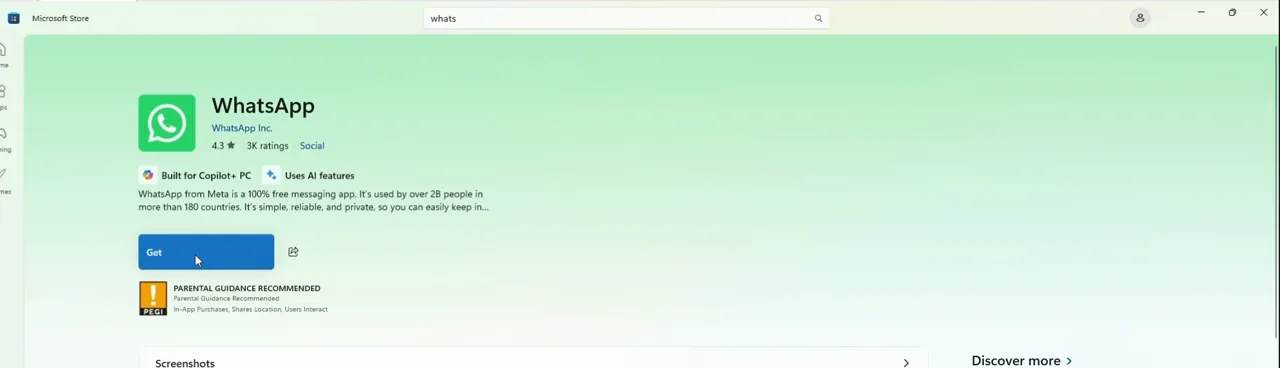
Pagina van de WhatsApp-desktopapp in de Microsoft Store met de knop Downloaden
3Stap 1: druk het document af op PrintPilot
Open het document in een willekeurig programma (ERP- of boekhoudsoftware, Excel, Word, een PDF-lezer of browser), druk op Ctrl+P en kies de printer PrintPilot. Om het te proberen klikt u in het PrintPilot-dashboard op Testpagina afdrukken. Kort daarna opent het venster Afgedrukt document verzenden.
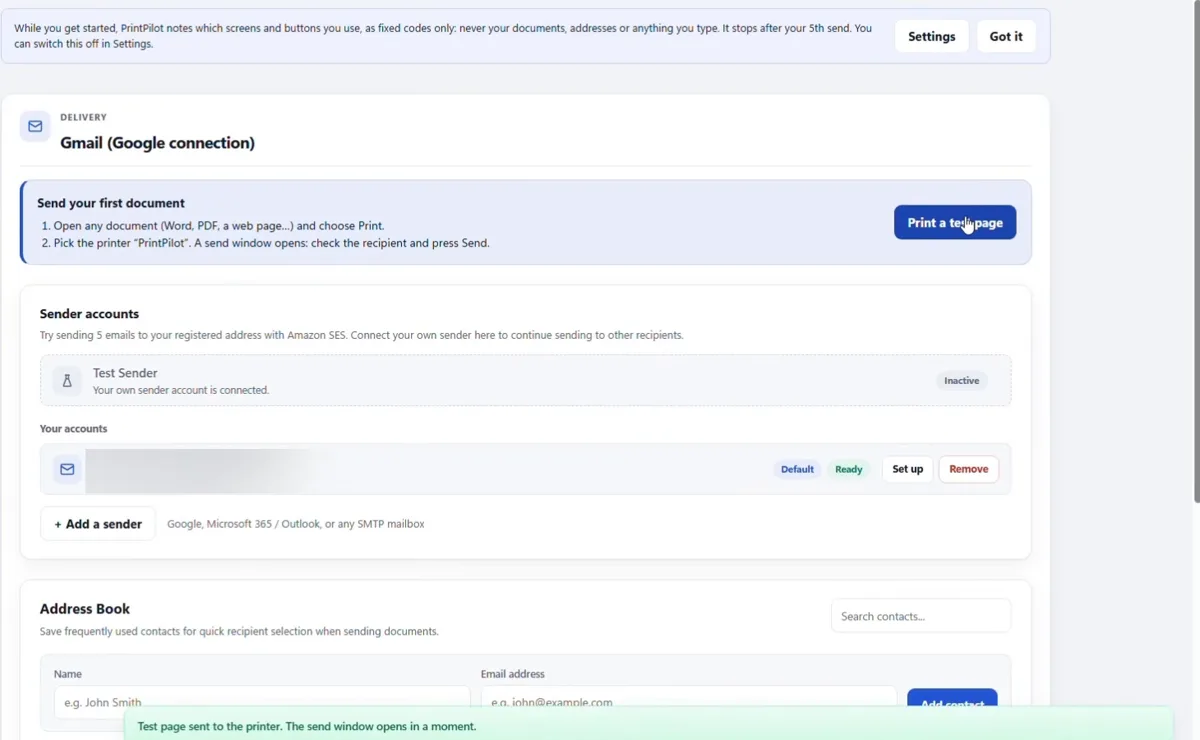
PrintPilot-dashboard na Testpagina afdrukken: het verzendvenster opent zo
4Stap 2: kies Handmatige ontvangers en klik op Delen
Selecteer in het verzendvenster Handmatige ontvangers (Aan / Cc / Bcc). Controleer onderwerp en bericht: ze gaan als begeleidende tekst bij de PDF naar WhatsApp. Een e-mailadres is niet nodig. Klik op Delen, naast Negeren.
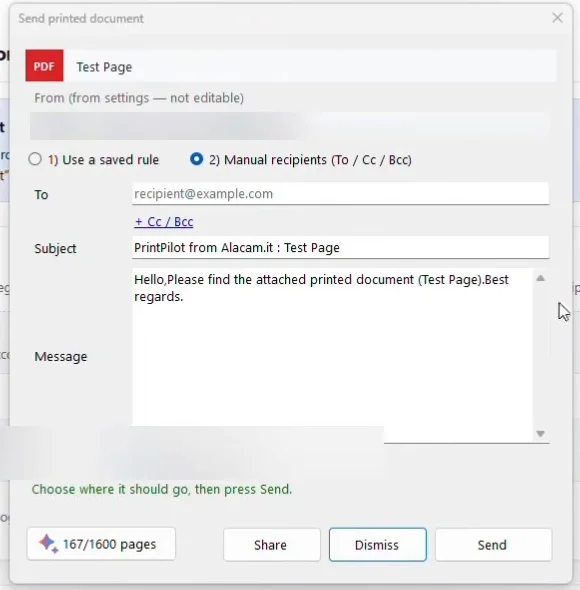
PrintPilot-venster Afgedrukt document verzenden met Handmatige ontvangers en de knop Delen
5Stap 3: kies WhatsApp in het Windows-deelvenster
Het Windows-deelvenster opent met de PDF als bijlage. Klik onder Delen met op WhatsApp. Sluit u het deelvenster zonder een app te kiezen, dan blijft het verzendvenster van PrintPilot open en wordt er niets verzonden.
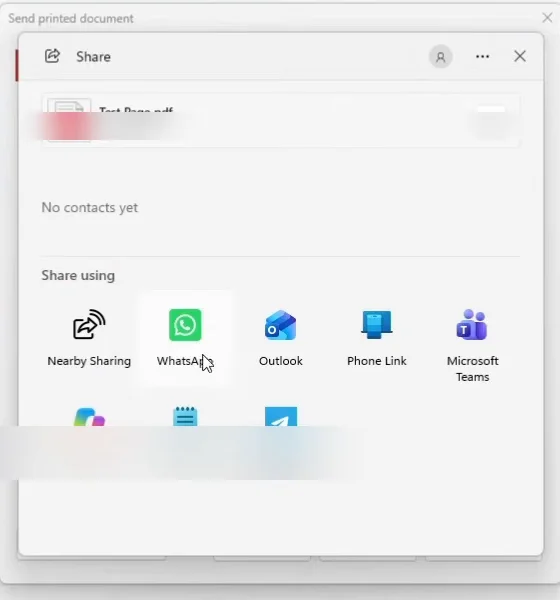
Windows-deelvenster met de PDF als bijlage en WhatsApp onder Delen met
6Stap 4: kies de chat en klik in WhatsApp op Verzenden
WhatsApp Desktop opent het venster Bericht verzenden naar. Kies een contact of groep, voeg eventueel een notitie toe en klik op Verzenden. Daarna archiveert PrintPilot het document en sluit het verzendvenster.
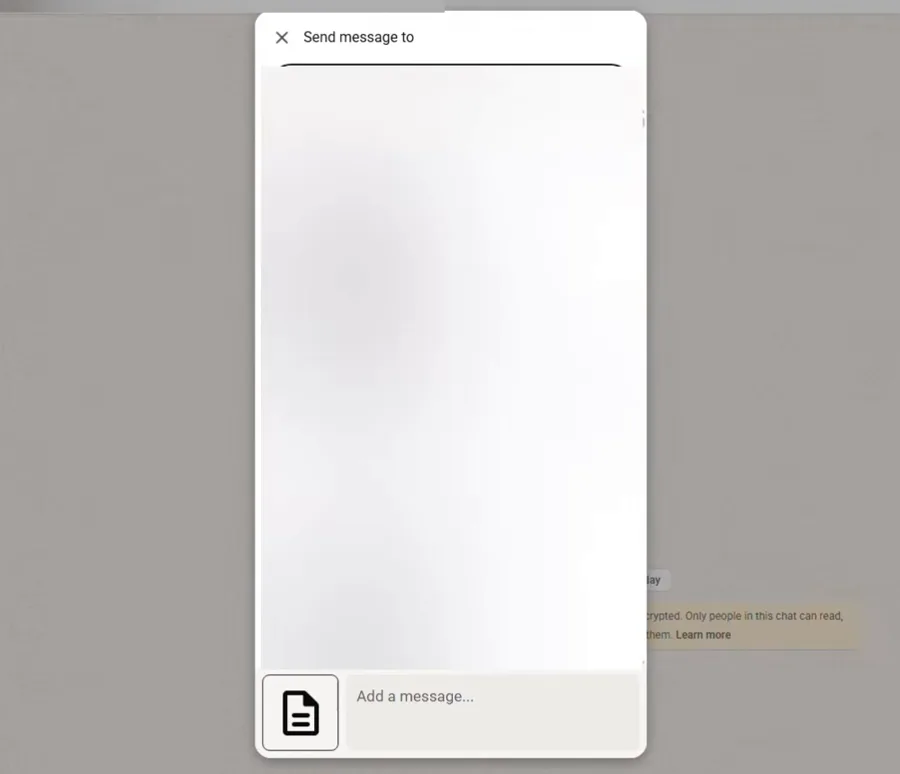
Venster Bericht verzenden naar in WhatsApp Desktop om de chat te kiezen
7Wat de ontvanger krijgt
In de chat staan twee berichten: uw onderwerp en bericht als tekst (bijvoorbeeld „Hallo, bijgaand het afgedrukte document”) en de PDF zelf met voorbeeld, aantal pagina's en bestandsgrootte. De ontvanger kan hem openen of opslaan op telefoon of pc.
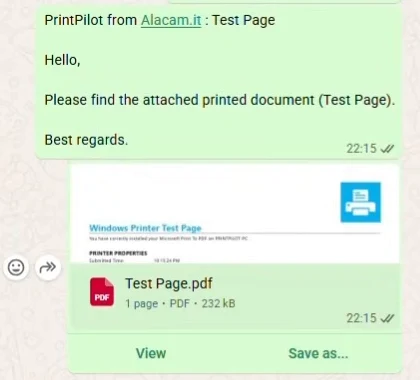
WhatsApp-chat met het PrintPilot-bericht en de bijlage Test Page.pdf
8Niet alleen WhatsApp
Delen gebruikt het Windows-deelvenster, dus dezelfde stappen werken met elke app die daar staat: Telegram, Outlook, Microsoft Teams, Phone Link of Delen in de buurt. Elke app bepaalt zelf wat hij met de tekst doet; sommige nemen alleen het bestand.
9Privacy: wat PrintPilot verstuurt en vastlegt
PrintPilot geeft de PDF alleen aan de app die u kiest. Het verstuurt het WhatsApp-bericht niet zelf, uploadt het document niet naar alacam.it en telt het niet mee voor uw maandelijkse e-mailquotum. De tijdelijke kopie wordt na een dag verwijderd. Het account legt alleen vast dat er gedeeld is, zonder documentnaam, inhoud, app of ontvanger.
Veelgestelde vragen (FAQ)
Kan ik vanuit elk Windows-programma rechtstreeks naar WhatsApp afdrukken?
Ja. Elk programma dat kan afdrukken werkt: druk af op de virtuele printer PrintPilot, klik op Delen en kies WhatsApp.
Heb ik WhatsApp Desktop nodig of volstaat WhatsApp Web?
U hebt de WhatsApp-desktopapp uit de Microsoft Store nodig, gekoppeld aan uw telefoon. Het Windows-deelvenster toont alleen geïnstalleerde apps.
Verstuurt PrintPilot het WhatsApp-bericht automatisch?
Nee. PrintPilot opent WhatsApp met de PDF en tekst klaar. U kiest zelf de chat en klikt op Verzenden.
Wordt de PDF naar de cloud geüpload?
Nee. Het bestand gaat rechtstreeks van uw pc naar de gekozen app. Alacam IT telt alleen dat er gedeeld is, zonder document of ontvanger.
Welke abonnementen bevatten Delen naar WhatsApp?
De proefperiode en alle betaalde abonnementen. In het gratis Freemium-abonnement is de knop zichtbaar maar uitgeschakeld.
Welke Windows-versies worden ondersteund?
Windows 10 versie 1809 of later en Windows 11.
Gerelateerde artikelen
Automatisch afdrukken naar PDF en e-mailen vanaf elke Windows-app
Stop met het handmatig opslaan van PDF's. Ontdek hoe u elke afdruktaak met Ctrl+P vanuit Chrome, Excel, uw ERP of QuickBooks met PrintPilot automatisch omzet in een PDF-bijlage die per e-mail wordt verzonden.
Facturen mailen vanuit een ouder boekhoudpakket (zonder e-mailmodule)
Oudere boekhoud- en ERP-programma's printen facturen maar mailen ze niet. Met PrintPilot verstuurt de knop Afdrukken de pdf vanuit uw eigen Gmail-, Microsoft 365- of SMTP-account.
PrintPilot, Bullzip en PDFCreator vergeleken: virtuele printers die pdf's mailen (2026)
Een gecontroleerde vergelijking van PrintPilot, Bullzip PDF Printer, PDFCreator en Microsoft Print to PDF: prijs, e-mailverzending, aanmelden met Gmail en Microsoft 365, lokale verwerking en stille MSI-installatie.
Begin vandaag nog met het automatiseren van je werkstromen
Zitten uw klanten op WhatsApp, stuur documenten dan naar waar ze lezen: afdrukken, Delen, chat kiezen. Download PrintPilot en probeer het met een testpagina.
Download gratis PrintPilot-proefversie