Facturen mailen vanuit een ouder boekhoudpakket (zonder e-mailmodule)
Oudere boekhoud- en ERP-programma's printen facturen maar mailen ze niet. Met PrintPilot verstuurt de knop Afdrukken de pdf vanuit uw eigen Gmail-, Microsoft 365- of SMTP-account.
Veel boekhoudprogramma's, factuurtools en eigen ERP-systemen hebben nog steeds geen e-mailknop. Ze printen facturen prima, maar voor het versturen moet u een pdf opslaan, het bestand zoeken, het mailprogramma openen, het bestand bijvoegen en het adres typen. Deze handleiding laat met schermafbeeldingen van het PrintPilot-dashboard zien hoe u in vier stappen e-mail toevoegt aan elke knop Afdrukken.
Automatisch naar PDF printen en e-mail versturen met PrintPilot
Stop met tijd verspillen aan handmatig documenten printen. Start je gratis proefperiode.
1Waarom oudere boekhoudsoftware geen facturen mailt
Veel bedrijfssoftware is gebouwd toen facturen nog per post gingen. Desktopboekhouding, branchegerichte factuurtools en maatwerk-ERP kunnen printen, soms een bestand opslaan, maar hebben geen ingebouwde e-mailmodule, of die module werkt alleen met één mailprogramma.
Die software bijwerken of vervangen om facturen te kunnen mailen is duur en vaak niet mogelijk, omdat de factuuropmaak, de nummering en jaren aan gegevens erin zitten. U hebt een manier nodig om te versturen wat het programma al print.
2Zo voegt PrintPilot e-mail toe aan elke knop Afdrukken
PrintPilot installeert een Windows-printer met de naam PrintPilot. Als u daar een factuur naartoe print, maakt Windows een pdf en opent PrintPilot het venster Afgedrukt document verzenden. U kiest een opgeslagen regel of typt de ontvangers, klikt op Verzenden en de pdf gaat als bijlage weg vanuit uw eigen mailaccount.
Er is geen plug-in of koppeling in te stellen. Het werkt op dezelfde manier met SAP Business One, Exact Globe, Twinfield in de browser, een Excel-factuursjabloon of een eigen ERP: als het programma kan printen op Windows 10 of 11, kan PrintPilot versturen wat het print.
3Stap 1: installeer PrintPilot en koppel uw afzender
Download PrintPilot (MSI-installatie of Microsoft Store) en meld u aan. Open het dashboard, ga naar E-mail en klik op Afzender toevoegen. U kunt een Google-account, een Microsoft 365- of Outlook-account of elke SMTP-mailbox koppelen.
Facturen gaan weg vanaf uw eigen adres, dus ze staan in uw map Verzonden en klanten antwoorden u zoals altijd. U kunt meerdere afzenders koppelen en er één als standaard instellen.
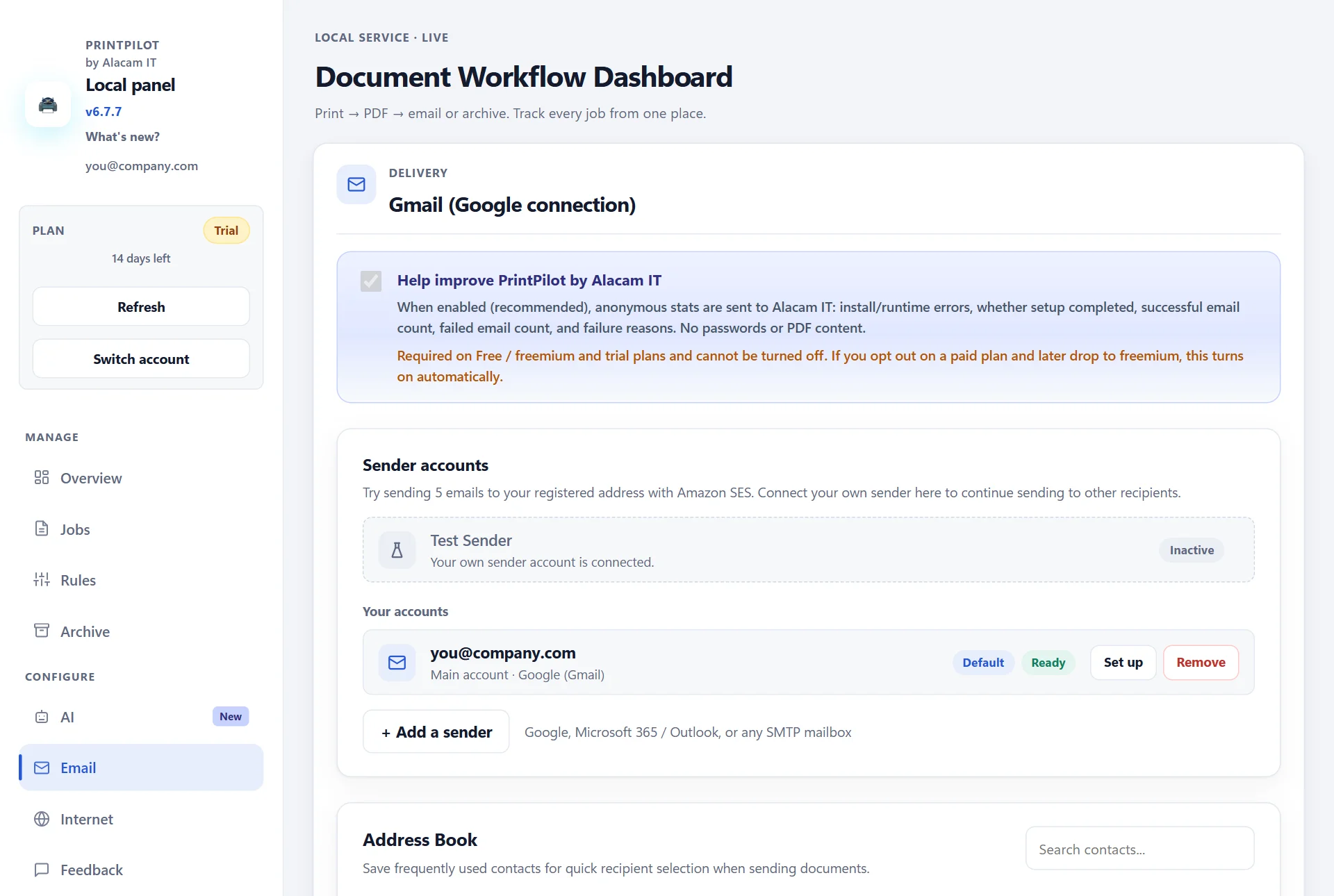
PrintPilot-dashboard: pagina E-mail met een gekoppelde Gmail-afzender en de knop Afzender toevoegen
4Stap 2: maak een regel voor vaste ontvangers
Regels onthouden de ontvangers en teksten die u steeds opnieuw gebruikt. Klik bij Regels op Regel toevoegen, geef een naam zoals Facturen naar de boekhouding en vink E-mail verzenden aan. Typ de ontvangers gescheiden door komma's, kies de afzender en schrijf onderwerp en tekst. De plaatshouder {fileName} zet de documentnaam in het onderwerp. Vink PDF archiveren aan als u ook een kopie in het lokale archief wilt.
Laat u de ontvangers leeg, dan gebruikt PrintPilot de standaardontvanger uit de e-mailinstellingen. Het gratis abonnement bevat één regel; betaalde abonnementen hebben onbeperkt regels.
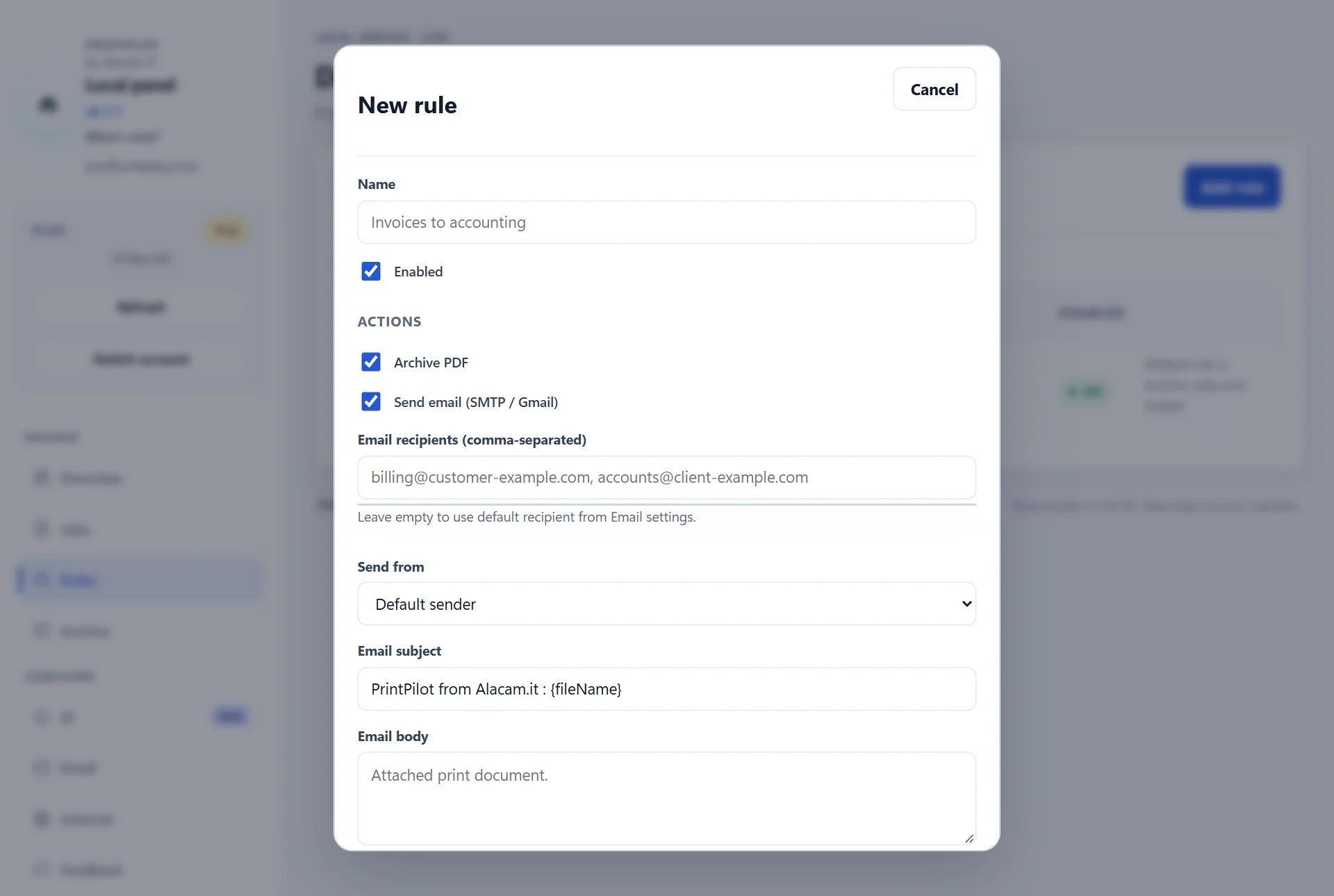
PrintPilot-dashboard: nieuwe regel met ontvangers, afzender, onderwerp en tekst
5Stap 3: print de factuur en kies waar hij heen gaat
Open in uw boekhoudprogramma de factuur, klik op Afdrukken en kies de printer PrintPilot. Het venster Afgedrukt document verzenden opent. Kies Opgeslagen regel gebruiken om te versturen met de regel uit stap 2, of Handmatige ontvangers om zelf Aan, Cc en Bcc in te vullen. Adressen uit het Adresboek kiest u uit een lijst.
Gaat elke factuur naar een andere klant, dan bespaart de AI-assistent in de betaalde abonnementen u het typen: hij leest de pdf, vult de ontvanger in die op de factuur staat en schrijft het onderwerp en een kort bericht.

Venster Afgedrukt document verzenden met ontvanger, onderwerp en bericht ingevuld door AI
6Stap 4: controleer de verzending in de lijst Taken
Elke afdruk wordt een taak in het dashboard. De lijst Taken toont het document, de regel, de ontvanger en de status, zoals Afgeleverd, Gearchiveerd, Opnieuw proberen of Mislukt. Is het netwerk of de mailserver even niet bereikbaar, dan probeert PrintPilot het zelf opnieuw in plaats van de e-mail kwijt te raken.
De pdf's blijven op uw pc in de archiefmap van PrintPilot (C:\ProgramData\PrintPilot\archive), zodat u van elke verstuurde factuur een kopie hebt.
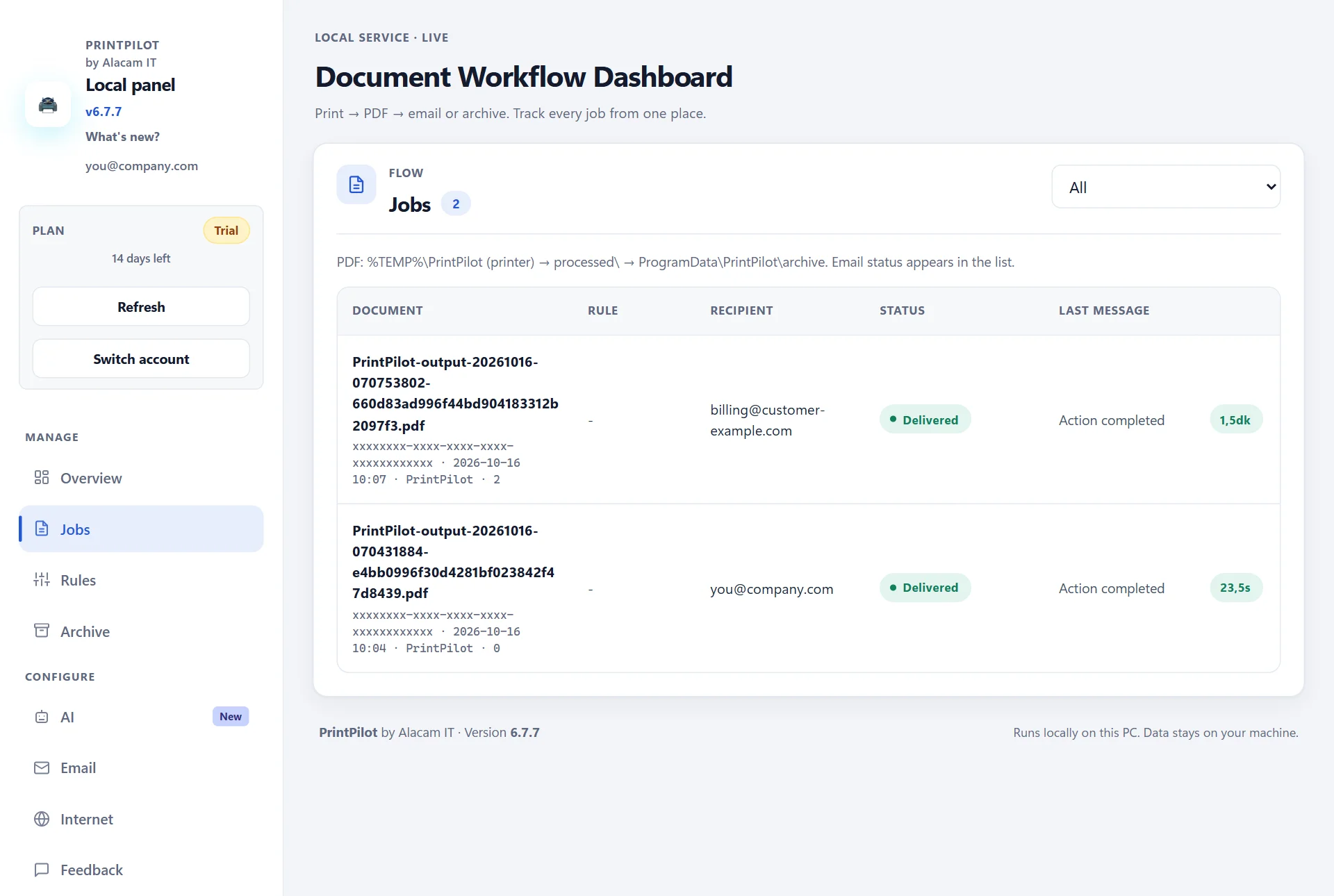
PrintPilot-dashboard: lijst Taken met twee afgeleverde facturen
7Wat het kost
Elk nieuw account begint met een proefperiode van 14 dagen met alle functies, zonder creditcard. Daarna blijft het gratis Freemium-abonnement tot 15 e-mails per maand versturen. Betaalde abonnementen worden per apparaat per maand gefactureerd: Personal € 4,90 (1 apparaat), Team € 14,90 (5), SMB € 34,90 (20), Business € 54,90 (50) en Enterprise € 74,90 (100), exclusief btw waar van toepassing. Betaalde abonnementen hebben geen maandelijkse e-maillimiet en bevatten 100 AI-pagina's per factuurperiode.
Veelgestelde vragen (FAQ)
Moet ik mijn boekhoudprogramma aanpassen?
Nee. Voor uw programma is PrintPilot gewoon een printer. U print de factuur zoals altijd en kiest PrintPilot als printer.
Met welke boekhoud- en ERP-programma's werkt het?
Met elk programma dat kan printen op Windows 10 of 11: desktopboekhouding, ERP-clients, Excel- en Word-sjablonen en factuurtools in de browser.
Kan elke factuur naar een andere klant?
Ja. Typ de ontvangers in het verzendvenster, kies ze uit het Adresboek of laat de AI-assistent van de betaalde abonnementen de ontvanger invullen die op de factuur staat.
Gaan mijn facturen via de servers van Alacam IT?
Nee. De pdf wordt op uw pc gemaakt en verzonden via het Gmail-, Microsoft 365- of SMTP-account dat u hebt gekoppeld. Twee optionele functies zijn anders: de testafzender van de proefperiode gebruikt Amazon SES, en de AI-assistent stuurt de documenttekst naar een AI-aanbieder, alleen nadat u akkoord geeft.
Maakt PrintPilot e-facturen zoals UBL of Peppol?
Nee. PrintPilot verstuurt de factuur als pdf, precies zoals uw programma hem print. Waar B2B-facturen in een gestructureerd e-factuurformaat verstuurd moeten worden, controleert u welk formaat uw facturen nodig hebben.
Is er een gratis versie?
Ja. De proefperiode van 14 dagen bevat alle functies. Daarna verstuurt het Freemium-abonnement gratis tot 15 e-mails per maand.
Begin vandaag nog met het automatiseren van je werkstromen
U hebt geen nieuw boekhoudsysteem nodig om facturen te mailen. Installeer PrintPilot, koppel uw mailaccount en klik op Afdrukken. Start de gratis proefperiode van 14 dagen en verstuur uw volgende factuur via de knop Afdrukken.
Download gratis PrintPilot-proefversie