Cum tipăriți direct în WhatsApp din orice program Windows
Tipăriți pe PrintPilot din orice program Windows, apăsați Partajare și alegeți WhatsApp: PDF-ul și mesajul se deschid gata de trimis în WhatsApp Desktop. Pas cu pas, cu video.
Mulți clienți preferă să primească factura, oferta sau avizul pe WhatsApp, nu pe e-mail. De obicei asta înseamnă să salvați PDF-ul, să găsiți fișierul, să deschideți WhatsApp, să-l atașați și să scrieți un mesaj. PrintPilot reduce totul la o comandă de tipărire: tipăriți, apăsați Partajare, alegeți WhatsApp și conversația. Funcționează cu orice program Windows care are butonul Tipărire.
Video: tipărirea unui document direct într-o conversație WhatsApp (44 de secunde)
Tipărire automată în PDF și trimitere email cu PrintPilot
Nu mai pierde timpul cu tipărirea manuală a documentelor. Începe perioada de probă gratuită.
1Ce înseamnă „tipărire în WhatsApp” cu PrintPilot
PrintPilot este o imprimantă virtuală pentru Windows. Când tipăriți pe ea, documentul devine PDF și se deschide fereastra Trimite documentul tipărit. Pe lângă trimiterea pe e-mail, fereastra are un buton Partajare. Acesta deschide fereastra de partajare Windows cu PDF-ul atașat, de unde îl dați către WhatsApp. Subiectul și mesajul din fereastra de trimitere merg ca text, astfel încât destinatarul primește o notă scurtă împreună cu PDF-ul.
2De ce aveți nevoie
Un PC cu Windows 10 (versiunea 1809 sau mai nouă) sau Windows 11. Aplicația WhatsApp pentru desktop, gratuită în Microsoft Store și conectată la telefon. Fereastra de partajare afișează doar aplicațiile instalate, deci WhatsApp Web în browser nu este suficient. PrintPilot cu perioadă de probă sau plan plătit; Partajare nu este disponibil în planul gratuit Freemium.
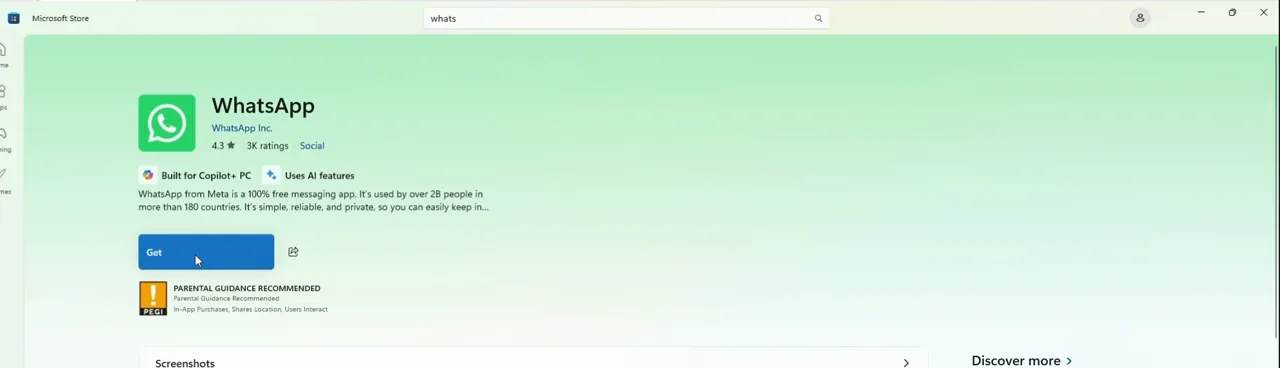
Pagina aplicației WhatsApp pentru desktop în Microsoft Store cu butonul Obțineți
3Pasul 1: tipăriți documentul pe PrintPilot
Deschideți documentul în orice program (ERP sau program de contabilitate, Excel, Word, cititor PDF sau browser), apăsați Ctrl+P și alegeți imprimanta PrintPilot. Pentru o probă, apăsați Tipărește o pagină de test în panoul PrintPilot. Imediat se deschide fereastra Trimite documentul tipărit.
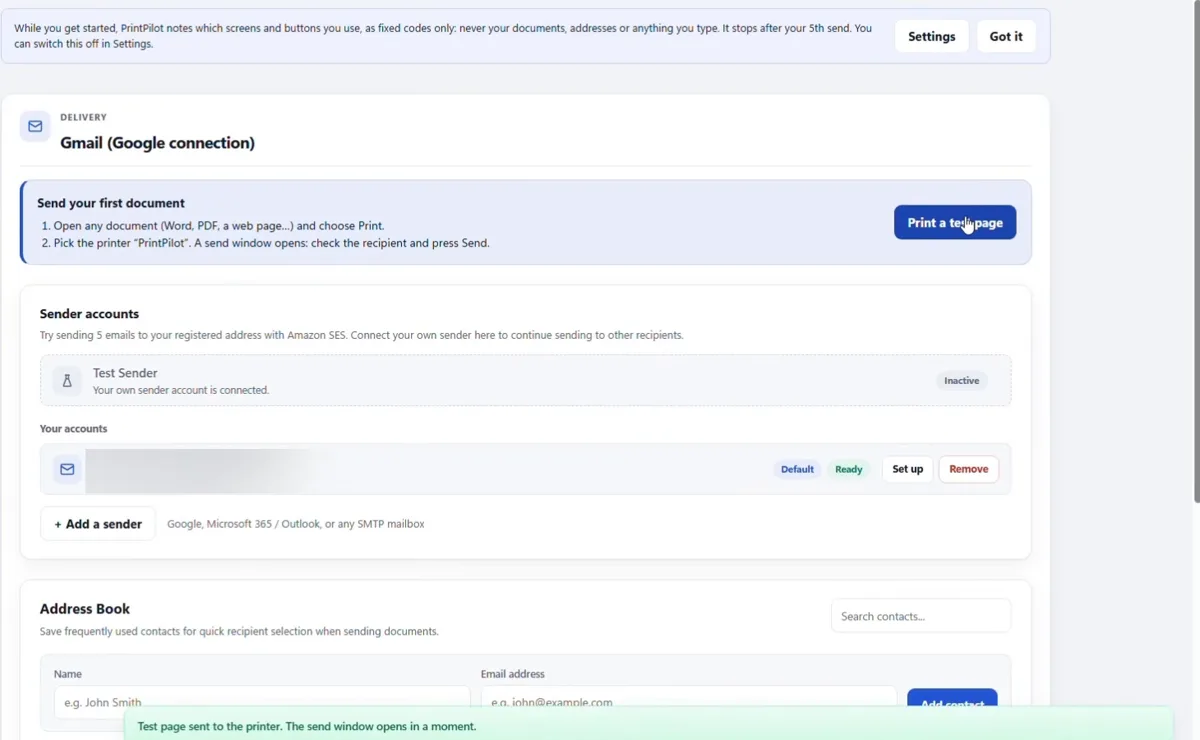
Panoul PrintPilot după Tipărește o pagină de test: fereastra de trimitere se deschide imediat
4Pasul 2: alegeți Destinatari manuali și apăsați Partajare
În fereastra de trimitere selectați Destinatari manuali (Către / Cc / Bcc). Verificați subiectul și mesajul: sunt trimise în WhatsApp ca text alături de PDF. Nu este nevoie de o adresă de e-mail. Apăsați Partajare, lângă Renunță.
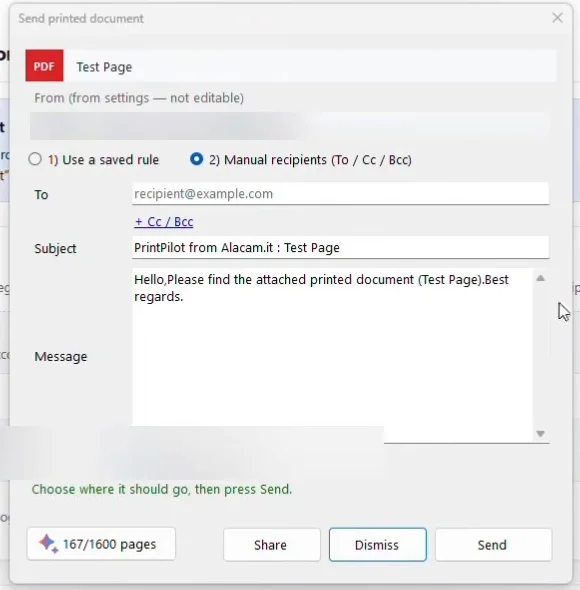
Fereastra Trimite documentul tipărit din PrintPilot cu Destinatari manuali și butonul Partajare
5Pasul 3: alegeți WhatsApp în fereastra de partajare Windows
Se deschide fereastra de partajare Windows cu PDF-ul atașat. La Partajare folosind, faceți clic pe WhatsApp. Dacă o închideți fără să alegeți o aplicație, fereastra de trimitere PrintPilot rămâne deschisă și nu se trimite nimic.
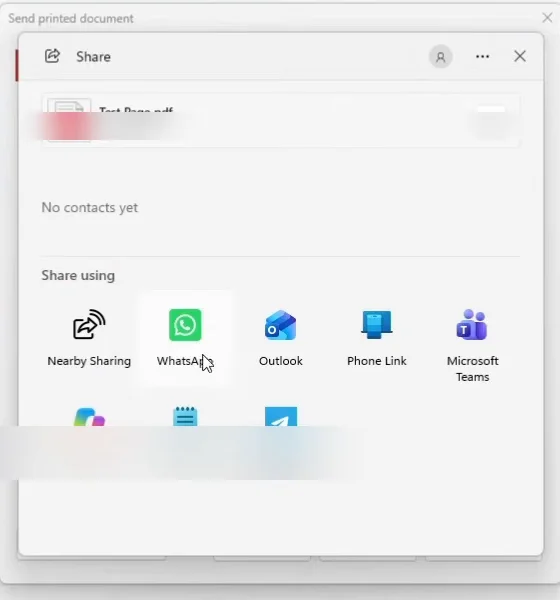
Fereastra de partajare Windows cu PDF-ul atașat și WhatsApp la Partajare folosind
6Pasul 4: alegeți conversația și apăsați Trimite în WhatsApp
WhatsApp Desktop deschide fereastra Trimite mesaj către. Alegeți un contact sau un grup, adăugați o notă dacă doriți și apăsați Trimite. Apoi PrintPilot arhivează documentul și închide fereastra de trimitere.
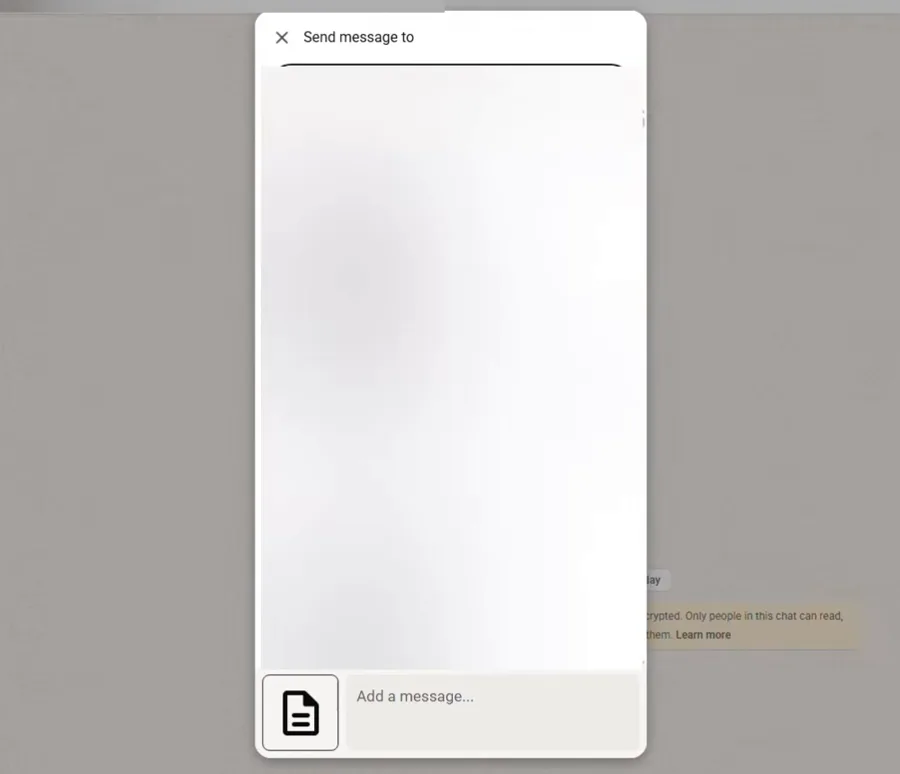
Fereastra Trimite mesaj către din WhatsApp Desktop pentru alegerea conversației
7Ce primește destinatarul
În conversație apar două mesaje: subiectul și mesajul ca text (de exemplu „Bună ziua, atașat găsiți documentul tipărit”) și PDF-ul cu previzualizare, număr de pagini și dimensiune. Destinatarul îl poate deschide sau salva pe telefon ori PC.
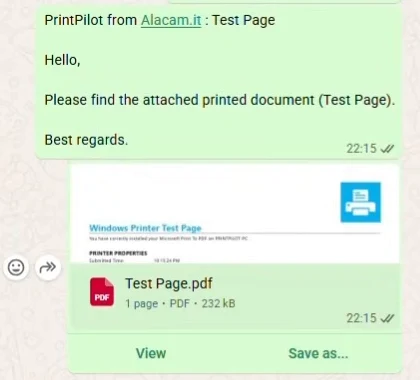
Conversație WhatsApp cu mesajul PrintPilot și atașamentul Test Page.pdf
8Nu doar WhatsApp
Partajare folosește fereastra de partajare Windows, deci aceiași pași funcționează cu orice aplicație care apare acolo: Telegram, Outlook, Microsoft Teams, Phone Link sau Partajare în apropiere. Fiecare aplicație decide ce face cu textul; unele preiau doar fișierul.
9Confidențialitate: ce trimite și ce înregistrează PrintPilot
PrintPilot predă PDF-ul doar aplicației alese. Nu trimite singur mesajul WhatsApp, nu încarcă documentul pe alacam.it și nu îl scade din cota lunară de e-mailuri. Copia temporară se șterge după o zi. Contul înregistrează doar că a avut loc o partajare, fără numele documentului, conținut, aplicație sau destinatar.
Întrebări frecvente (FAQ)
Pot tipări direct în WhatsApp din orice program Windows?
Da. Funcționează orice program care tipărește: tipăriți pe imprimanta virtuală PrintPilot, apăsați Partajare și alegeți WhatsApp.
Am nevoie de WhatsApp Desktop sau ajunge WhatsApp Web?
Aveți nevoie de aplicația WhatsApp pentru desktop din Microsoft Store, conectată la telefon. Fereastra de partajare Windows afișează doar aplicațiile instalate.
PrintPilot trimite automat mesajul WhatsApp?
Nu. PrintPilot deschide WhatsApp cu PDF-ul și textul pregătite. Dumneavoastră alegeți conversația și apăsați Trimite.
PDF-ul este încărcat în cloud?
Nu. Fișierul merge direct de pe PC la aplicația aleasă. Alacam IT numără doar că a avut loc o partajare, fără document sau destinatar.
Ce planuri includ partajarea în WhatsApp?
Perioada de probă și toate planurile plătite. În planul gratuit Freemium butonul este vizibil, dar dezactivat.
Ce versiuni de Windows sunt acceptate?
Windows 10 versiunea 1809 sau mai nouă și Windows 11.
Articole similare
Cum să tipărești automat în PDF și să trimiți e-mail din orice aplicație Windows
Nu mai salva PDF-uri manual. Află cum să transformi automat orice lucrare de imprimare lansată cu Ctrl+P din Chrome, Excel, ERP-ul tău sau QuickBooks într-un atașament PDF trimis prin e-mail cu PrintPilot.
Cum trimiți facturi pe e-mail dintr-un program contabil vechi (fără modul de e-mail)
Programele contabile și ERP mai vechi tipăresc facturi, dar nu le trimit. Cu PrintPilot, butonul Tipărire trimite PDF-ul din propriul cont Gmail, Microsoft 365 sau SMTP.
PrintPilot, Bullzip și PDFCreator comparate: imprimante virtuale care trimit PDF-uri pe e-mail (2026)
O comparație verificată între PrintPilot, Bullzip PDF Printer, PDFCreator și Microsoft Print to PDF: preț, trimitere pe e-mail, autentificare Gmail și Microsoft 365, procesare locală și instalare MSI silențioasă.
Începeți să vă automatizați fluxurile de lucru astăzi
Dacă clienții dumneavoastră sunt pe WhatsApp, trimiteți documentele acolo unde le citesc: tipăriți, Partajare, alegeți conversația. Descărcați PrintPilot și încercați cu o pagină de test.
Descarcă versiunea de probă gratuită PrintPilot