Cum trimiți facturi pe e-mail dintr-un program contabil vechi (fără modul de e-mail)
Programele contabile și ERP mai vechi tipăresc facturi, dar nu le trimit. Cu PrintPilot, butonul Tipărire trimite PDF-ul din propriul cont Gmail, Microsoft 365 sau SMTP.
Multe programe de contabilitate, instrumente de facturare și ERP-uri interne nu au nici acum un buton de e-mail. Tipăresc bine facturile, dar ca să trimiteți una trebuie să salvați un PDF, să găsiți fișierul, să deschideți e-mailul, să atașați fișierul și să scrieți adresa. Acest ghid arată, cu capturi din panoul PrintPilot, cum adăugați trimiterea pe e-mail la orice buton Tipărire în patru pași.
Tipărire automată în PDF și trimitere email cu PrintPilot
Nu mai pierde timpul cu tipărirea manuală a documentelor. Începe perioada de probă gratuită.
1De ce programele contabile mai vechi nu trimit facturi pe e-mail
Mult software de gestiune a fost creat când facturile plecau pe hârtie. Programele de contabilitate desktop, instrumentele de facturare de nișă și ERP-urile la comandă pot tipări, unele pot salva un fișier, dar nu au un modul de e-mail integrat, sau modulul funcționează doar cu un anumit program de e-mail.
Actualizarea sau înlocuirea acestui software doar pentru trimiterea facturilor pe e-mail costă mult și de multe ori nu e posibilă, pentru că aspectul facturii, numerotarea și ani de date se află în el. Aveți nevoie de o metodă de a trimite ce tipărește deja programul.
2Cum adaugă PrintPilot e-mailul la orice buton Tipărire
PrintPilot instalează o imprimantă Windows numită PrintPilot. Când tipăriți o factură pe ea, Windows creează un PDF, iar PrintPilot deschide fereastra Trimite documentul imprimat. Alegeți o regulă salvată sau scrieți destinatarii, apăsați Trimite, iar PDF-ul pleacă atașat din propriul cont de e-mail.
Nu există niciun plug-in sau integrare de configurat. Funcționează la fel cu SAP Business One, Saga, WinMentor, un șablon de factură în Excel sau un ERP intern: dacă programul poate tipări pe Windows 10 sau 11, PrintPilot poate trimite ce tipărește.
3Pasul 1: instalați PrintPilot și conectați expeditorul
Descărcați PrintPilot (program de instalare MSI sau Microsoft Store) și autentificați-vă. Deschideți panoul, mergeți la E-mail și apăsați Adăugați un expeditor. Puteți conecta un cont Google, un cont Microsoft 365 sau Outlook ori orice căsuță SMTP.
Facturile pleacă de pe adresa dumneavoastră, deci apar în folderul Trimise, iar clienții vă răspund ca de obicei. Puteți conecta mai mulți expeditori și alege unul implicit.
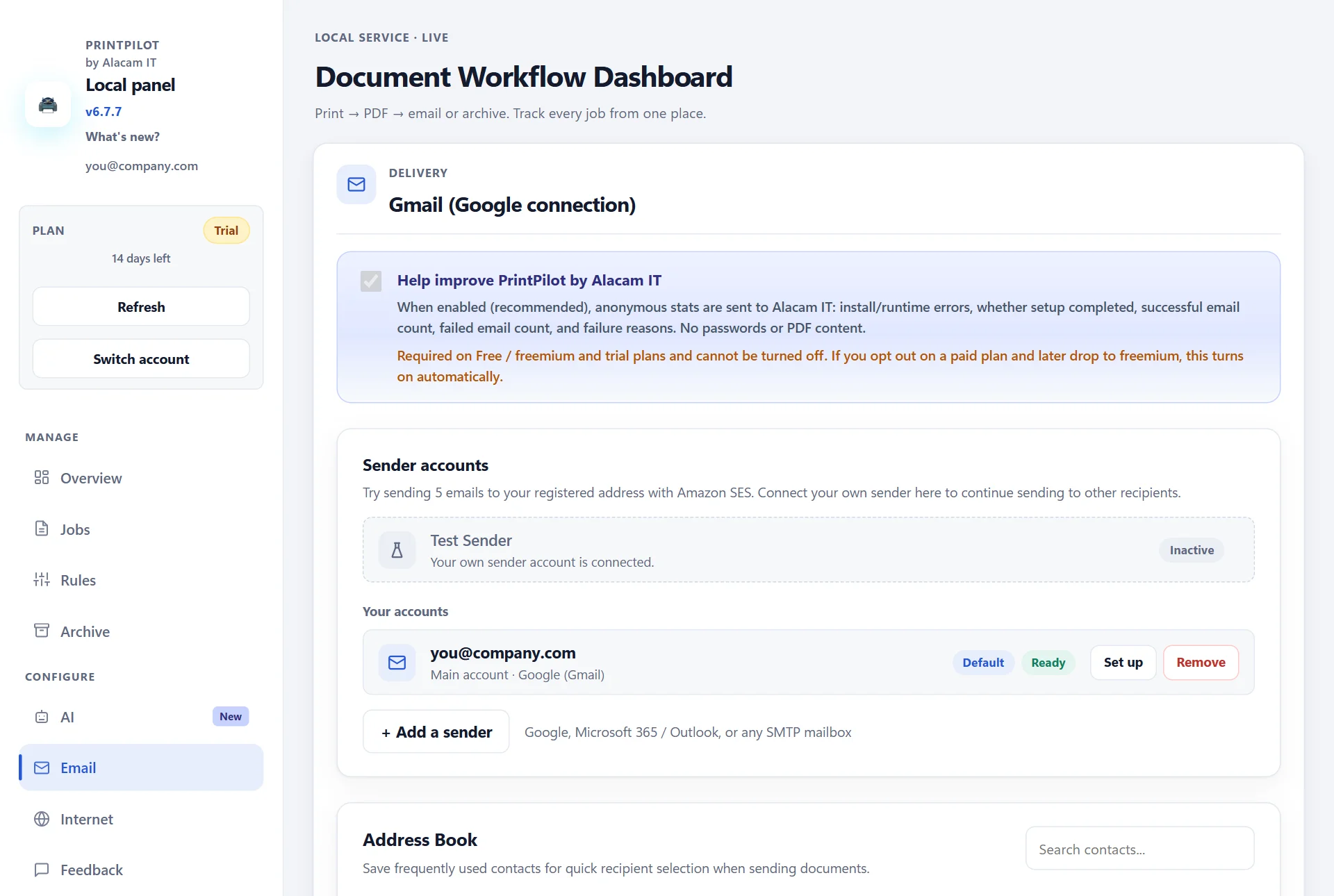
Panoul PrintPilot: pagina E-mail cu un expeditor Gmail conectat și butonul Adăugați un expeditor
4Pasul 2: creați o regulă pentru destinatarii frecvenți
Regulile rețin destinatarii și textele pe care le folosiți des. În Reguli, apăsați Adaugă regulă, dați-i un nume precum Facturi către contabilitate și bifați Trimite e-mail. Scrieți destinatarii separați prin virgulă, alegeți expeditorul și scrieți subiectul și mesajul. Marcajul {fileName} pune numele documentului în subiect. Bifați Arhivează PDF dacă vreți și o copie în arhiva locală.
Dacă lăsați destinatarii goi, PrintPilot folosește destinatarul implicit din setările E-mail. Planul gratuit include o regulă; planurile plătite, reguli nelimitate.
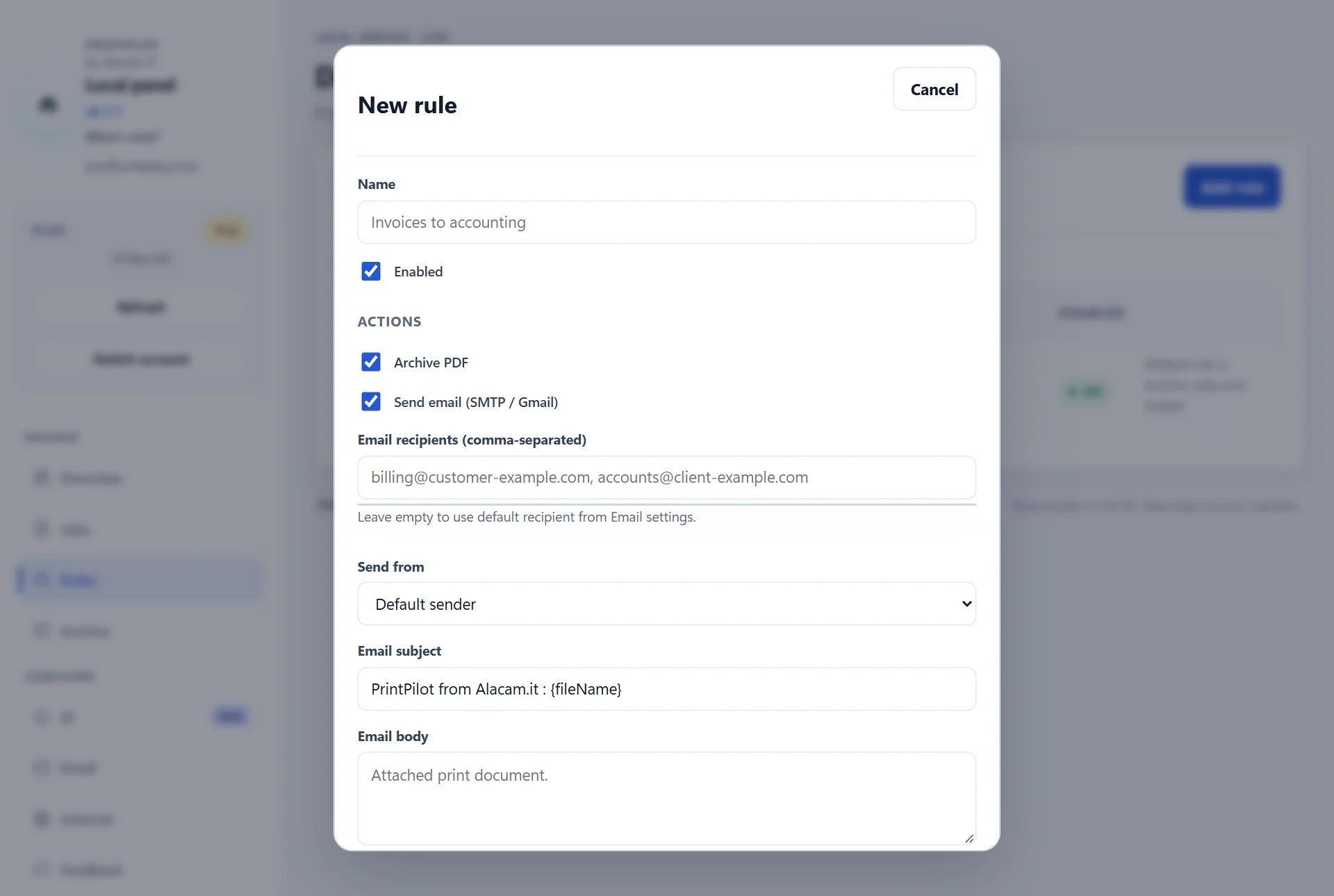
Panoul PrintPilot: regulă nouă cu destinatari, expeditor, subiect și mesaj
5Pasul 3: tipăriți factura și alegeți unde ajunge
În programul de contabilitate, deschideți factura, apăsați Tipărire și selectați imprimanta PrintPilot. Se deschide fereastra Trimite documentul imprimat. Alegeți Utilizează o regulă salvată pentru a o trimite cu regula de la pasul 2 sau Destinatari manuali pentru a scrie singur Către, Cc și Bcc. Adresele salvate în Agenda de contacte se aleg dintr-o listă.
Când fiecare factură merge la alt client, asistentul AI din planurile plătite vă scutește de scris: citește PDF-ul, completează destinatarul indicat pe factură și scrie subiectul și un mesaj scurt.

Fereastra Trimite documentul imprimat cu destinatar, subiect și mesaj completate de AI
6Pasul 4: verificați trimiterea în lista Sarcini
Fiecare tipărire devine o sarcină în panou. Lista Sarcini arată documentul, regula, destinatarul și starea, de exemplu Livrat, Arhivat, Reîncercare sau Eșuat. Dacă rețeaua sau serverul de e-mail sunt indisponibile pentru scurt timp, PrintPilot reîncearcă singur în loc să piardă e-mailul.
PDF-urile rămân pe calculator, în folderul de arhivă PrintPilot (C:\ProgramData\PrintPilot\archive), deci aveți o copie a fiecărei facturi trimise.
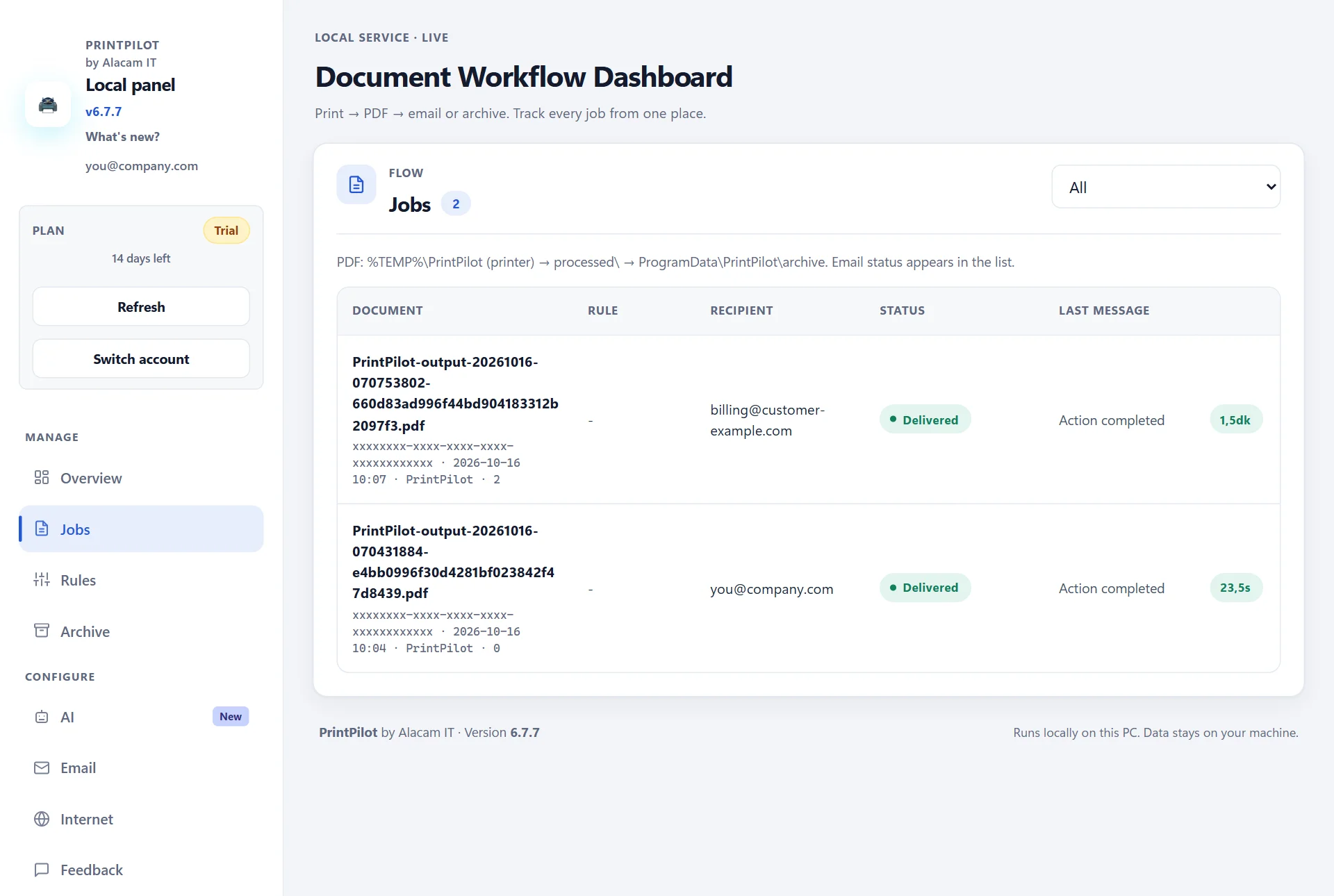
Panoul PrintPilot: lista Sarcini cu două facturi livrate
7Cât costă
Fiecare cont nou începe cu o perioadă de probă de 14 zile cu toate funcțiile, fără card. După aceea, planul gratuit Freemium trimite în continuare până la 15 e-mailuri pe lună. Planurile plătite se facturează per dispozitiv și lună: Personal 4,90 € (1 dispozitiv), Team 14,90 € (5), SMB 34,90 € (20), Business 54,90 € (50) și Enterprise 74,90 € (100), fără TVA unde se aplică. Planurile plătite nu au limită lunară de e-mailuri și includ 100 de pagini AI pe perioadă de facturare.
Întrebări frecvente (FAQ)
Trebuie să schimb programul de contabilitate?
Nu. Pentru programul dumneavoastră, PrintPilot este doar o imprimantă. Tipăriți factura ca până acum și alegeți PrintPilot ca imprimantă.
Cu ce programe de contabilitate și ERP funcționează?
Cu orice program care poate tipări pe Windows 10 sau 11: contabilitate desktop, clienți ERP, șabloane Excel și Word și instrumente de facturare în browser.
Poate merge fiecare factură la alt client?
Da. Scrieți destinatarii în fereastra de trimitere, alegeți-i din Agenda de contacte sau lăsați asistentul AI din planurile plătite să completeze destinatarul indicat pe factură.
Trec facturile mele prin serverele Alacam IT?
Nu. PDF-ul este creat pe calculatorul dumneavoastră și trimis prin contul Gmail, Microsoft 365 sau SMTP conectat. Două funcții opționale sunt diferite: expeditorul de test folosește Amazon SES, iar asistentul AI trimite textul documentului unui furnizor AI, doar după acordul dumneavoastră.
Creează PrintPilot facturi electronice pentru RO e-Factura?
Nu. PrintPilot trimite factura ca PDF, exact cum o tipărește programul. Facturile electronice obligatorii, precum cele din RO e-Factura, rămân în sarcina programului de contabilitate; PrintPilot ajută la trimiterea copiei PDF către client.
Există o versiune gratuită?
Da. Perioada de probă de 14 zile include toate funcțiile. Apoi, planul Freemium trimite gratuit până la 15 e-mailuri pe lună.
Începeți să vă automatizați fluxurile de lucru astăzi
Nu aveți nevoie de un nou sistem de contabilitate ca să trimiteți facturi pe e-mail. Instalați PrintPilot, conectați contul de e-mail și apăsați Tipărire. Începeți perioada de probă gratuită de 14 zile și trimiteți următoarea factură din butonul Tipărire.
Descarcă versiunea de probă gratuită PrintPilot