PrintPilot, Bullzip și PDFCreator comparate: imprimante virtuale care trimit PDF-uri pe e-mail (2026)
O comparație verificată între PrintPilot, Bullzip PDF Printer, PDFCreator și Microsoft Print to PDF: preț, trimitere pe e-mail, autentificare Gmail și Microsoft 365, procesare locală și instalare MSI silențioasă.
Când căutați o imprimantă virtuală care trimite PDF-uri pe e-mail apar mereu aceleași nume. Această comparație pune față în față PrintPilot, Bullzip PDF Printer, PDFCreator și Microsoft Print to PDF, inclus în Windows, după preț, trimitere pe e-mail, opțiuni de autentificare, procesare locală și instalare silențioasă. PrintPilot este produs de Alacam IT, editorul acestui blog, așa că pentru celelalte instrumente am folosit doar informații publicate de producători.
Tipărire automată în PDF și trimitere email cu PrintPilot
Nu mai pierde timpul cu tipărirea manuală a documentelor. Începe perioada de probă gratuită.
1Tabel comparativ
Am comparat cele patru instrumente după ce contează când scopul este trimiterea pe e-mail a documentelor tipărite din Windows. Informațiile despre Bullzip PDF Printer și PDFCreator provin din site-urile și documentația oficiale, verificate pe 16 octombrie 2026.
| Instrument | Preț pentru uz comercial | Trimitere pe e-mail | Autentificare Gmail / Microsoft 365 | Rulează local | Instalare silențioasă / MSI |
|---|---|---|---|---|---|
| PrintPilot | Probă gratuită de 14 zile, apoi gratuit pentru 15 e-mailuri pe lună; planuri plătite de la 4,90 € per dispozitiv pe lună | Integrată: fiecare tipărire deschide o fereastră de trimitere cu reguli salvate, Către/Cc/Bcc și ciornă AI opțională | Da: autentificare Google și Microsoft 365 sau orice căsuță SMTP | Da: PDF-ul este creat și trimis de pe PC-ul dumneavoastră | Da: MSI cu /qn și setup.ini, plus Microsoft Store |
| Bullzip PDF Printer | Versiune gratuită pentru uz personal; ediții comerciale cu plată unică de la 29 $ (Standard), 69 $ (Professional) sau 139 $ (Expert) per utilizator | Trimitere prin SMTP (din versiunea 10, 2020) și deschiderea unui e-mail nou cu PDF-ul atașat | Nu este menționat pe bullzip.com | Da (necesită Ghostscript) | Instalare nesupravegheată; recomandat un MSI propriu sau ediția enterprise |
| PDFCreator | Ediția Free doar pentru uz personal; edițiile business cu abonament anual per stație (Professional) sau per server (Terminal Server, Server) | E-mail prin programul de e-mail implicit; conturi SMTP în setări | Cont Microsoft cu acțiunea Outlook Web Access; Gmail nu este menționat | Da | Pachet MSI și politici de grup în edițiile business |
| Microsoft Print to PDF | Inclus în Windows | Niciuna: doar salvează un fișier PDF | Nu | Da | Integrat în Windows |
2PrintPilot: făcut pentru a trimite fiecare tipărire
PrintPilot instalează o imprimantă numită PrintPilot. Fiecare document tipărit pe ea devine PDF și deschide fereastra Trimite documentul imprimat, unde alegeți o regulă salvată sau scrieți destinatarii și apăsați Trimite. Conectați propriul cont Google, Microsoft 365 sau Outlook ori orice căsuță SMTP, astfel încât e-mailurile pleacă de pe adresa dumneavoastră și apar în Trimise.
Regulile rețin destinatarii, expeditorul, subiectul și mesajul; lista Sarcini arată ce a fost livrat; trimiterile eșuate sunt reîncercate. În planurile plătite, un asistent AI citește PDF-ul și propune destinatarul indicat în el, un subiect și un mesaj. PrintPilot rulează pe Windows 10 și 11 și se instalează silențios dintr-un MSI, important când îl distribuiți pe multe calculatoare.
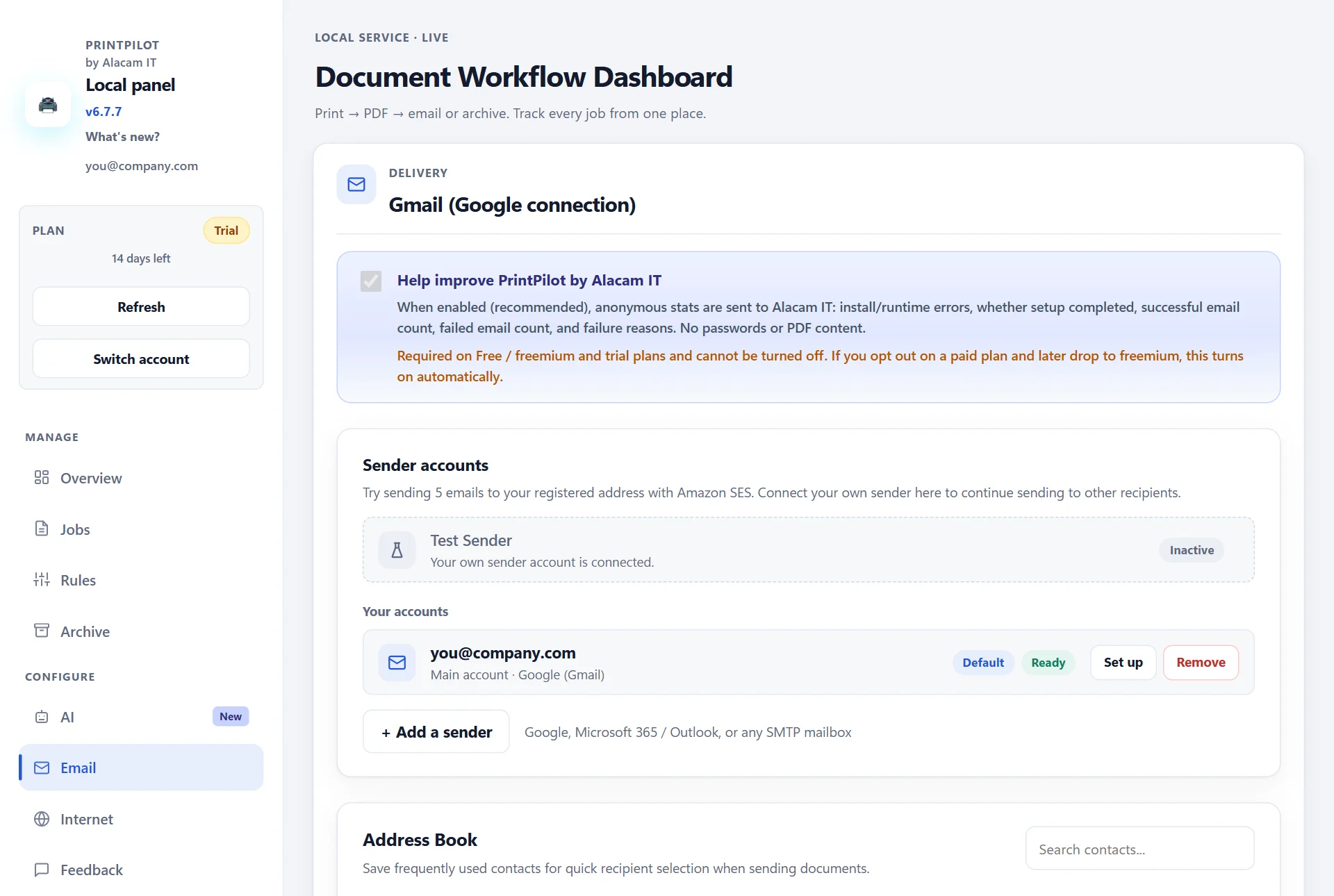
Panoul PrintPilot: conturi de expeditor cu Google, Microsoft 365 / Outlook sau orice căsuță SMTP
3Bullzip PDF Printer: imprimantă PDF cu preț unic
Bullzip PDF Printer este o imprimantă PDF consacrată pentru Windows 11 până la Windows XP și Windows Server 2025 până la 2003. Are nevoie de Ghostscript, pe care programul de instalare îl poate descărca, iar o interfață în linie de comandă controlează toate setările. Istoricul versiunilor menționează trimiterea prin SMTP din versiunea 10 (2020); site-ul nu spune ce ediție o include.
Bullzip oferă o versiune gratuită pentru uz personal și ediții comerciale pentru uz profesional, cu plată unică per utilizator: 29 $ Standard, 69 $ Professional și 139 $ Expert, cu prețuri mai mici per utilizator la licențele în volum. Potrivit când aveți nevoie mai ales de o imprimantă PDF configurabilă și trimiteți e-mailuri doar ocazional.
4PDFCreator: ediții pentru terminal server și automatizare
PDFCreator de la pdfforge are patru ediții: Free, Professional, Terminal Server și Server. Ediția Free este pentru uz personal; pdfforge precizează că uzul comercial necesită una dintre edițiile business. Professional se licențiază per stație, iar Terminal Server per server, ambele cu abonament anual, cu pachet MSI, politici de grup, interfață COM și scripturi C#.
Pentru e-mail, PDFCreator poate atașa PDF-ul la un mesaj nou în programul de e-mail implicit, iar setările includ conturi SMTP și Microsoft, ultimul cu acțiunea Outlook Web Access. O alegere bună pentru servere Citrix sau Remote Desktop și pentru echipele care automatizează crearea PDF-urilor prin scripturi.
5Microsoft Print to PDF: gratuit, dar fără e-mail
Fiecare Windows 10 și 11 include Microsoft Print to PDF. Transformă orice tipărire într-un fișier PDF și întreabă unde să-l salveze. Nu poate trimite nimic pe e-mail, deci atașați în continuare fișierul de mână. De altfel, PrintPilot își construiește imprimanta pe acest driver Windows și adaugă partea de trimitere.
6Pe care să-l alegeți?
Alegeți PrintPilot dacă majoritatea documentelor tipărite trebuie să ajungă la cineva pe e-mail, de exemplu facturi, avize sau rapoarte, și vreți să trimiteți din Gmail sau Microsoft 365 fără să introduceți o parolă SMTP.
Alegeți Bullzip PDF Printer dacă aveți nevoie mai ales de o imprimantă PDF configurabilă, trimiteți e-mailuri doar din când în când și preferați să plătiți o singură dată.
Alegeți PDFCreator dacă administrați servere Citrix sau Remote Desktop ori vreți să automatizați crearea PDF-urilor prin COM sau scripturi C#.
Rămâneți la Microsoft Print to PDF dacă doar salvați fișiere PDF.
7Cum am verificat aceste informații
Informațiile despre Bullzip provin din paginile de produs și de cumpărare Bullzip PDF Printer de pe bullzip.com. Cele despre PDFCreator provin din paginile edițiilor de pe pdfforge.org și din paginile Email a PDF și Accounts din manualul PDFCreator de pe docs.pdfforge.org. Prețurile se schimbă, așa că verificați site-ul producătorului înainte de cumpărare. Dacă observați ceva învechit, scrieți-ne la contact@alacam.it și corectăm.
Bullzip PDF Printer și PDFCreator sunt mărci ale proprietarilor lor. Alacam IT nu este afiliată cu aceștia și nu este susținută de ei.
Întrebări frecvente (FAQ)
Ce imprimantă virtuală poate trimite automat un PDF pe e-mail?
PrintPilot este făcut pentru asta: fiecare tipărire deschide o fereastră de trimitere și pleacă din contul Gmail, Microsoft 365 sau SMTP. Bullzip PDF Printer și PDFCreator pot trimite și ele e-mailuri, prin SMTP sau printr-un program de e-mail, dar sunt în primul rând imprimante PDF.
Este Bullzip PDF Printer gratuit pentru firme?
Bullzip descrie versiunea gratuită ca fiind pentru uz personal și vinde ediții comerciale pentru uz profesional, de la 29 $ per utilizator, cu plată unică.
Este PDFCreator gratuit pentru uz comercial?
Nu. pdfforge precizează că uzul comercial necesită una dintre edițiile business (Professional, Terminal Server sau Server), oferite cu abonament anual.
Poate PrintPilot trimite e-mailuri fără Outlook?
Da. PrintPilot se conectează direct la Google, Microsoft 365 sau orice căsuță SMTP, deci nu trebuie să fie instalat sau deschis niciun program de e-mail.
Care dintre ele pot fi distribuite silențios pe multe calculatoare?
PrintPilot se instalează silențios din MSI cu msiexec /qn și poate lega fiecare PC de contul dumneavoastră printr-un fișier setup.ini. Edițiile business ale PDFCreator oferă pachet MSI și politici de grup, iar instalarea Bullzip poate rula nesupravegheat.
Începeți să vă automatizați fluxurile de lucru astăzi
Dacă tipăriți ca să trimiteți, alegeți instrumentul făcut pentru trimitere. Descărcați PrintPilot, conectați contul de e-mail și încercați-l gratuit 14 zile cu propriile documente.
Descarcă versiunea de probă gratuită PrintPilot