Como imprimir direto para o WhatsApp de qualquer programa do Windows
Imprima no PrintPilot de qualquer programa do Windows, clique em Compartilhar e escolha o WhatsApp: o PDF e sua mensagem abrem prontos para enviar. Passo a passo com vídeo.
Muitos clientes preferem receber fatura, orçamento ou guia de entrega pelo WhatsApp em vez de e-mail. Normalmente isso significa salvar o PDF, encontrar o arquivo, abrir o WhatsApp, anexar e digitar uma mensagem. O PrintPilot transforma isso em um único comando de impressão: imprima, clique em Compartilhar, escolha o WhatsApp e a conversa. Funciona com qualquer programa do Windows que tenha o botão Imprimir.
Vídeo: imprimir um documento direto numa conversa do WhatsApp (44 segundos)
Imprima em PDF e envie por e-mail automaticamente com o PrintPilot
Pare de perder tempo com impressão manual. Inicie seu teste gratuito.
1O que significa “imprimir para o WhatsApp” no PrintPilot
O PrintPilot é uma impressora virtual para Windows. Ao imprimir nela, o documento vira PDF e a janela Enviar documento impresso se abre. Além do envio por e-mail, essa janela tem um botão Compartilhar. Ele abre a janela de compartilhamento do Windows com o PDF anexado, e dali você o passa para o WhatsApp. O assunto e a mensagem da janela de envio vão junto como texto, então o destinatário recebe um recado curto e o PDF.
2Do que você precisa
Um PC com Windows 10 (versão 1809 ou posterior) ou Windows 11. O aplicativo WhatsApp para desktop, gratuito na Microsoft Store e vinculado ao seu celular. A janela de compartilhamento só lista apps instalados, então o WhatsApp Web no navegador não basta. PrintPilot com avaliação ou plano pago; Compartilhar não está disponível no plano gratuito Freemium.
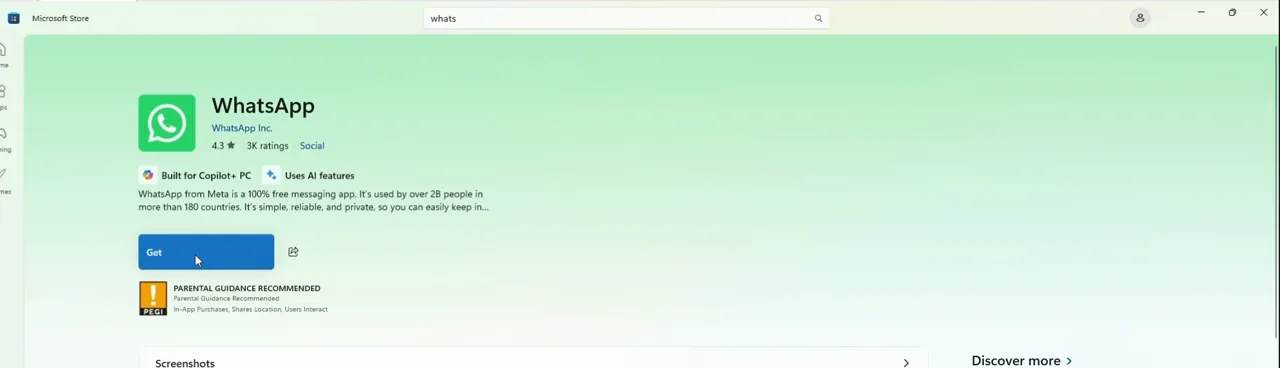
Página do aplicativo WhatsApp para desktop na Microsoft Store com o botão Obter
3Passo 1: imprima o documento no PrintPilot
Abra o documento em qualquer programa (ERP ou sistema contábil, Excel, Word, leitor de PDF ou navegador), pressione Ctrl+P e escolha a impressora PrintPilot. Para testar, clique em Imprimir página de teste no painel do PrintPilot. Logo depois a janela Enviar documento impresso se abre.
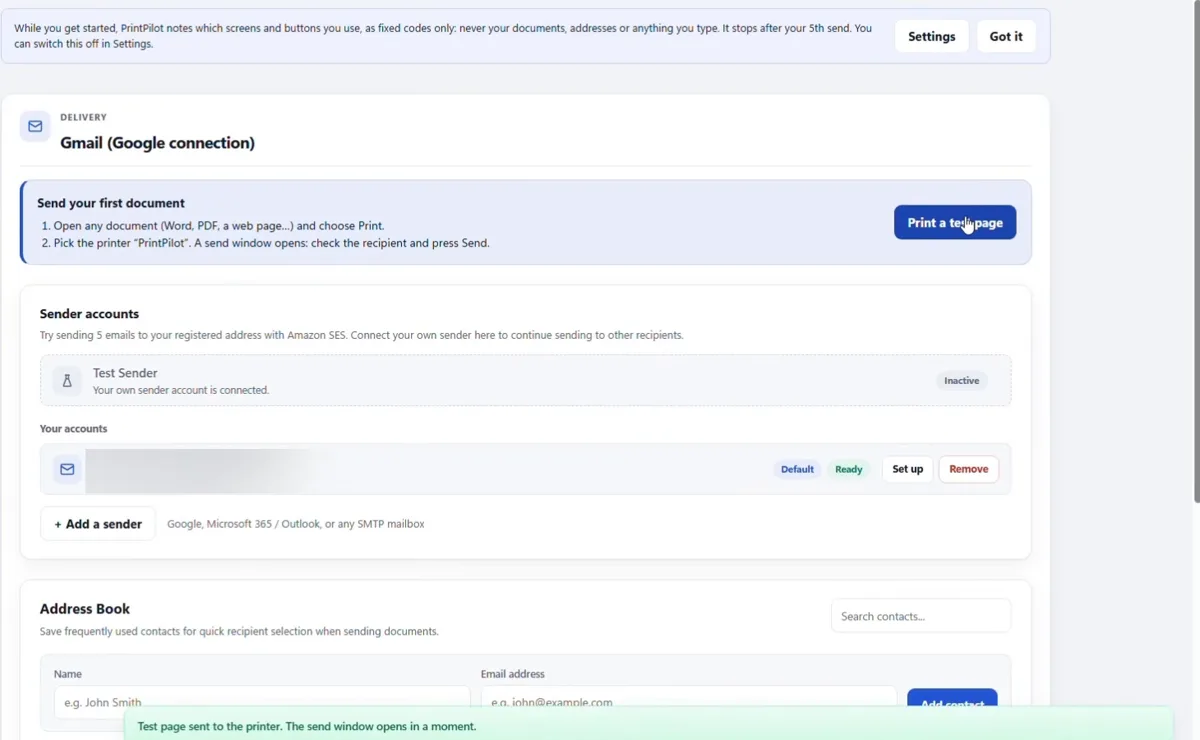
Painel do PrintPilot após Imprimir página de teste: a janela de envio abre em instantes
4Passo 2: escolha Destinatários manuais e clique em Compartilhar
Na janela de envio, selecione Destinatários manuais (Para / Cc / Cco). Confira o assunto e a mensagem: eles vão para o WhatsApp como texto junto com o PDF. Não é preciso informar um e-mail. Clique em Compartilhar, ao lado de Descartar.
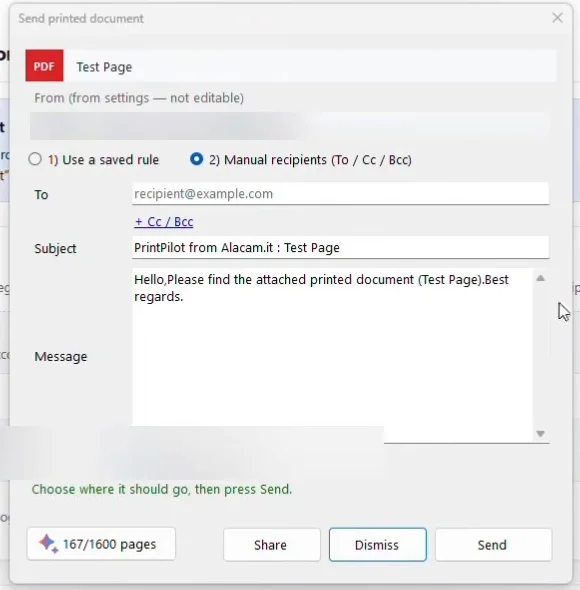
Janela Enviar documento impresso do PrintPilot com Destinatários manuais e o botão Compartilhar
5Passo 3: escolha o WhatsApp na janela de compartilhamento do Windows
A janela de compartilhamento do Windows abre com o PDF anexado. Em Compartilhar usando, clique em WhatsApp. Se você fechar a janela sem escolher um app, a janela de envio do PrintPilot continua aberta e nada é enviado.
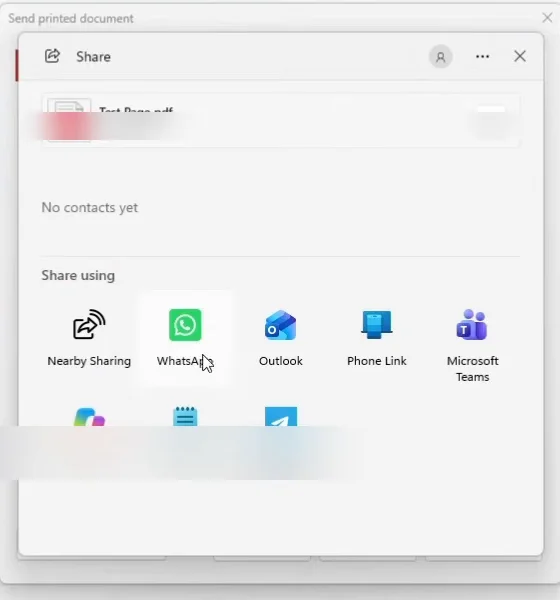
Janela de compartilhamento do Windows com o PDF anexado e o WhatsApp em Compartilhar usando
6Passo 4: escolha a conversa e clique em Enviar no WhatsApp
O WhatsApp Desktop abre a janela Enviar mensagem para. Escolha um contato ou grupo, adicione um recado se quiser e clique em Enviar. Em seguida o PrintPilot arquiva o documento e fecha a janela de envio.
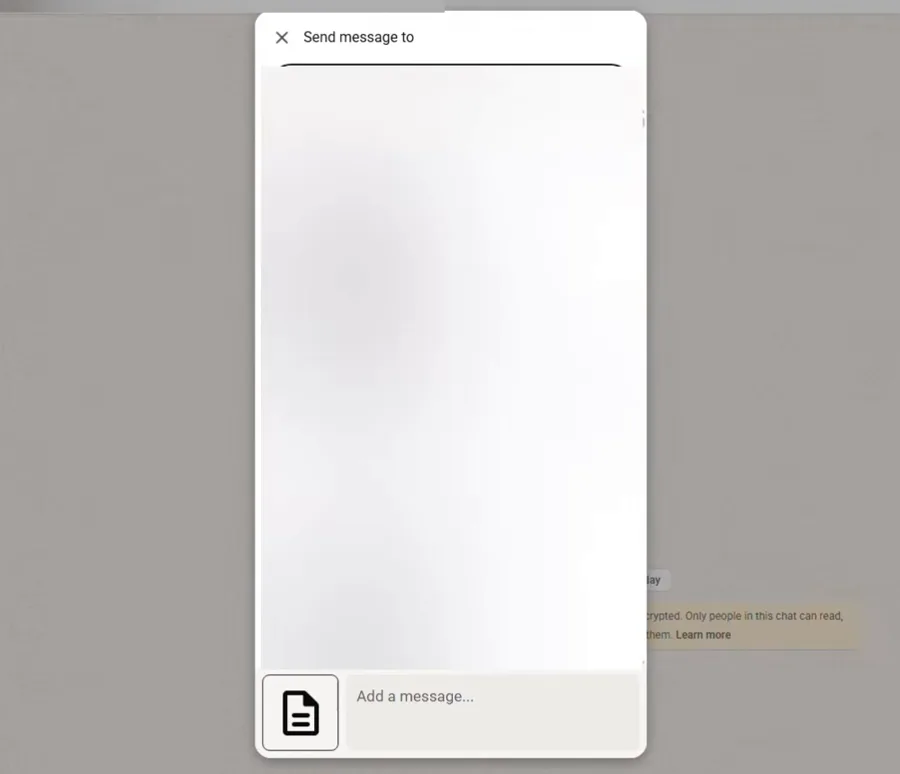
Janela Enviar mensagem para do WhatsApp Desktop para escolher a conversa
7O que o destinatário recebe
A conversa mostra duas mensagens: seu assunto e mensagem como texto (por exemplo “Olá, segue em anexo o documento impresso”) e o próprio PDF com prévia, número de páginas e tamanho. O destinatário pode abri-lo ou salvá-lo no celular ou no PC.
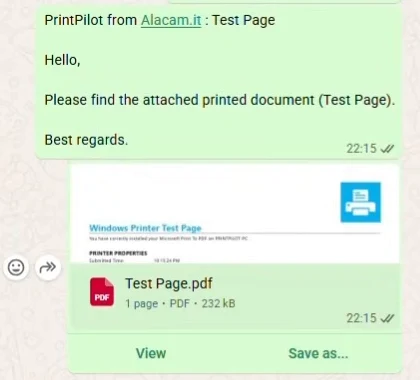
Conversa do WhatsApp com a mensagem do PrintPilot e o anexo Test Page.pdf
8Não só o WhatsApp
Compartilhar usa a janela de compartilhamento do Windows, então os mesmos passos funcionam com qualquer app que apareça ali: Telegram, Outlook, Microsoft Teams, Link to Phone ou Compartilhamento por Proximidade. Cada app decide o que faz com o texto; alguns pegam só o arquivo.
9Privacidade: o que o PrintPilot envia e registra
O PrintPilot só entrega o PDF ao app escolhido. Ele não envia a mensagem do WhatsApp sozinho, não carrega o documento no alacam.it e não o desconta da sua cota mensal de e-mails. A cópia temporária é apagada após um dia. A conta registra apenas que houve um compartilhamento, sem nome do documento, conteúdo, app ou destinatário.
Perguntas Frequentes (FAQ)
Posso imprimir direto para o WhatsApp de qualquer programa do Windows?
Sim. Qualquer programa que imprima funciona: imprima na impressora virtual PrintPilot, clique em Compartilhar e escolha o WhatsApp.
Preciso do WhatsApp Desktop ou o WhatsApp Web basta?
Você precisa do app WhatsApp para desktop da Microsoft Store, vinculado ao seu celular. A janela de compartilhamento do Windows só lista apps instalados.
O PrintPilot envia a mensagem do WhatsApp automaticamente?
Não. O PrintPilot abre o WhatsApp com o PDF e o texto prontos. Você escolhe a conversa e clica em Enviar.
O PDF é enviado para a nuvem?
Não. O arquivo vai direto do seu PC para o app escolhido. A Alacam IT só conta que houve um compartilhamento, sem o documento nem o destinatário.
Quais planos incluem compartilhar no WhatsApp?
A avaliação e todos os planos pagos. No plano gratuito Freemium o botão aparece desativado.
Quais versões do Windows são suportadas?
Windows 10 versão 1809 ou posterior e Windows 11.
Artigos relacionados
Como imprimir automaticamente em PDF e enviar por e-mail a partir de qualquer aplicativo do Windows
Pare de salvar PDFs manualmente. Aprenda a transformar automaticamente qualquer trabalho de impressão com Ctrl+P do Chrome, Excel, seu ERP ou QuickBooks em um PDF anexado e enviado por e-mail com o PrintPilot.
Como enviar faturas por e-mail a partir de um software contábil antigo (sem módulo de e-mail)
Programas contábeis e ERPs antigos imprimem faturas, mas não as enviam. Com o PrintPilot, o botão Imprimir envia o PDF pela sua própria conta Gmail, Microsoft 365 ou SMTP.
PrintPilot, Bullzip e PDFCreator comparados: impressoras virtuais que enviam PDFs por e-mail (2026)
Uma comparação verificada entre PrintPilot, Bullzip PDF Printer, PDFCreator e Microsoft Print to PDF: preço, envio de e-mail, login com Gmail e Microsoft 365, processamento local e instalação MSI silenciosa.
Comece a automatizar seus fluxos de trabalho hoje
Se seus clientes vivem no WhatsApp, envie os documentos onde eles leem: imprima, clique em Compartilhar e escolha a conversa. Baixe o PrintPilot e teste com uma página de teste.
Baixar teste gratuito do PrintPilot