Como enviar faturas por e-mail a partir de um software contábil antigo (sem módulo de e-mail)
Programas contábeis e ERPs antigos imprimem faturas, mas não as enviam. Com o PrintPilot, o botão Imprimir envia o PDF pela sua própria conta Gmail, Microsoft 365 ou SMTP.
Muitos programas de contabilidade, ferramentas de faturamento e ERPs próprios ainda não têm botão de e-mail. Eles imprimem bem as faturas, mas enviar uma exige salvar um PDF, encontrar o arquivo, abrir o e-mail, anexar e digitar o endereço. Este guia mostra, com capturas do painel do PrintPilot, como adicionar o envio por e-mail a qualquer botão Imprimir em quatro passos.
Imprima em PDF e envie por e-mail automaticamente com o PrintPilot
Pare de perder tempo com impressão manual. Inicie seu teste gratuito.
1Por que softwares contábeis antigos não enviam faturas por e-mail
Boa parte dos softwares de gestão foi criada quando as faturas iam em papel. Programas de contabilidade de desktop, ferramentas de faturamento setoriais e ERPs sob medida sabem imprimir, alguns salvam um arquivo, mas não têm um módulo de e-mail integrado, ou o módulo só funciona com um programa de e-mail específico.
Atualizar ou trocar esse software para enviar faturas por e-mail é caro e muitas vezes impossível, porque o layout da fatura, a numeração e anos de dados estão nele. Você precisa de um jeito de enviar o que o programa já imprime.
2Como o PrintPilot adiciona e-mail a qualquer botão Imprimir
O PrintPilot instala uma impressora do Windows chamada PrintPilot. Quando você imprime uma fatura nela, o Windows cria um PDF e o PrintPilot abre a janela Enviar documento impresso. Você escolhe uma regra salva ou digita os destinatários, clica em Enviar e o PDF sai como anexo da sua própria conta de e-mail.
Não há plug-in nem integração para configurar. Funciona do mesmo jeito com SAP Business One, PHC, Primavera, um modelo de fatura do Excel ou um ERP próprio: se o programa imprime no Windows 10 ou 11, o PrintPilot consegue enviar o que ele imprime.
3Passo 1: instale o PrintPilot e conecte seu remetente
Baixe o PrintPilot (instalador MSI ou Microsoft Store) e entre na sua conta. Abra o painel, vá em E-mail e clique em Adicionar remetente. Você pode conectar uma conta Google, uma conta Microsoft 365 ou Outlook, ou qualquer caixa postal SMTP.
As faturas saem do seu próprio endereço, então aparecem na pasta de enviados e os clientes respondem a você como sempre. É possível conectar vários remetentes e definir um como padrão.
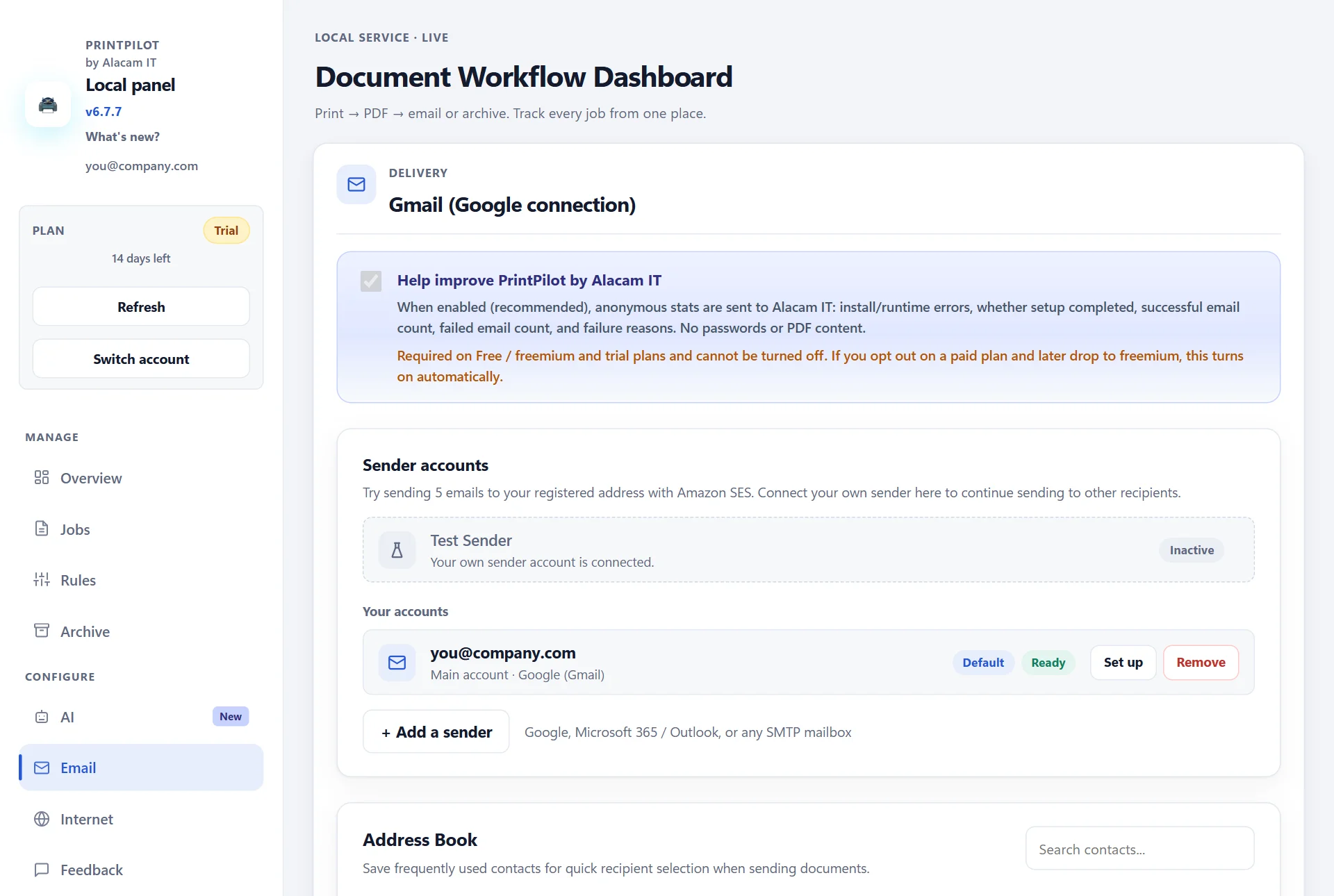
Painel do PrintPilot: página E-mail com um remetente Gmail conectado e o botão Adicionar remetente
4Passo 2: crie uma regra para os destinatários frequentes
As regras guardam os destinatários e textos que você usa sempre. Em Regras, clique em Adicionar regra, dê um nome como Faturas para a contabilidade e marque Enviar e-mail. Digite os destinatários separados por vírgulas, escolha o remetente e escreva o assunto e a mensagem. O marcador {fileName} coloca o nome do documento no assunto. Marque Arquivar PDF se também quiser uma cópia no arquivo local.
Se deixar os destinatários vazios, o PrintPilot usa o destinatário padrão das configurações de E-mail. O plano gratuito inclui uma regra; os planos pagos, regras ilimitadas.
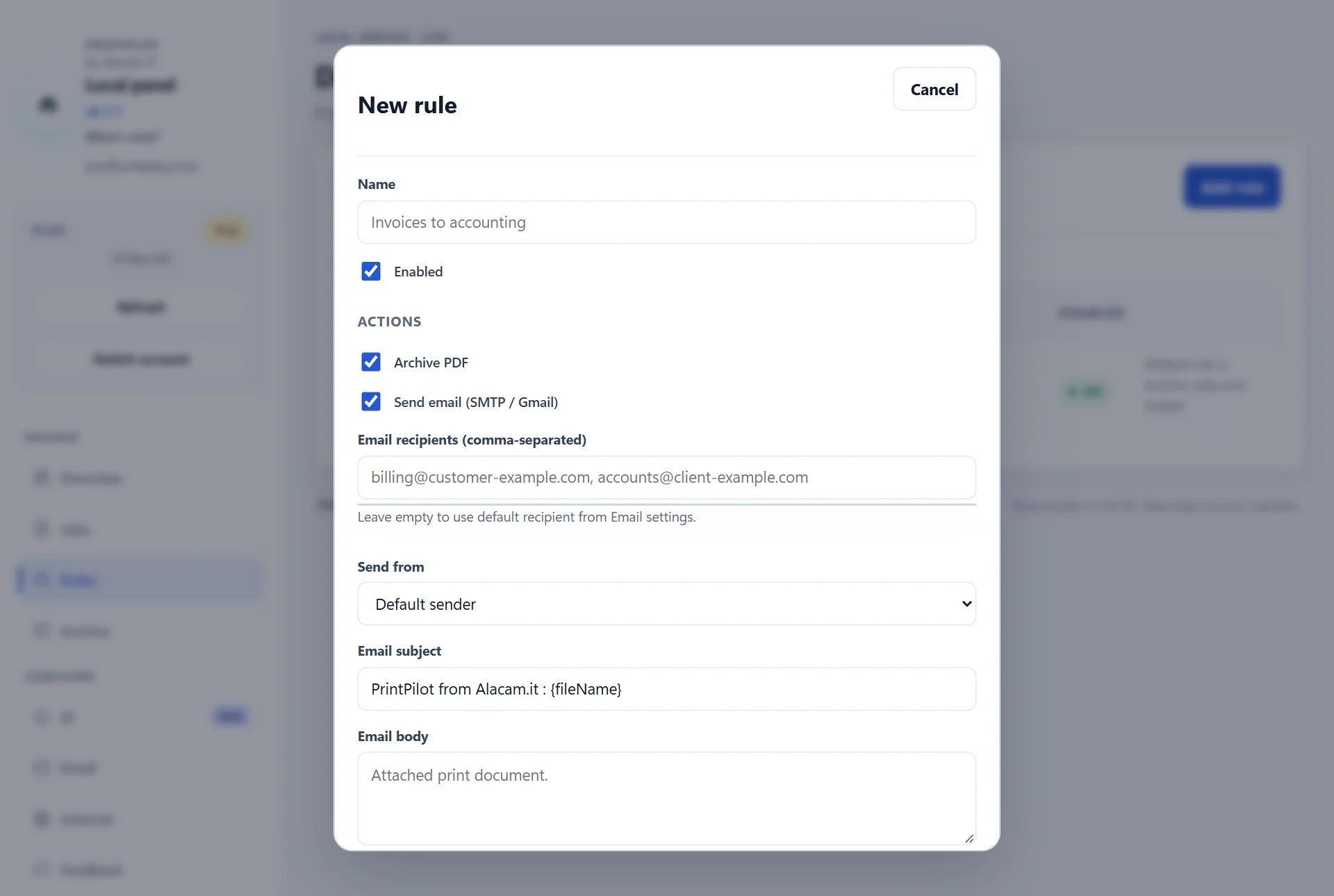
Painel do PrintPilot: nova regra com destinatários, remetente, assunto e mensagem
5Passo 3: imprima a fatura e escolha o destino
No seu programa de contabilidade, abra a fatura, clique em Imprimir e selecione a impressora PrintPilot. A janela Enviar documento impresso se abre. Escolha Usar regra salva para enviar com a regra do passo 2, ou Destinatários manuais para digitar Para, Cc e Cco. Endereços salvos no Catálogo de Endereços podem ser escolhidos em uma lista.
Quando cada fatura vai para um cliente diferente, o assistente de IA dos planos pagos poupa a digitação: ele lê o PDF, preenche o destinatário indicado na fatura e escreve o assunto e uma mensagem curta.

Janela Enviar documento impresso com destinatário, assunto e mensagem preenchidos pela IA
6Passo 4: confira o envio na lista Trabalhos
Cada impressão vira um trabalho no painel. A lista Trabalhos mostra o documento, a regra, o destinatário e o status, como Entregue, Arquivado, Nova tentativa ou Falhou. Se a rede ou o servidor de e-mail ficarem indisponíveis por um momento, o PrintPilot tenta de novo sozinho em vez de perder o e-mail.
Os PDFs ficam no seu PC, na pasta de arquivo do PrintPilot (C:\ProgramData\PrintPilot\archive), então você guarda uma cópia de cada fatura enviada.
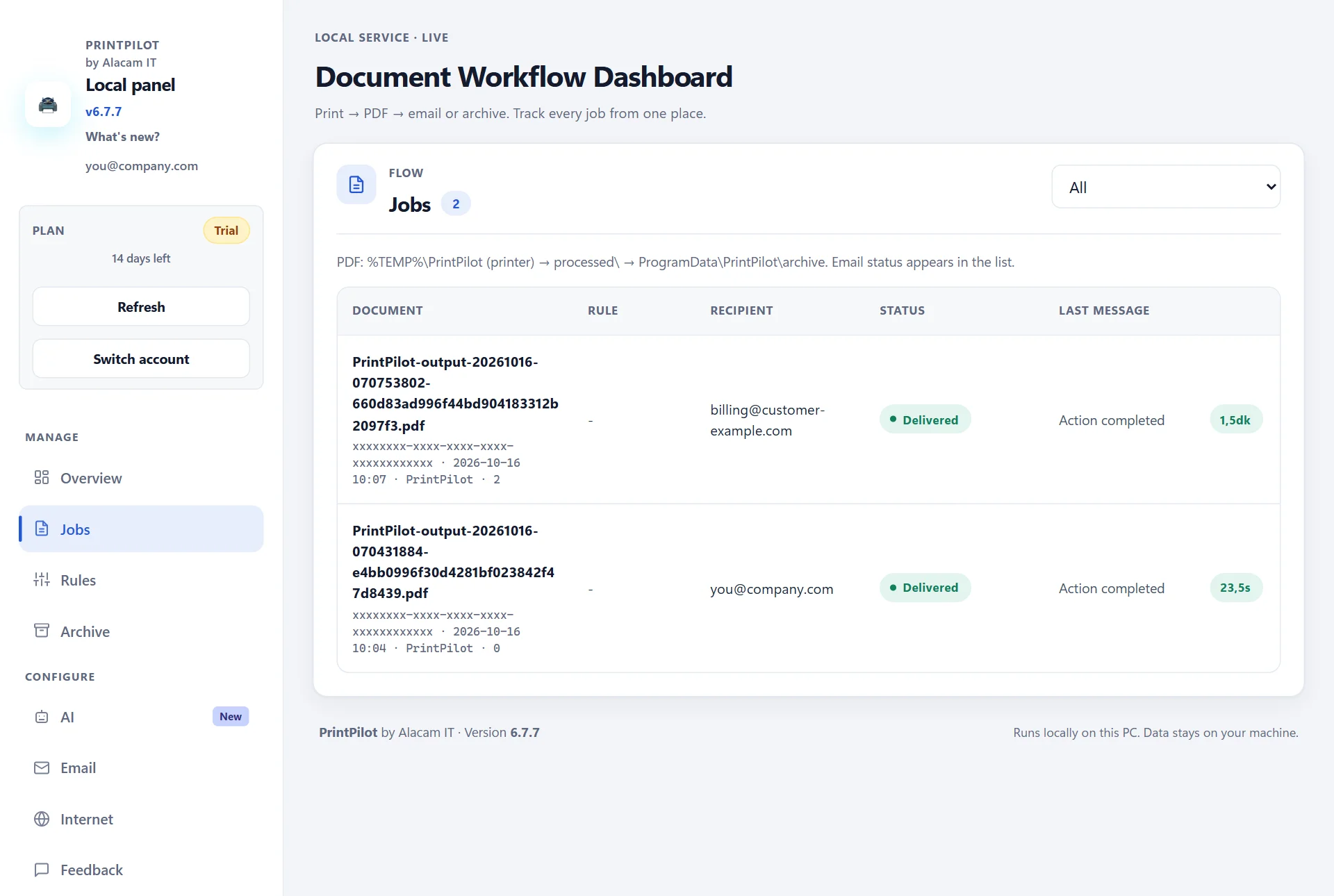
Painel do PrintPilot: lista Trabalhos com duas faturas entregues
7Quanto custa
Toda conta nova começa com um teste de 14 dias com todos os recursos e sem cartão de crédito. Depois, o plano gratuito Freemium continua enviando até 15 e-mails por mês. Os planos pagos são cobrados por dispositivo e mês: Personal € 4,90 (1 dispositivo), Team € 14,90 (5), SMB € 34,90 (20), Business € 54,90 (50) e Enterprise € 74,90 (100), sem impostos quando aplicáveis. Os planos pagos não têm limite mensal de e-mails e incluem 100 páginas de IA por período de cobrança.
Perguntas Frequentes (FAQ)
Preciso mudar meu programa de contabilidade?
Não. Para o seu programa, o PrintPilot é só uma impressora. Você imprime a fatura como antes e escolhe PrintPilot como impressora.
Com quais programas de contabilidade e ERP ele funciona?
Com qualquer programa que imprima no Windows 10 ou 11: contabilidade de desktop, clientes de ERP, modelos do Excel e do Word e ferramentas de faturamento no navegador.
Cada fatura pode ir para um cliente diferente?
Sim. Digite os destinatários na janela de envio, escolha-os no Catálogo de Endereços ou deixe o assistente de IA dos planos pagos preencher o destinatário indicado na fatura.
Minhas faturas passam pelos servidores da Alacam IT?
Não. O PDF é criado no seu PC e enviado pela conta Gmail, Microsoft 365 ou SMTP que você conectou. Dois recursos opcionais são diferentes: o remetente de teste usa o Amazon SES, e o assistente de IA envia o texto do documento a um provedor de IA, só depois que você concordar.
O PrintPilot gera notas fiscais eletrônicas ou faturas eletrônicas estruturadas?
Não. O PrintPilot envia a fatura em PDF, exatamente como o seu programa a imprime. Onde faturas B2B precisam ser emitidas em formato eletrônico estruturado, verifique qual formato suas faturas exigem.
Existe uma versão gratuita?
Sim. O teste de 14 dias inclui todos os recursos. Depois, o plano Freemium envia gratuitamente até 15 e-mails por mês.
Comece a automatizar seus fluxos de trabalho hoje
Você não precisa de um novo sistema contábil para enviar faturas por e-mail. Instale o PrintPilot, conecte sua conta de e-mail e clique em Imprimir. Comece o teste gratuito de 14 dias e envie sua próxima fatura pelo botão Imprimir.
Baixar teste gratuito do PrintPilot