PrintPilot, Bullzip e PDFCreator comparados: impressoras virtuais que enviam PDFs por e-mail (2026)
Uma comparação verificada entre PrintPilot, Bullzip PDF Printer, PDFCreator e Microsoft Print to PDF: preço, envio de e-mail, login com Gmail e Microsoft 365, processamento local e instalação MSI silenciosa.
Quem procura uma impressora virtual que envia PDFs por e-mail encontra sempre os mesmos nomes. Esta comparação coloca lado a lado PrintPilot, Bullzip PDF Printer, PDFCreator e o Microsoft Print to PDF, incluído no Windows, em preço, envio de e-mail, opções de login, processamento local e instalação silenciosa. O PrintPilot é da Alacam IT, que publica este blog; por isso, para as outras ferramentas usamos apenas informações publicadas pelos fabricantes.
Imprima em PDF e envie por e-mail automaticamente com o PrintPilot
Pare de perder tempo com impressão manual. Inicie seu teste gratuito.
1Tabela comparativa
Comparamos as quatro ferramentas no que importa quando o objetivo é enviar por e-mail documentos impressos no Windows. As informações sobre o Bullzip PDF Printer e o PDFCreator vêm dos sites e da documentação oficiais, verificados em 16 de outubro de 2026.
| Ferramenta | Preço para uso comercial | Envio de e-mail | Login Gmail / Microsoft 365 | Funciona localmente | Instalação silenciosa / MSI |
|---|---|---|---|---|---|
| PrintPilot | Teste grátis de 14 dias, depois grátis para 15 e-mails por mês; planos pagos a partir de € 4,90 por dispositivo por mês | Integrado: cada impressão abre uma janela de envio com regras salvas, Para/Cc/Cco e rascunho de IA opcional | Sim: login Google e Microsoft 365, ou qualquer caixa SMTP | Sim: o PDF é criado e enviado do seu PC | Sim: MSI com /qn e setup.ini, além da Microsoft Store |
| Bullzip PDF Printer | Versão gratuita para uso pessoal; edições comerciais em compra única a partir de US$ 29 (Standard), US$ 69 (Professional) ou US$ 139 (Expert) por usuário | Envio por SMTP (desde a versão 10, 2020) e abertura de um novo e-mail com o PDF anexado | Não mencionado em bullzip.com | Sim (requer Ghostscript) | Instalação autônoma; recomenda-se um MSI próprio ou a edição enterprise |
| PDFCreator | Edição Free apenas para uso pessoal; edições comerciais em assinatura anual por estação (Professional) ou por servidor (Terminal Server, Server) | E-mail pelo seu programa de e-mail padrão; contas SMTP nas configurações | Conta Microsoft com ação Outlook Web Access; Gmail não mencionado | Sim | Pacote MSI e políticas de grupo nas edições comerciais |
| Microsoft Print to PDF | Incluído no Windows | Nenhum: apenas salva um arquivo PDF | Não | Sim | Integrado ao Windows |
2PrintPilot: feito para enviar cada impressão
O PrintPilot instala uma impressora chamada PrintPilot. Cada documento impresso nela vira um PDF e abre a janela Enviar documento impresso, onde você escolhe uma regra salva ou digita os destinatários e clica em Enviar. Você conecta sua própria conta Google, Microsoft 365 ou Outlook, ou qualquer caixa SMTP, então os e-mails saem do seu endereço e aparecem na pasta de enviados.
As regras guardam destinatários, remetente, assunto e mensagem; a lista Trabalhos mostra o que foi entregue; envios com falha são repetidos. Nos planos pagos, um assistente de IA lê o PDF e sugere o destinatário indicado nele, um assunto e uma mensagem. O PrintPilot roda no Windows 10 e 11 e instala em silêncio a partir de um MSI, o que importa ao implantar em muitos PCs.
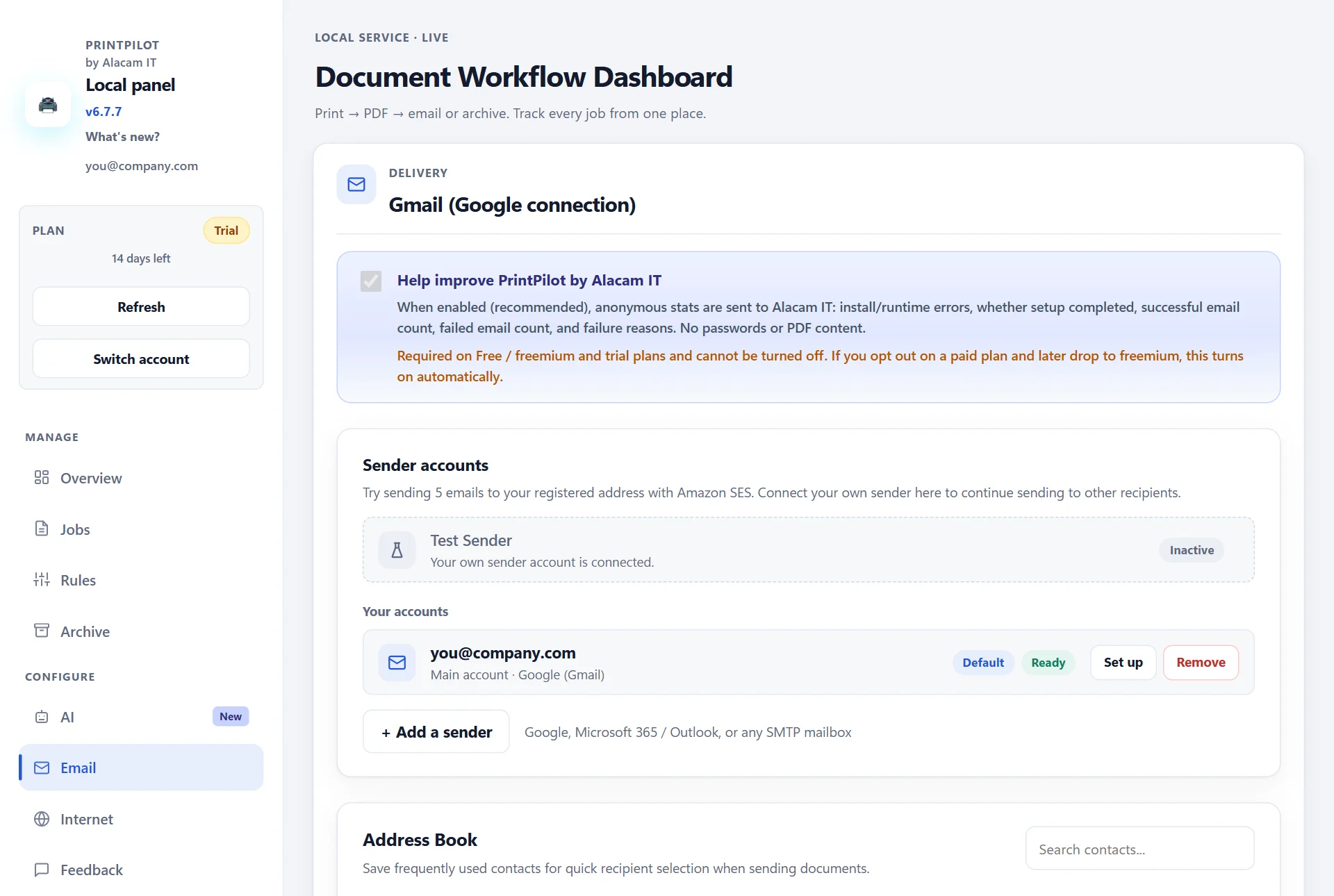
Painel do PrintPilot: contas de remetente com Google, Microsoft 365 / Outlook ou qualquer caixa SMTP
3Bullzip PDF Printer: impressora PDF com preço único
O Bullzip PDF Printer é uma impressora PDF consolidada para Windows 11 até o Windows XP e Windows Server 2025 até 2003. Ele precisa do Ghostscript, que o instalador pode baixar, e uma interface de linha de comando controla todas as configurações. O histórico de versões cita o envio por SMTP desde a versão 10 (2020); o site não diz qual edição o inclui.
O Bullzip oferece uma versão gratuita para uso pessoal e edições comerciais para uso profissional, com pagamento único por usuário: US$ 29 Standard, US$ 69 Professional e US$ 139 Expert, com preços menores por usuário em licenças por volume. É uma boa opção quando você precisa principalmente de uma impressora PDF configurável e envia e-mails só de vez em quando.
4PDFCreator: edições para servidores de terminal e automação
O PDFCreator, da pdfforge, tem quatro edições: Free, Professional, Terminal Server e Server. A edição Free é para uso pessoal; a pdfforge afirma que o uso comercial exige uma das edições comerciais. Professional é licenciado por estação e Terminal Server por servidor, ambos em assinatura anual, com pacote MSI, políticas de grupo, interface COM e scripts em C#.
Para e-mail, o PDFCreator pode anexar o PDF a uma nova mensagem no seu programa de e-mail padrão, e as configurações incluem contas SMTP e Microsoft, esta com uma ação Outlook Web Access. É uma ótima escolha para servidores Citrix ou Área de Trabalho Remota e para equipes que automatizam a criação de PDFs com scripts.
5Microsoft Print to PDF: grátis, mas sem e-mail
Todo Windows 10 e 11 inclui o Microsoft Print to PDF. Ele transforma qualquer impressão em um arquivo PDF e pergunta onde salvar. Não envia nada por e-mail, então você continua anexando o arquivo à mão. O PrintPilot, aliás, cria sua impressora sobre esse driver do Windows e acrescenta a parte do envio.
6Qual escolher?
Escolha o PrintPilot se a maioria dos documentos impressos precisa chegar a alguém por e-mail, como faturas, notas de entrega ou relatórios, e você quer enviar pelo Gmail ou Microsoft 365 sem digitar uma senha SMTP.
Escolha o Bullzip PDF Printer se precisa principalmente de uma impressora PDF configurável, envia e-mails só de vez em quando e prefere pagar uma vez.
Escolha o PDFCreator se usa servidores Citrix ou Área de Trabalho Remota, ou quer automatizar a criação de PDFs com COM ou scripts em C#.
Fique com o Microsoft Print to PDF se só precisa salvar arquivos PDF.
7Como verificamos estas informações
As informações do Bullzip vêm das páginas de produto e de compra do Bullzip PDF Printer em bullzip.com. As do PDFCreator vêm das páginas de edições em pdfforge.org e das páginas Email a PDF e Accounts do manual do PDFCreator em docs.pdfforge.org. Os preços mudam: confira o site do fabricante antes de comprar. Se notar algo desatualizado, escreva para contact@alacam.it e corrigiremos.
Bullzip PDF Printer e PDFCreator são marcas de seus respectivos proprietários. A Alacam IT não é afiliada a eles nem endossada por eles.
Perguntas Frequentes (FAQ)
Qual impressora virtual envia um PDF por e-mail automaticamente?
O PrintPilot foi feito para isso: cada impressão abre uma janela de envio e sai pela sua conta Gmail, Microsoft 365 ou SMTP. O Bullzip PDF Printer e o PDFCreator também enviam e-mails, por SMTP ou por um programa de e-mail, mas são antes de tudo impressoras PDF.
O Bullzip PDF Printer é grátis para empresas?
O Bullzip descreve sua versão gratuita como de uso pessoal e vende edições comerciais para uso profissional, a partir de US$ 29 por usuário em pagamento único.
O PDFCreator é grátis para uso comercial?
Não. A pdfforge afirma que o uso comercial exige uma das edições comerciais (Professional, Terminal Server ou Server), oferecidas em assinatura anual.
O PrintPilot envia e-mails sem o Outlook?
Sim. O PrintPilot se conecta diretamente ao Google, ao Microsoft 365 ou a qualquer caixa SMTP, então nenhum programa de e-mail precisa estar instalado ou aberto.
Quais podem ser implantados em silêncio em muitos PCs?
O PrintPilot instala em silêncio a partir do MSI com msiexec /qn e pode vincular cada PC à sua conta com um arquivo setup.ini. As edições comerciais do PDFCreator oferecem pacote MSI e políticas de grupo, e a instalação do Bullzip pode rodar de forma autônoma.
Comece a automatizar seus fluxos de trabalho hoje
Se você imprime para enviar, escolha a ferramenta feita para enviar. Baixe o PrintPilot, conecte sua conta de e-mail e teste grátis por 14 dias com seus próprios documentos.
Baixar teste gratuito do PrintPilot