Impressora PrintPilot não aparece? Repare o Microsoft Print to PDF em 2 minutos
O PrintPilot diz que não conseguiu criar a impressora? Desative e ative de novo o Microsoft Print to PDF, reinicie e pronto. Passo a passo com vídeo.
Logo após a instalação, o PrintPilot cria uma impressora chamada PrintPilot. Em alguns PCs isso falha e o PrintPilot mostra “O PrintPilot não conseguiu criar a impressora”. A causa quase sempre é a mesma: o recurso do Windows Microsoft Print to PDF está desativado, removido ou danificado. Desativá-lo e ativá-lo de novo o repara. Leva cerca de dois minutos e exige direitos de administrador.
Vídeo: reparar o Microsoft Print to PDF para o PrintPilot criar a impressora (1 minuto)
Imprima em PDF e envie por e-mail automaticamente com o PrintPilot
Pare de perder tempo com impressão manual. Inicie seu teste gratuito.
1Passo 1: abrir o Painel de Controle
Clique em Pesquisar na barra de tarefas, digite painel de controle e abra-o. Atalho: pressione Windows + R, digite optionalfeatures e pressione Enter para ir direto ao passo 3.
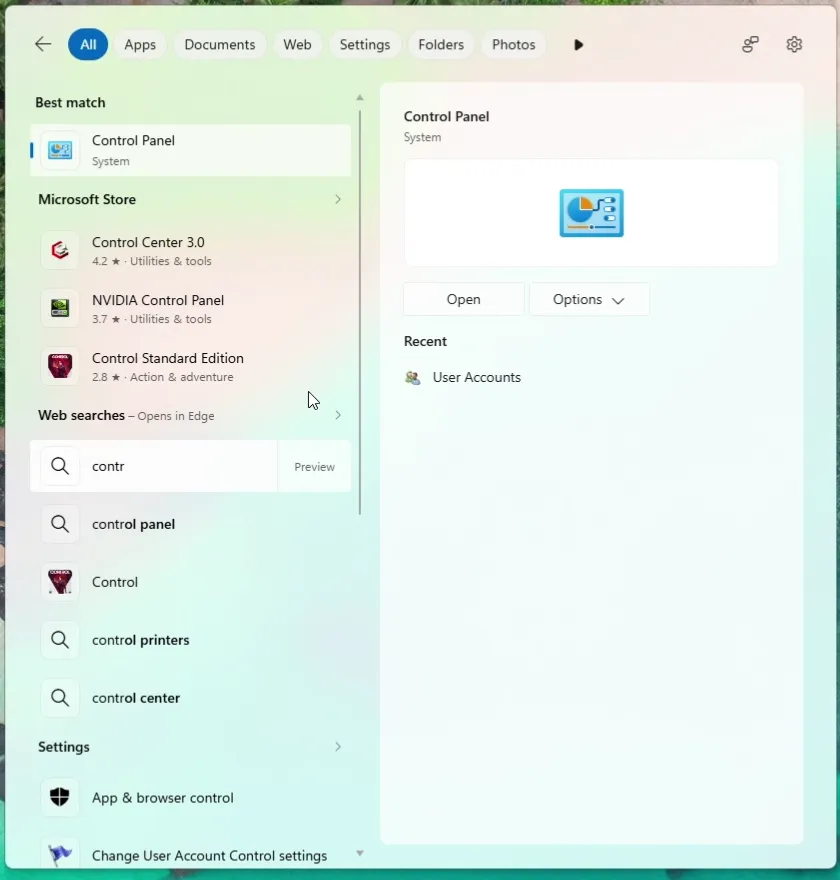
Pesquisa do Windows com painel de controle digitado e o Painel de Controle como melhor resultado
2Passo 2: abrir Ativar ou desativar recursos do Windows
Na caixa de pesquisa do Painel de Controle digite programas. Em Programas e Recursos clique em Ativar ou desativar recursos do Windows. O link tem um escudo porque exige direitos de administrador.
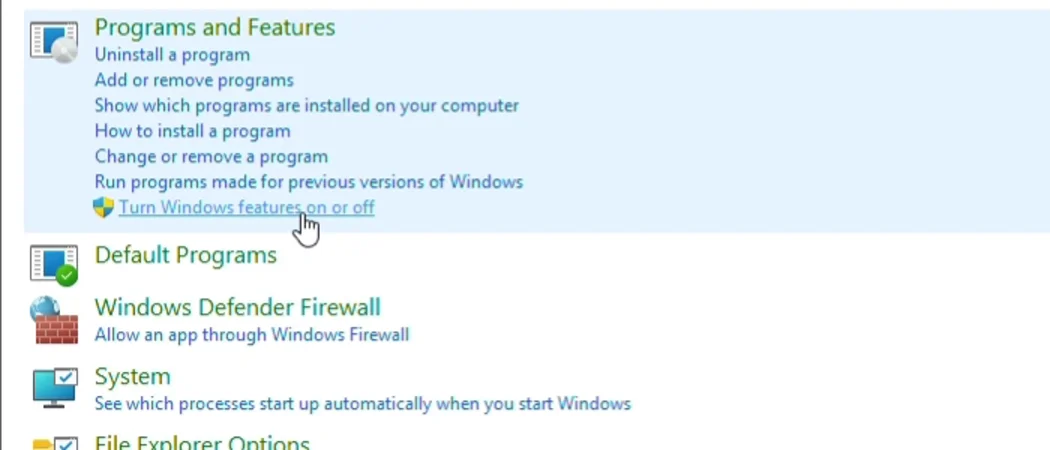
Pesquisa de programas no Painel de Controle com o link Ativar ou desativar recursos do Windows
3Passo 3: desmarcar Microsoft Print to PDF e clicar em OK
Na janela Recursos do Windows encontre Microsoft Print to PDF, desmarque a caixa e clique em OK. Assim o recurso é desativado e o Windows pode reinstalá-lo de forma limpa no passo 5.
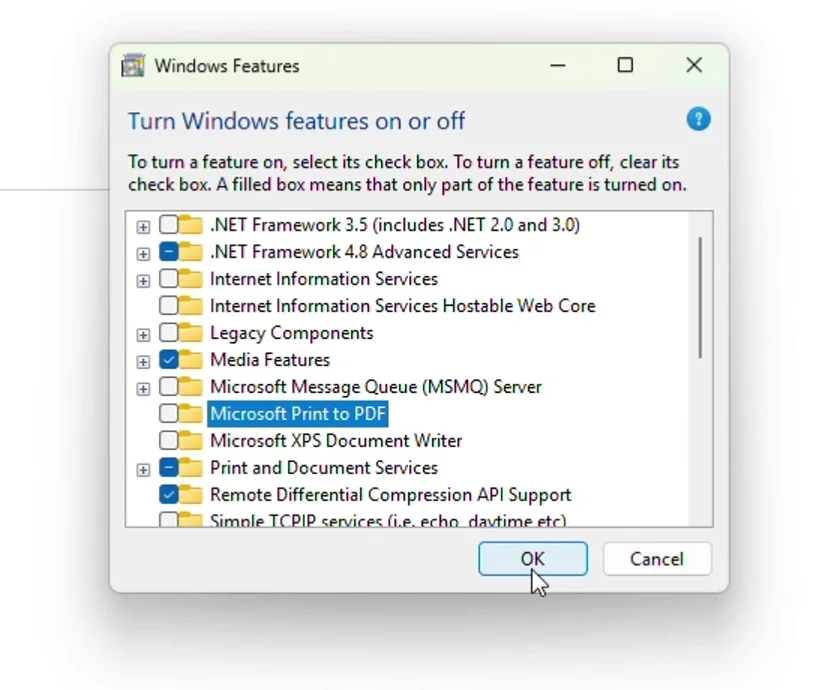
Janela Recursos do Windows com Microsoft Print to PDF desmarcado e o botão OK
4Passo 4: deixar o Windows aplicar a alteração
O Windows procura os arquivos necessários e aplica a alteração. Aguarde até ele informar que concluiu as alterações solicitadas e clique em Fechar.
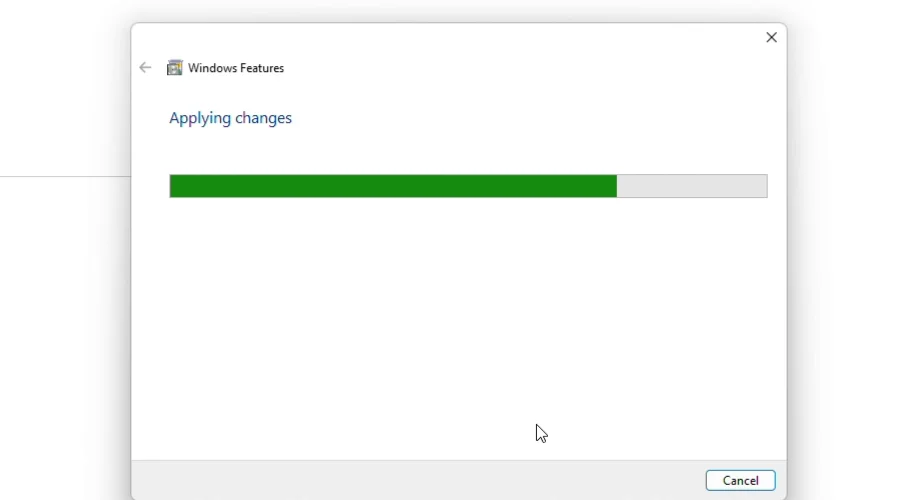
Recursos do Windows aplicando alterações, com barra de progresso
5Passo 5: marcar Microsoft Print to PDF de novo e clicar em OK
Abra de novo Ativar ou desativar recursos do Windows, marque Microsoft Print to PDF e clique em OK. O Windows reinstala o driver e confirma a conclusão.
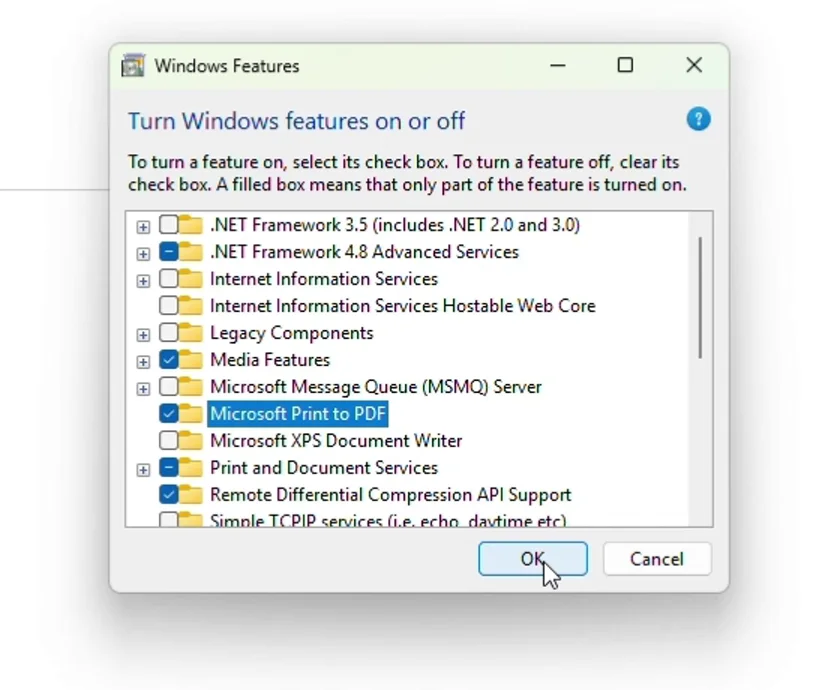
Janela Recursos do Windows com Microsoft Print to PDF marcado de novo e o botão OK
6Passo 6: reiniciar e abrir o PrintPilot
Clique em Fechar e reinicie o PC. Depois abra o PrintPilot: ele cria a impressora ao iniciar e o cartão some. Imprima qualquer documento na impressora PrintPilot e a janela de envio se abre.
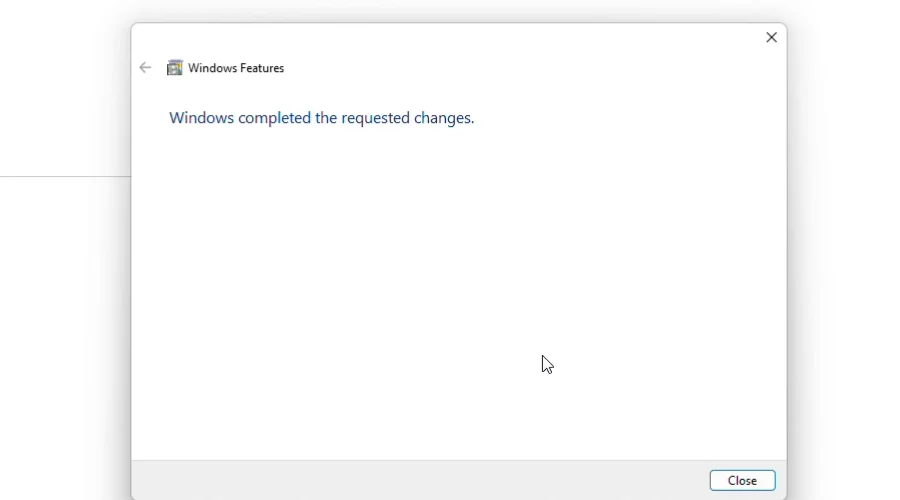
Mensagem de alterações concluídas em Recursos do Windows com o botão Fechar
7Por que o PrintPilot precisa do Microsoft Print to PDF
O PrintPilot não instala um driver de impressora próprio. Ele usa o driver Microsoft Print to PDF que vem com o Windows 10 e 11 e cria sobre ele uma impressora chamada PrintPilot. Se esse recurso estiver desativado, o driver não existe e o Windows se recusa a criar a impressora. O painel do PrintPilot mostra então um cartão com a solução no lugar do guia da primeira impressão, e também enviamos estes passos por e-mail.
8Ainda sem impressora?
Alguns PCs de empresa bloqueiam os recursos do Windows ou não dão direitos de administrador. Nesse caso peça à sua equipe de TI para ativar o Microsoft Print to PDF, ou abra o PrintPilot, vá à página Feedback e escreva para nós. Nós ajudamos.
Perguntas Frequentes (FAQ)
Por que o PrintPilot diz que não conseguiu criar a impressora?
O PrintPilot usa o driver Microsoft Print to PDF do Windows. Se esse recurso estiver desativado ou danificado, o Windows não consegue criar a impressora PrintPilot.
Por que desativar e ativar de novo o Microsoft Print to PDF?
Isso faz o Windows reinstalar o driver, o que o repara quando está marcado mas não funciona.
Preciso de direitos de administrador?
Sim. Alterar recursos do Windows exige uma conta de administrador. Num PC da empresa, fale com a sua equipe de TI.
Existe um atalho para Recursos do Windows?
Pressione Windows + R, digite optionalfeatures e pressione Enter. A janela abre diretamente.
Preciso reinstalar o PrintPilot depois?
Não. Reinicie o PC e abra o PrintPilot: ele cria a impressora ao iniciar.
Artigos relacionados
Como imprimir automaticamente em PDF e enviar por e-mail a partir de qualquer aplicativo do Windows
Pare de salvar PDFs manualmente. Aprenda a transformar automaticamente qualquer trabalho de impressão com Ctrl+P do Chrome, Excel, seu ERP ou QuickBooks em um PDF anexado e enviado por e-mail com o PrintPilot.
Como imprimir direto para o WhatsApp de qualquer programa do Windows
Imprima no PrintPilot de qualquer programa do Windows, clique em Compartilhar e escolha o WhatsApp: o PDF e sua mensagem abrem prontos para enviar. Passo a passo com vídeo.
PrintPilot, Bullzip e PDFCreator comparados: impressoras virtuais que enviam PDFs por e-mail (2026)
Uma comparação verificada entre PrintPilot, Bullzip PDF Printer, PDFCreator e Microsoft Print to PDF: preço, envio de e-mail, login com Gmail e Microsoft 365, processamento local e instalação MSI silenciosa.
Comece a automatizar seus fluxos de trabalho hoje
O Microsoft Print to PDF é um pequeno recurso do Windows, mas o PrintPilot precisa dele. Repare uma vez, reinicie, e o PrintPilot cria a impressora. Ainda com problemas? Escreva para nós pela página Feedback do PrintPilot.
Baixar teste gratuito do PrintPilot