Stampante PrintPilot mancante? Ripara Microsoft Print to PDF in 2 minuti
PrintPilot non è riuscito a creare la stampante? Disattiva e riattiva Microsoft Print to PDF, riavvia e il problema è risolto. Passo per passo con video.
Subito dopo l'installazione PrintPilot crea una stampante chiamata PrintPilot. Su alcuni PC l'operazione fallisce e PrintPilot mostra “PrintPilot non è riuscito a creare la sua stampante”. La causa è quasi sempre la stessa: la funzionalità di Windows Microsoft Print to PDF è disattivata, rimossa o danneggiata. Disattivarla e riattivarla la ripara. Servono circa due minuti e i diritti di amministratore.
Video: riparare Microsoft Print to PDF perché PrintPilot crei la sua stampante (1 minuto)
Stampa automaticamente in PDF e invia email con PrintPilot
Smetti di perdere tempo con la stampa manuale dei documenti. Inizia la tua prova gratuita.
1Passaggio 1: aprire il Pannello di controllo
Fai clic su Cerca nella barra delle applicazioni, digita pannello di controllo e aprilo. Scorciatoia: premi Windows + R, digita optionalfeatures e premi Invio per passare direttamente al passaggio 3.
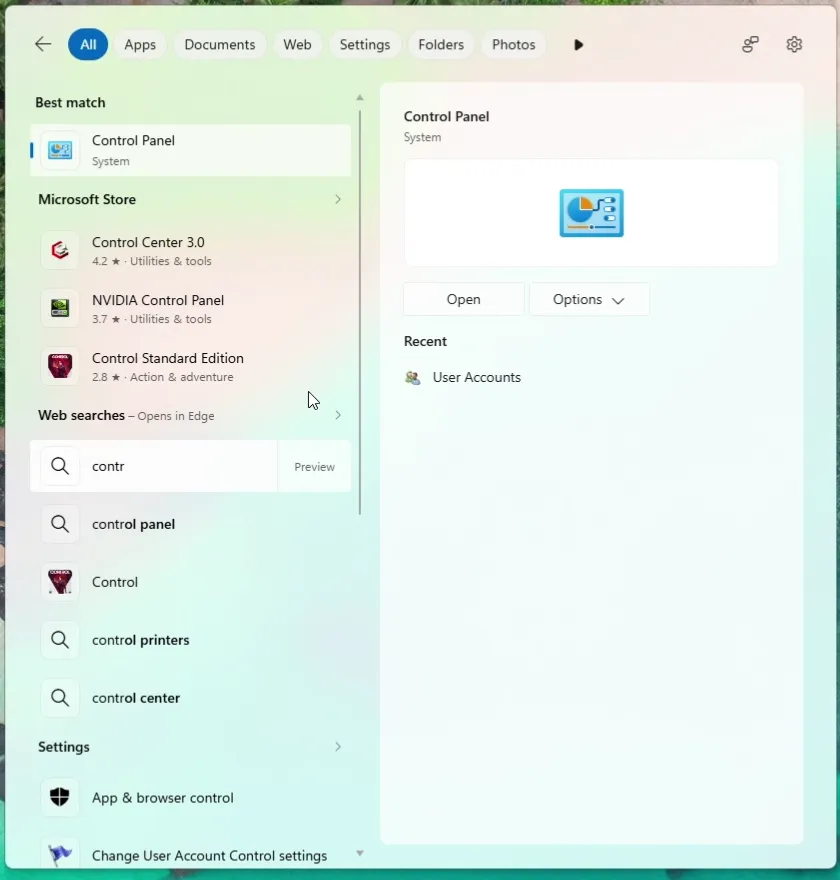
Ricerca di Windows con pannello di controllo digitato e il Pannello di controllo come risultato migliore
2Passaggio 2: aprire Attiva o disattiva funzionalità di Windows
Nella casella di ricerca del Pannello di controllo digita programmi. In Programmi e funzionalità fai clic su Attiva o disattiva funzionalità di Windows. Il collegamento ha uno scudo perché richiede i diritti di amministratore.
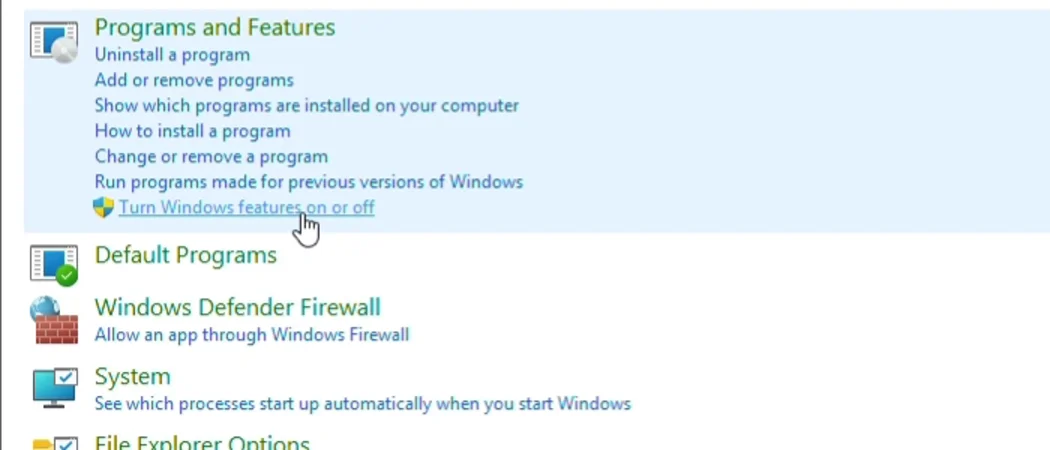
Ricerca di programmi nel Pannello di controllo con il collegamento Attiva o disattiva funzionalità di Windows
3Passaggio 3: deselezionare Microsoft Print to PDF e premere OK
Nella finestra Funzionalità Windows trova Microsoft Print to PDF, togli il segno di spunta e premi OK. La funzionalità si disattiva e Windows potrà reinstallarla in modo pulito al passaggio 5.
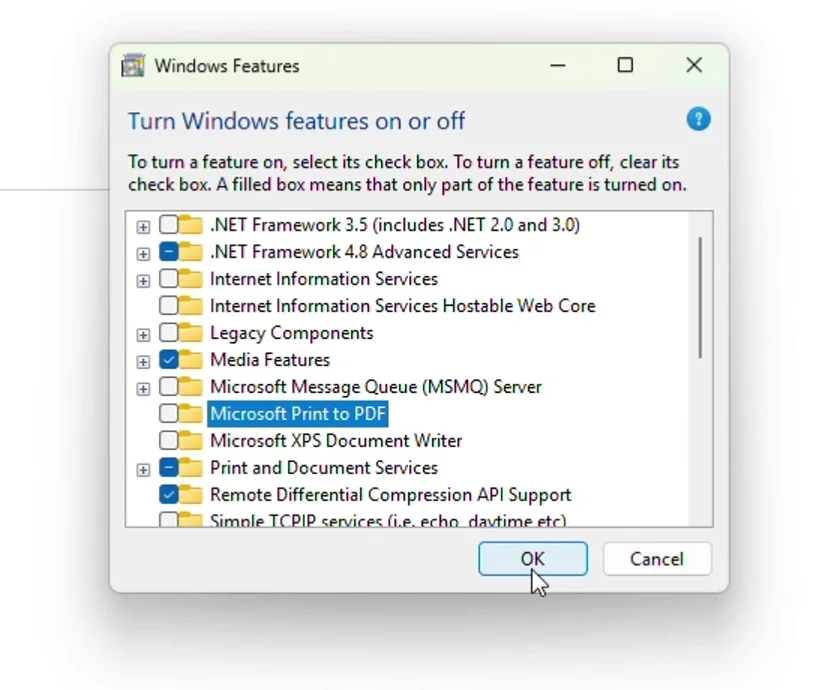
Finestra Funzionalità Windows con Microsoft Print to PDF deselezionato e il pulsante OK
4Passaggio 4: lasciare che Windows applichi la modifica
Windows cerca i file necessari e applica la modifica. Attendi il messaggio che le modifiche richieste sono state completate e premi Chiudi.
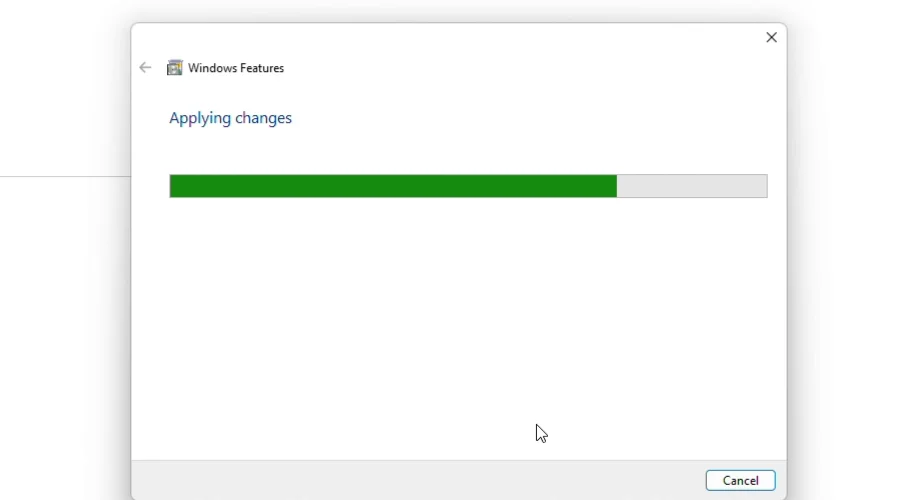
Funzionalità Windows applica le modifiche, con barra di avanzamento
5Passaggio 5: riselezionare Microsoft Print to PDF e premere OK
Riapri Attiva o disattiva funzionalità di Windows, seleziona Microsoft Print to PDF e premi OK. Windows reinstalla il driver e conferma il completamento.
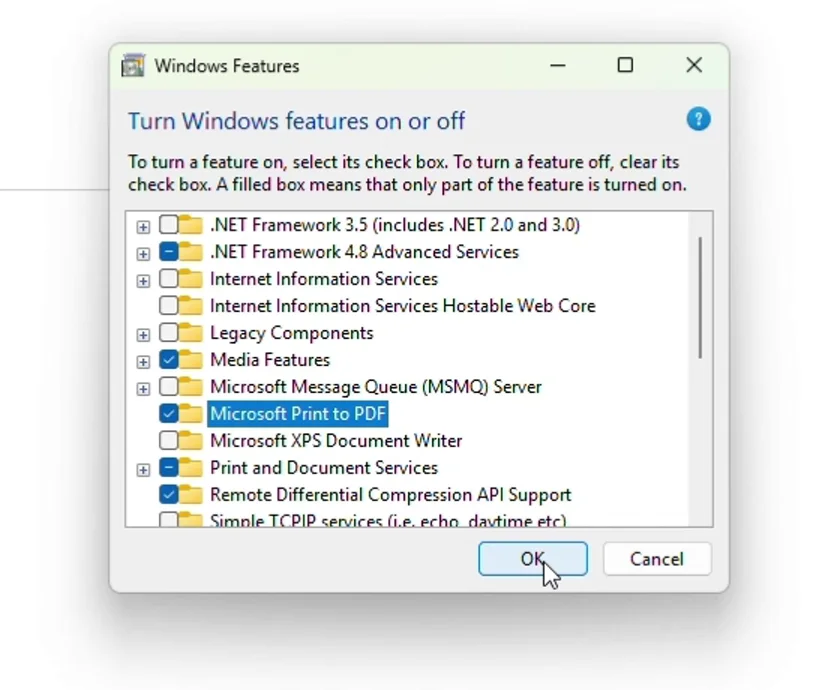
Finestra Funzionalità Windows con Microsoft Print to PDF di nuovo selezionato e il pulsante OK
6Passaggio 6: riavviare e aprire PrintPilot
Premi Chiudi e riavvia il PC. Poi apri PrintPilot: crea la sua stampante all'avvio e la scheda scompare. Stampa un documento qualsiasi sulla stampante PrintPilot e si apre la finestra di invio.
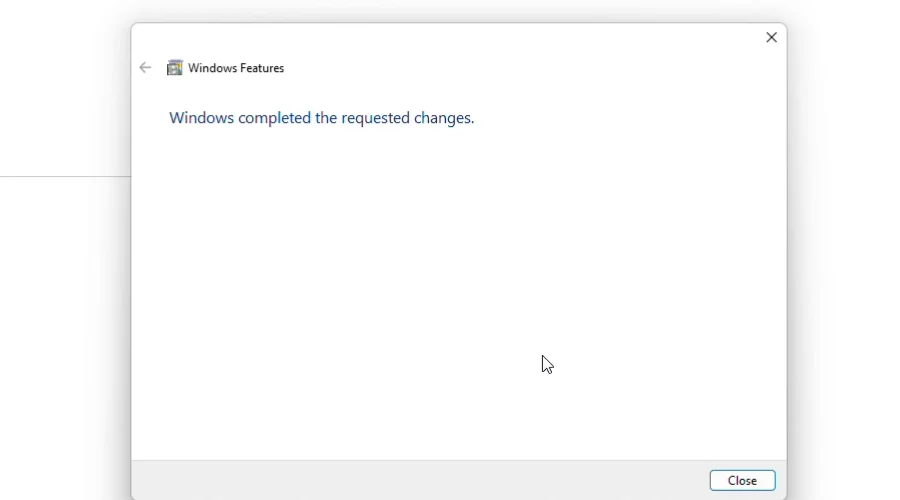
Messaggio di modifiche completate in Funzionalità Windows con il pulsante Chiudi
7Perché PrintPilot ha bisogno di Microsoft Print to PDF
PrintPilot non installa un proprio driver di stampa. Usa il driver Microsoft Print to PDF incluso in Windows 10 e 11 e vi aggiunge una stampante chiamata PrintPilot. Se la funzionalità è disattivata il driver manca e Windows rifiuta di creare la stampante. Il pannello di PrintPilot mostra allora una scheda con la soluzione al posto della guida alla prima stampa, e inviamo gli stessi passaggi anche per e-mail.
8Ancora nessuna stampante?
Alcuni PC aziendali bloccano le funzionalità di Windows o non concedono i diritti di amministratore. In tal caso chiedi al reparto IT di attivare Microsoft Print to PDF, oppure apri PrintPilot, vai alla pagina Feedback e scrivici. Ti aiuteremo.
Domande Frequenti (FAQ)
Perché PrintPilot dice di non essere riuscito a creare la sua stampante?
PrintPilot usa il driver Microsoft Print to PDF di Windows. Se questa funzionalità è disattivata o danneggiata, Windows non può creare la stampante PrintPilot.
Perché disattivare e riattivare Microsoft Print to PDF?
Così Windows reinstalla il driver, riparandolo quando è selezionato ma non funziona.
Servono i diritti di amministratore?
Sì. Modificare le funzionalità di Windows richiede un account amministratore. Su un PC aziendale rivolgiti al reparto IT.
C'è una scorciatoia per Funzionalità Windows?
Premi Windows + R, digita optionalfeatures e premi Invio. La finestra si apre direttamente.
Devo reinstallare PrintPilot dopo?
No. Riavvia il PC e apri PrintPilot: crea la sua stampante all'avvio.
Articoli correlati
Come stampare automaticamente in PDF e inviare via e-mail da qualsiasi applicazione Windows
Smetti di salvare i PDF manualmente. Scopri come trasformare automaticamente qualsiasi lavoro di stampa avviato con Ctrl+P da Chrome, Excel, il tuo ERP o QuickBooks in un allegato PDF inviato via e-mail con PrintPilot.
Come stampare direttamente su WhatsApp da qualsiasi programma Windows
Stampa su PrintPilot da qualsiasi programma Windows, fai clic su Condividi e scegli WhatsApp: PDF e messaggio si aprono pronti da inviare in WhatsApp Desktop. Passo per passo con video.
PrintPilot, Bullzip e PDFCreator a confronto: stampanti virtuali che inviano PDF via e-mail (2026)
Un confronto verificato tra PrintPilot, Bullzip PDF Printer, PDFCreator e Microsoft Print to PDF: prezzo, invio e-mail, accesso con Gmail e Microsoft 365, elaborazione locale e installazione MSI silenziosa.
Inizia ad automatizzare i tuoi flussi di lavoro oggi
Microsoft Print to PDF è una piccola funzionalità di Windows, ma PrintPilot ne ha bisogno. Riparala una volta, riavvia e PrintPilot crea la sua stampante. Ancora bloccato? Scrivici dalla pagina Feedback di PrintPilot.
Scarica la prova gratuita di PrintPilot