PrintPilot, Bullzip e PDFCreator a confronto: stampanti virtuali che inviano PDF via e-mail (2026)
Un confronto verificato tra PrintPilot, Bullzip PDF Printer, PDFCreator e Microsoft Print to PDF: prezzo, invio e-mail, accesso con Gmail e Microsoft 365, elaborazione locale e installazione MSI silenziosa.
Cercando una stampante virtuale che invii PDF via e-mail escono sempre gli stessi nomi. Questo confronto mette fianco a fianco PrintPilot, Bullzip PDF Printer, PDFCreator e Microsoft Print to PDF, incluso in Windows, su prezzo, invio e-mail, opzioni di accesso, elaborazione locale e installazione silenziosa. PrintPilot è di Alacam IT, l'editore di questo blog, quindi per gli altri strumenti abbiamo usato solo dati pubblicati dai produttori.
Stampa automaticamente in PDF e invia email con PrintPilot
Smetti di perdere tempo con la stampa manuale dei documenti. Inizia la tua prova gratuita.
1Tabella di confronto
Abbiamo confrontato i quattro strumenti su ciò che conta quando l'obiettivo è inviare via e-mail documenti stampati da Windows. I dati su Bullzip PDF Printer e PDFCreator provengono dai siti e dalla documentazione ufficiali, verificati il 16 ottobre 2026.
| Strumento | Prezzo per uso aziendale | Invio e-mail | Accesso Gmail / Microsoft 365 | Funziona in locale | Installazione silenziosa / MSI |
|---|---|---|---|---|---|
| PrintPilot | Prova gratuita di 14 giorni, poi gratis per 15 e-mail al mese; piani a pagamento da 4,90 € per dispositivo al mese | Integrato: ogni stampa apre una finestra di invio con regole salvate, A/Cc/Ccn e bozza IA facoltativa | Sì: accesso Google e Microsoft 365, oppure qualsiasi casella SMTP | Sì: il PDF viene creato e inviato dal tuo PC | Sì: MSI con /qn e setup.ini, più Microsoft Store |
| Bullzip PDF Printer | Versione gratuita per uso personale; edizioni commerciali con acquisto una tantum da 29 $ (Standard), 69 $ (Professional) o 139 $ (Expert) per utente | Invio via SMTP (dalla versione 10, 2020) e apertura di una nuova e-mail con il PDF allegato | Non menzionato su bullzip.com | Sì (richiede Ghostscript) | Installazione automatica; consigliati un MSI personalizzato o l'edizione enterprise |
| PDFCreator | Edizione Free solo per uso personale; edizioni business in abbonamento annuale per postazione (Professional) o per server (Terminal Server, Server) | E-mail tramite il programma di posta predefinito; account SMTP nelle impostazioni | Account Microsoft con azione Outlook Web Access; Gmail non menzionato | Sì | Pacchetto MSI e criteri di gruppo nelle edizioni business |
| Microsoft Print to PDF | Incluso in Windows | Nessuno: salva solo un file PDF | No | Sì | Integrato in Windows |
2PrintPilot: fatto per inviare ogni stampa
PrintPilot installa una stampante chiamata PrintPilot. Ogni documento stampato su di essa diventa un PDF e apre la finestra Invia documento stampato, dove scegli una regola salvata o scrivi i destinatari e premi Invia. Colleghi il tuo account Google, Microsoft 365 o Outlook, oppure qualsiasi casella SMTP, quindi le e-mail partono dal tuo indirizzo e compaiono nella posta inviata.
Le regole memorizzano destinatari, mittente, oggetto e testo; l'elenco Lavori mostra cosa è stato consegnato; gli invii non riusciti vengono ritentati. Nei piani a pagamento, un assistente IA legge il PDF e propone il destinatario indicato, un oggetto e un messaggio. PrintPilot funziona su Windows 10 e 11 e si installa in modo silenzioso da un MSI, cosa importante quando lo distribuisci su molti PC.
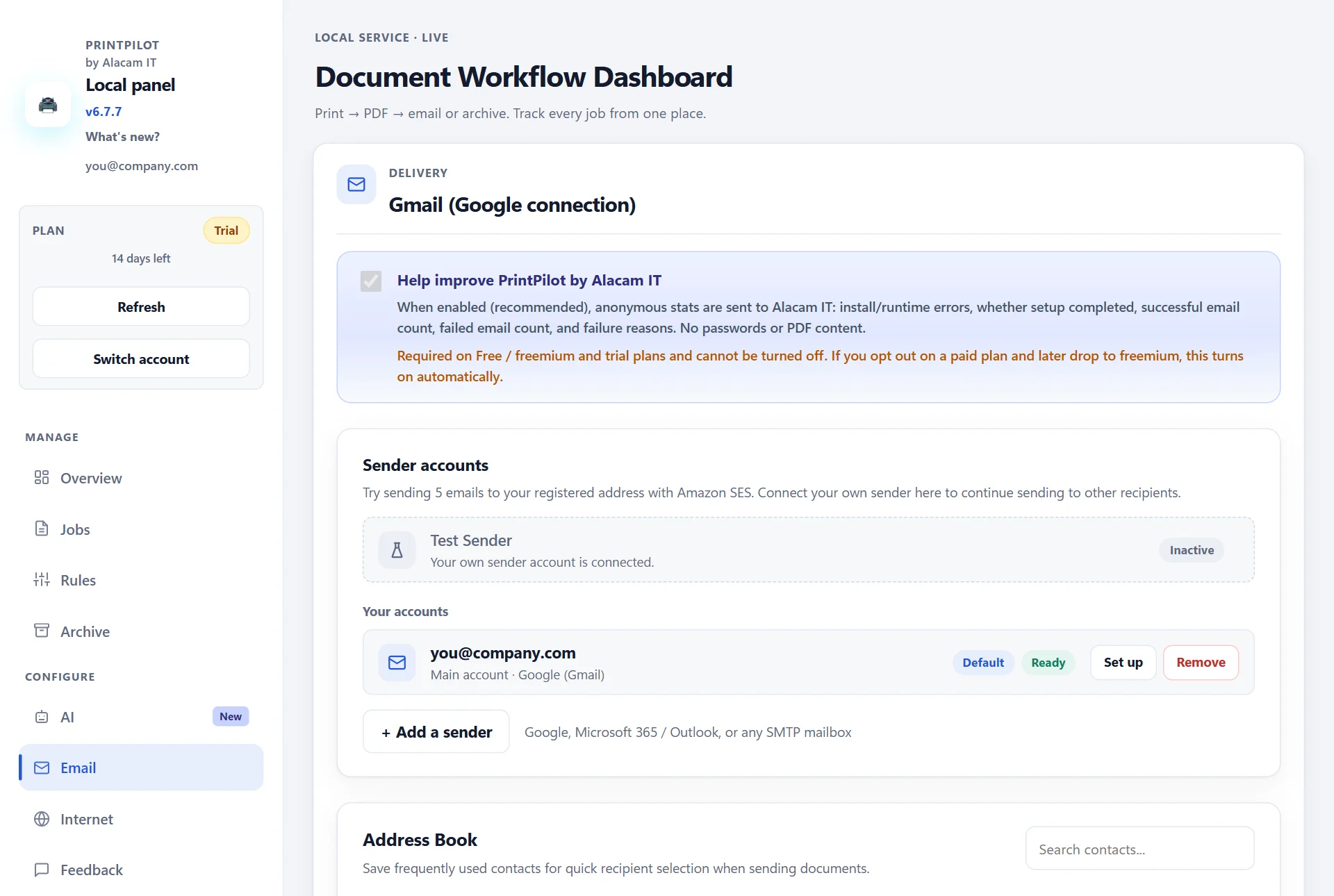
Pannello di PrintPilot: account mittente con Google, Microsoft 365 / Outlook o qualsiasi casella SMTP
3Bullzip PDF Printer: stampante PDF con prezzo una tantum
Bullzip PDF Printer è una stampante PDF collaudata per Windows 11 fino a Windows XP e Windows Server 2025 fino al 2003. Richiede Ghostscript, che il programma di installazione può scaricare, e un'interfaccia a riga di comando controlla tutte le impostazioni. La cronologia delle versioni cita l'invio di posta via SMTP dalla versione 10 (2020); il sito non dice quale edizione lo includa.
Bullzip offre una versione gratuita per uso personale ed edizioni commerciali per uso aziendale, con pagamento una tantum per utente: 29 $ Standard, 69 $ Professional e 139 $ Expert, con prezzi per utente più bassi per le licenze a volume. È adatto se ti serve soprattutto una stampante PDF configurabile e invii e-mail solo ogni tanto.
4PDFCreator: edizioni per terminal server e automazione
PDFCreator di pdfforge è disponibile in quattro edizioni: Free, Professional, Terminal Server e Server. L'edizione Free è per uso personale; pdfforge afferma che l'uso commerciale richiede una delle sue edizioni business. Professional è concesso in licenza per postazione e Terminal Server per server, entrambi in abbonamento annuale, con pacchetto MSI, criteri di gruppo, interfaccia COM e script C#.
Per l'e-mail, PDFCreator può allegare il PDF a un nuovo messaggio nel programma di posta predefinito, e le impostazioni includono account SMTP e Microsoft, quest'ultimo con un'azione Outlook Web Access. È un'ottima scelta per server Citrix o Desktop remoto e per i team che automatizzano la creazione di PDF con script.
5Microsoft Print to PDF: gratuito, ma senza e-mail
Ogni Windows 10 e 11 include Microsoft Print to PDF. Trasforma qualsiasi stampa in un file PDF e chiede dove salvarlo. Non può inviare nulla via e-mail, quindi devi comunque allegare il file a mano. PrintPilot, tra l'altro, crea la sua stampante proprio su questo driver di Windows e aggiunge la parte di invio.
6Quale scegliere?
Scegli PrintPilot se la maggior parte dei documenti stampati deve arrivare a qualcuno via e-mail, come fatture, DDT o report, e vuoi inviare da Gmail o Microsoft 365 senza digitare una password SMTP.
Scegli Bullzip PDF Printer se ti serve soprattutto una stampante PDF configurabile, invii e-mail solo di tanto in tanto e preferisci pagare una volta.
Scegli PDFCreator se gestisci server Citrix o Desktop remoto, o vuoi automatizzare la creazione di PDF con COM o script C#.
Resta su Microsoft Print to PDF se devi solo salvare file PDF.
7Come abbiamo verificato questi dati
I dati su Bullzip provengono dalle pagine prodotto e acquisto di Bullzip PDF Printer su bullzip.com. Quelli su PDFCreator dalle pagine delle edizioni su pdfforge.org e dalle pagine Email a PDF e Accounts del manuale di PDFCreator su docs.pdfforge.org. I prezzi cambiano: controlla il sito del produttore prima di acquistare. Se noti qualcosa di non aggiornato, scrivici a contact@alacam.it e lo correggeremo.
Bullzip PDF Printer e PDFCreator sono marchi dei rispettivi proprietari. Alacam IT non è affiliata a loro né da loro approvata.
Domande Frequenti (FAQ)
Quale stampante virtuale può inviare un PDF via e-mail automaticamente?
PrintPilot è fatto per questo: ogni stampa apre una finestra di invio e parte dal tuo account Gmail, Microsoft 365 o SMTP. Anche Bullzip PDF Printer e PDFCreator possono inviare e-mail, via SMTP o tramite un programma di posta, ma sono prima di tutto stampanti PDF.
Bullzip PDF Printer è gratuito per le aziende?
Bullzip descrive la sua versione gratuita come destinata all'uso personale e vende edizioni commerciali per l'uso aziendale, da 29 $ per utente con pagamento una tantum.
PDFCreator è gratuito per uso commerciale?
No. pdfforge afferma che l'uso commerciale richiede una delle sue edizioni business (Professional, Terminal Server o Server), offerte in abbonamento annuale.
PrintPilot può inviare e-mail senza Outlook?
Sì. PrintPilot si collega direttamente a Google, Microsoft 365 o a qualsiasi casella SMTP, quindi non serve alcun programma di posta installato o aperto.
Quali si possono distribuire in modo silenzioso su molti PC?
PrintPilot si installa in modo silenzioso dal suo MSI con msiexec /qn e può collegare ogni PC al tuo account tramite un file setup.ini. Le edizioni business di PDFCreator offrono pacchetto MSI e criteri di gruppo, e l'installazione di Bullzip può essere eseguita in modo automatico.
Inizia ad automatizzare i tuoi flussi di lavoro oggi
Se stampi per inviare, scegli lo strumento fatto per inviare. Scarica PrintPilot, collega il tuo account di posta e provalo gratis per 14 giorni con i tuoi documenti.
Scarica la prova gratuita di PrintPilot