Jak tisknout přímo do WhatsAppu z libovolného programu ve Windows
Tiskněte na PrintPilot z libovolného programu ve Windows, klikněte na Sdílet a vyberte WhatsApp: PDF a zpráva se otevřou připravené k odeslání. Krok za krokem s videem.
Mnoho zákazníků chce fakturu, nabídku nebo dodací list raději přes WhatsApp než e-mailem. Obvykle to znamená uložit PDF, najít soubor, otevřít WhatsApp, přiložit ho a napsat zprávu. PrintPilot to zkrátí na jeden příkaz tisku: vytisknout, kliknout na Sdílet, vybrat WhatsApp a chat. Funguje s každým programem ve Windows, který má tlačítko Tisk.
Video: tisk dokumentu přímo do chatu WhatsApp (44 sekund)
Automatický tisk do PDF a odesílání e-mailů s PrintPilot
Přestaňte plýtvat časem ručním tiskem dokumentů. Začněte zkušební verzi zdarma.
1Co znamená „tisk do WhatsAppu“ v PrintPilot
PrintPilot je virtuální tiskárna pro Windows. Když na ni tisknete, dokument se převede do PDF a otevře se okno Odeslat vytištěný dokument. Kromě odeslání e-mailem má toto okno tlačítko Sdílet. To otevře okno sdílení Windows s přiloženým PDF, odkud ho předáte do WhatsAppu. Předmět a zpráva z okna odeslání jdou jako text, takže příjemce dostane krátkou poznámku spolu s PDF.
2Co potřebujete
Počítač s Windows 10 (verze 1809 nebo novější) nebo Windows 11. Desktopovou aplikaci WhatsApp, zdarma v Microsoft Store a propojenou s telefonem. Okno sdílení zobrazuje jen nainstalované aplikace, takže WhatsApp Web v prohlížeči nestačí. PrintPilot se zkušební verzí nebo placeným plánem; Sdílet není dostupné v bezplatném plánu Freemium.
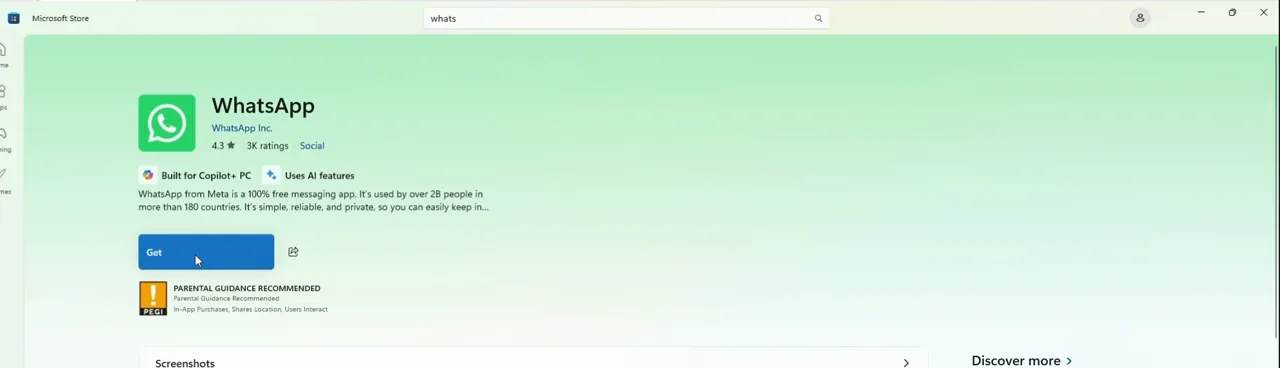
Stránka desktopové aplikace WhatsApp v Microsoft Store s tlačítkem Získat
3Krok 1: vytiskněte dokument na PrintPilot
Otevřete dokument v libovolném programu (ERP nebo účetní software, Excel, Word, čtečka PDF či prohlížeč), stiskněte Ctrl+P a vyberte tiskárnu PrintPilot. Pro vyzkoušení klikněte v panelu PrintPilot na Vytisknout zkušební stránku. Za chvíli se otevře okno Odeslat vytištěný dokument.
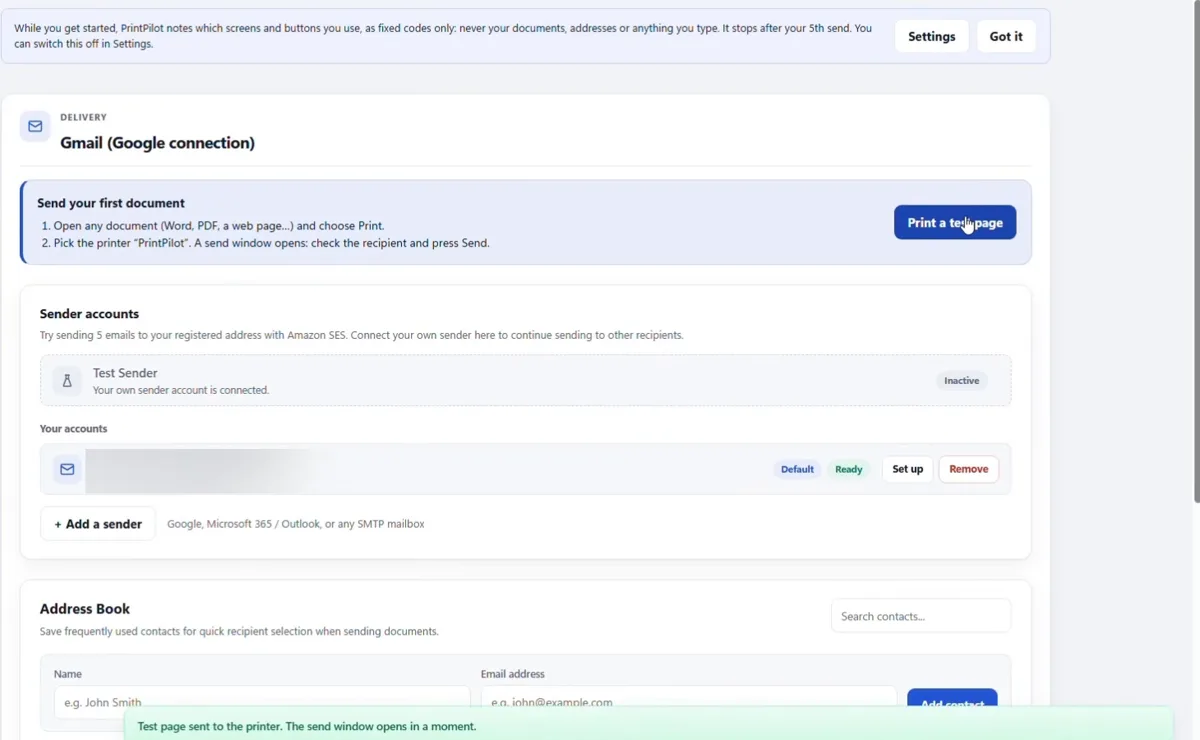
Panel PrintPilot po kliknutí na Vytisknout zkušební stránku: okno odeslání se za chvíli otevře
4Krok 2: zvolte Ruční příjemce a klikněte na Sdílet
V okně odeslání vyberte Ruční příjemci (Komu / Kopie / Skrytá kopie). Zkontrolujte předmět a zprávu: odejdou do WhatsAppu jako text k PDF. E-mailová adresa není potřeba. Klikněte na Sdílet vedle tlačítka Zahodit.
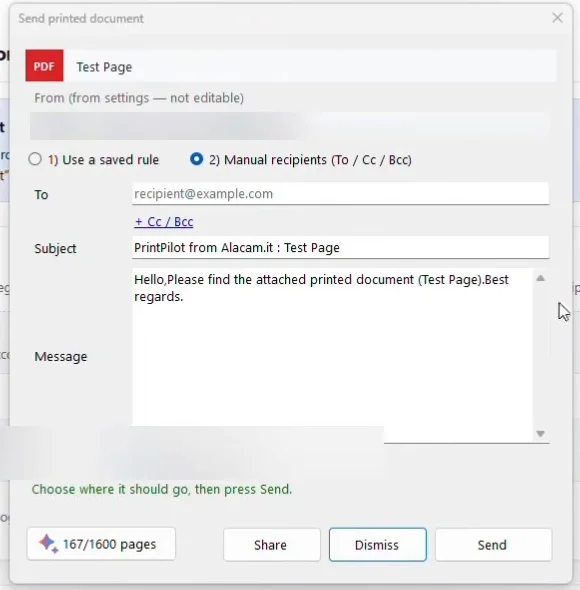
Okno Odeslat vytištěný dokument v PrintPilot s Ručními příjemci a tlačítkem Sdílet
5Krok 3: v okně sdílení Windows vyberte WhatsApp
Otevře se okno sdílení Windows s přiloženým PDF. V části Sdílet pomocí klikněte na WhatsApp. Pokud okno zavřete bez výběru aplikace, okno odeslání PrintPilot zůstane otevřené a nic se neodešle.
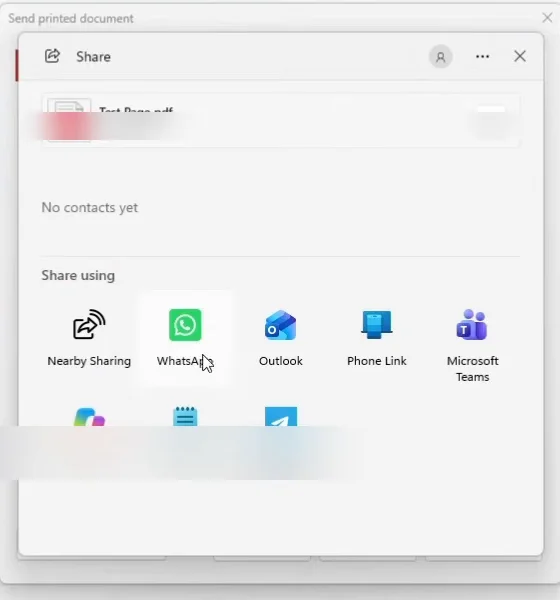
Okno sdílení Windows s přiloženým PDF a WhatsAppem v části Sdílet pomocí
6Krok 4: vyberte chat a ve WhatsAppu klikněte na Odeslat
WhatsApp Desktop otevře okno Odeslat zprávu. Vyberte kontakt nebo skupinu, případně přidejte poznámku a klikněte na Odeslat. PrintPilot pak dokument archivuje a okno odeslání zavře.
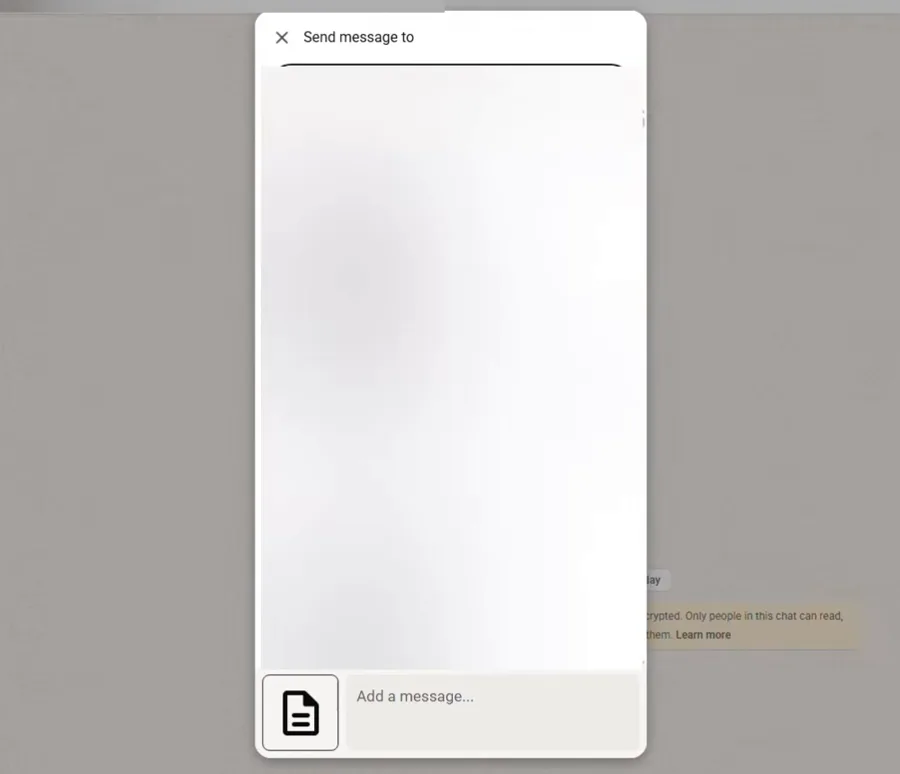
Okno Odeslat zprávu ve WhatsApp Desktop pro výběr chatu
7Co příjemce dostane
V chatu se objeví dvě zprávy: předmět a zpráva jako text (například „Dobrý den, v příloze posílám vytištěný dokument“) a samotné PDF s náhledem, počtem stran a velikostí. Příjemce ho může otevřít nebo uložit v telefonu či počítači.
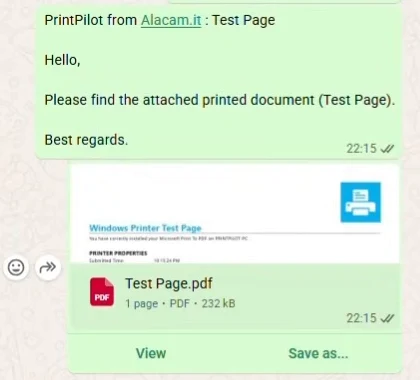
Chat WhatsApp se zprávou PrintPilot a přílohou Test Page.pdf
8Nejen WhatsApp
Sdílet používá okno sdílení Windows, takže stejné kroky fungují s každou aplikací, která se tam zobrazí: Telegram, Outlook, Microsoft Teams, Propojení s telefonem nebo Sdílení nablízko. Co udělá s textem, si každá aplikace určí sama; některé převezmou jen soubor.
9Soukromí: co PrintPilot odesílá a zaznamenává
PrintPilot předá PDF jen aplikaci, kterou vyberete. Zprávu do WhatsAppu sám neodesílá, dokument nenahrává na alacam.it a nezapočítává ho do měsíčního limitu e-mailů. Dočasná kopie se po dni smaže. Účet zaznamená jen to, že ke sdílení došlo, bez názvu dokumentu, obsahu, aplikace či příjemce.
Často kladené otázky (FAQ)
Mohu tisknout přímo do WhatsAppu z libovolného programu ve Windows?
Ano. Funguje každý program, který umí tisknout: vytiskněte na virtuální tiskárnu PrintPilot, klikněte na Sdílet a vyberte WhatsApp.
Potřebuji WhatsApp Desktop, nebo stačí WhatsApp Web?
Potřebujete desktopovou aplikaci WhatsApp z Microsoft Store propojenou s telefonem. Okno sdílení Windows zobrazuje jen nainstalované aplikace.
Odesílá PrintPilot zprávu do WhatsAppu automaticky?
Ne. PrintPilot otevře WhatsApp s připraveným PDF a textem. Chat vyberete a na Odeslat kliknete sami.
Nahrává se PDF do cloudu?
Ne. Soubor jde přímo z počítače do vybrané aplikace. Alacam IT jen počítá, že ke sdílení došlo, bez dokumentu a příjemce.
Které plány zahrnují sdílení do WhatsAppu?
Zkušební verze a všechny placené plány. V bezplatném plánu Freemium je tlačítko viditelné, ale neaktivní.
Které verze Windows jsou podporované?
Windows 10 verze 1809 nebo novější a Windows 11.
Související články
Jak automaticky tisknout do PDF a odesílat e-mail z jakékoli aplikace ve Windows
Přestaňte ručně ukládat PDF. Naučte se pomocí PrintPilotu automaticky převést každou tiskovou úlohu spuštěnou přes Ctrl+P z Chrome, Excelu, vašeho ERP nebo QuickBooks na přílohu PDF odeslanou e-mailem.
Jak posílat faktury e-mailem ze staršího účetního programu (bez e-mailového modulu)
Starší účetní a ERP programy faktury tisknou, ale neodešlou. S PrintPilot tlačítko Tisk odešle PDF z vašeho účtu Gmail, Microsoft 365 nebo SMTP.
PrintPilot, Bullzip a PDFCreator ve srovnání: virtuální tiskárny, které posílají PDF e-mailem (2026)
Ověřené srovnání PrintPilot, Bullzip PDF Printer, PDFCreator a Microsoft Print to PDF: cena, odesílání e-mailem, přihlášení Gmail a Microsoft 365, místní zpracování a tichá instalace MSI.
Začněte automatizovat své pracovní postupy ještě dnes
Pokud jsou vaši zákazníci na WhatsAppu, posílejte dokumenty tam, kde je čtou: vytisknout, Sdílet, vybrat chat. Stáhněte si PrintPilot a vyzkoušejte ho se zkušební stránkou.
Stáhnout bezplatnou zkušební verzi PrintPilot