Chybí tiskárna PrintPilot? Opravte Microsoft Print to PDF za 2 minuty
PrintPilot nemohl vytvořit tiskárnu? Vypněte a znovu zapněte Microsoft Print to PDF, restartujte a hotovo. Krok za krokem s videem.
Hned po instalaci PrintPilot vytvoří tiskárnu s názvem PrintPilot. Na některých počítačích se to nepovede a PrintPilot zobrazí „PrintPilot nemohl vytvořit svou tiskárnu“. Příčina je téměř vždy stejná: funkce Windows Microsoft Print to PDF je vypnutá, odebraná nebo poškozená. Vypnutí a opětovné zapnutí ji opraví. Trvá to asi dvě minuty a potřebujete oprávnění správce.
Video: oprava Microsoft Print to PDF, aby PrintPilot mohl vytvořit tiskárnu (1 minuta)
Automatický tisk do PDF a odesílání e-mailů s PrintPilot
Přestaňte plýtvat časem ručním tiskem dokumentů. Začněte zkušební verzi zdarma.
1Krok 1: otevřete Ovládací panely
Klikněte na Hledat na hlavním panelu, napište ovládací panely a otevřete je. Zkratka: stiskněte Windows + R, napište optionalfeatures a stiskněte Enter, tím přejdete rovnou ke kroku 3.
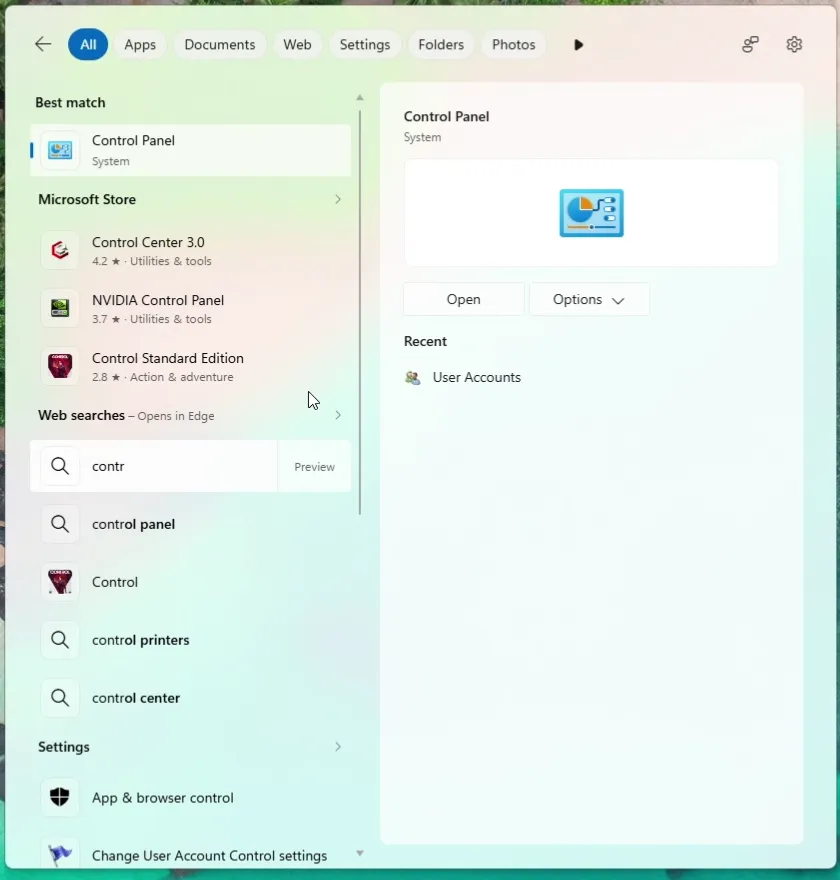
Vyhledávání Windows se zadaným ovládací panely a Ovládacími panely jako nejlepší shodou
2Krok 2: otevřete Zapnout nebo vypnout funkce systému Windows
Do vyhledávacího pole Ovládacích panelů napište programy. V části Programy a funkce klikněte na Zapnout nebo vypnout funkce systému Windows. Odkaz má štít, protože vyžaduje oprávnění správce.
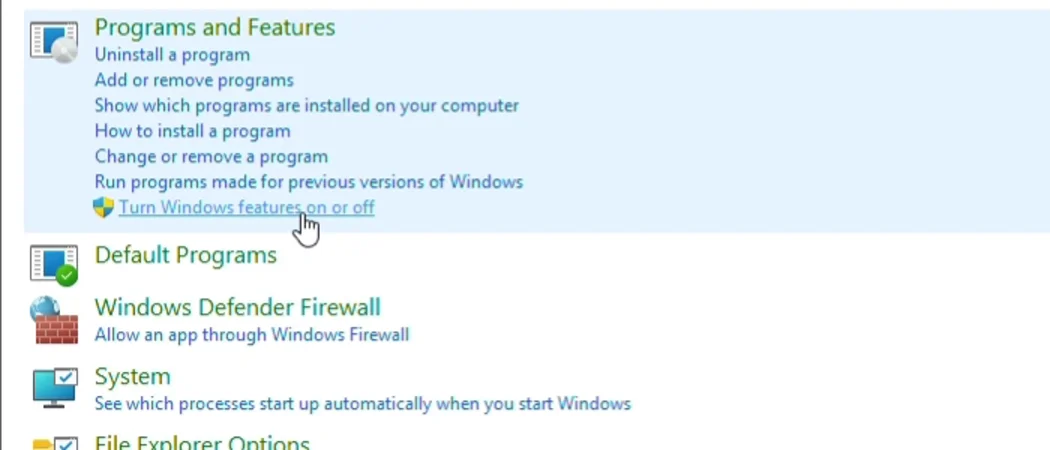
Hledání programů v Ovládacích panelech s odkazem Zapnout nebo vypnout funkce systému Windows
3Krok 3: zrušte zaškrtnutí Microsoft Print to PDF a klikněte na OK
V okně Funkce systému Windows najděte Microsoft Print to PDF, zrušte zaškrtnutí a klikněte na OK. Funkce se vypne a Windows ji v kroku 5 může čistě nainstalovat znovu.
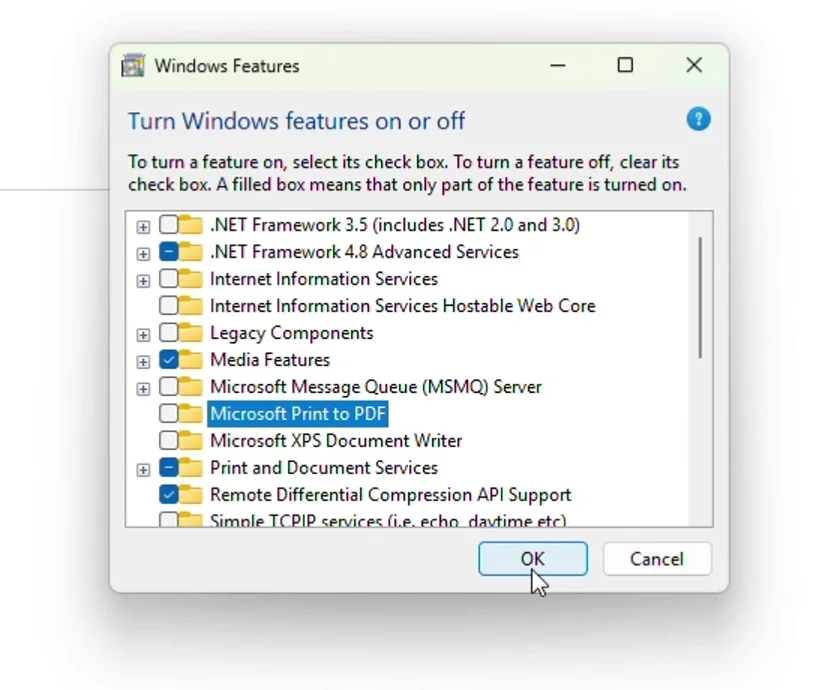
Okno Funkce systému Windows s nezaškrtnutou položkou Microsoft Print to PDF a tlačítkem OK
4Krok 4: nechte Windows změnu provést
Windows vyhledá potřebné soubory a změnu provede. Počkejte na zprávu, že požadované změny byly dokončeny, a klikněte na Zavřít.
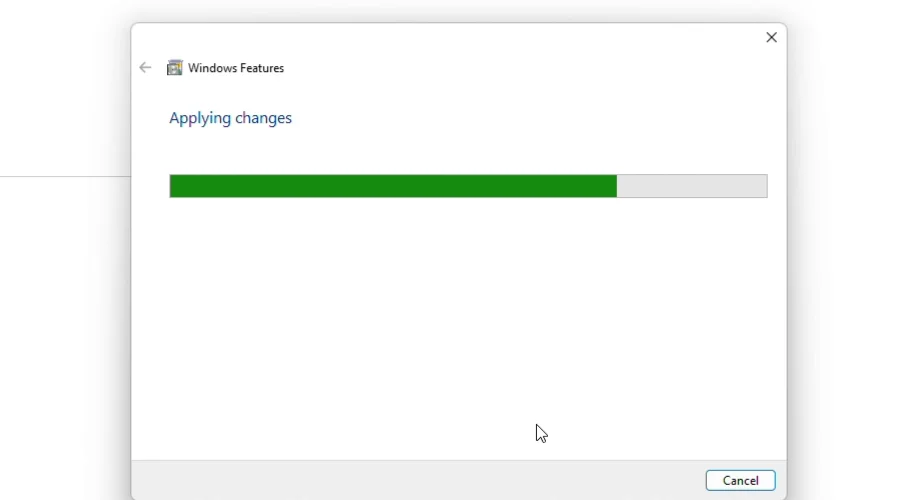
Funkce systému Windows provádějí změny, ukazatel průběhu
5Krok 5: znovu zaškrtněte Microsoft Print to PDF a klikněte na OK
Znovu otevřete Zapnout nebo vypnout funkce systému Windows, zaškrtněte Microsoft Print to PDF a klikněte na OK. Windows ovladač znovu nainstaluje a potvrdí dokončení.
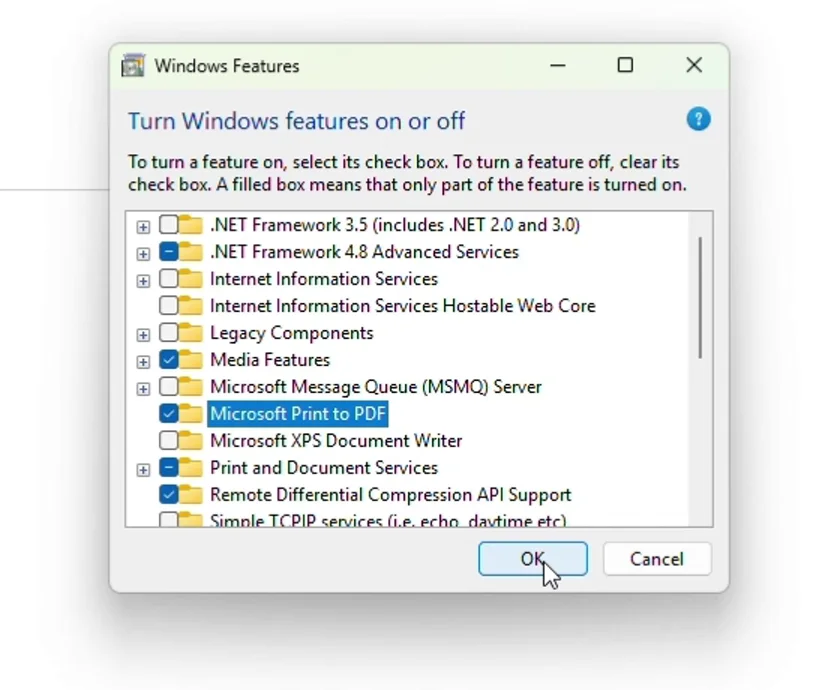
Okno Funkce systému Windows se znovu zaškrtnutou položkou Microsoft Print to PDF a tlačítkem OK
6Krok 6: restartujte a otevřete PrintPilot
Klikněte na Zavřít a restartujte počítač. Potom otevřete PrintPilot: při spuštění vytvoří tiskárnu a karta zmizí. Vytiskněte libovolný dokument na tiskárnu PrintPilot a otevře se okno odeslání.
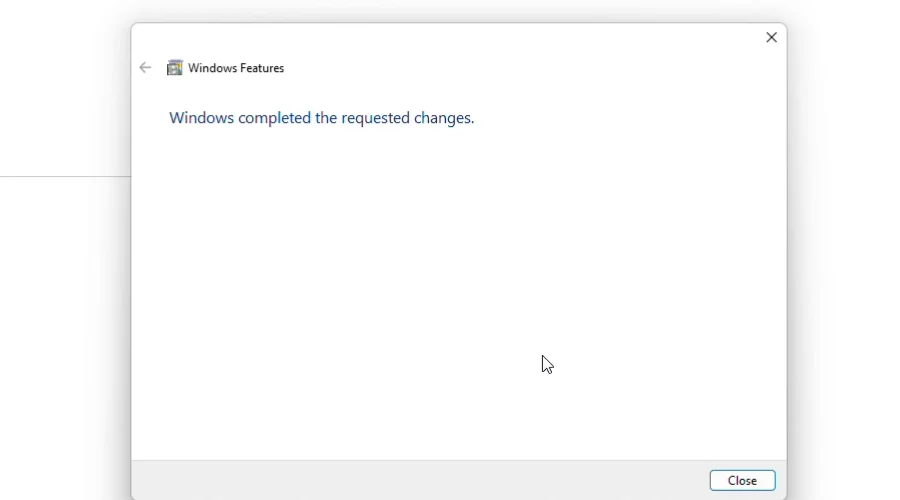
Zpráva o dokončení požadovaných změn ve Funkcích systému Windows s tlačítkem Zavřít
7Proč PrintPilot potřebuje Microsoft Print to PDF
PrintPilot neinstaluje vlastní ovladač tiskárny. Používá ovladač Microsoft Print to PDF, který je součástí Windows 10 a 11, a přidá na něj tiskárnu s názvem PrintPilot. Když je tato funkce vypnutá, ovladač chybí a Windows tiskárnu nevytvoří. Panel PrintPilot pak místo průvodce prvním tiskem ukáže kartu s řešením a stejné kroky posíláme i e-mailem.
8Tiskárna stále chybí?
Některé firemní počítače blokují funkce Windows nebo nedávají oprávnění správce. Požádejte pak IT oddělení o zapnutí Microsoft Print to PDF, nebo otevřete PrintPilot, přejděte na stránku Zpětná vazba a napište nám. Pomůžeme vám.
Často kladené otázky (FAQ)
Proč PrintPilot hlásí, že nemohl vytvořit tiskárnu?
PrintPilot používá ovladač Microsoft Print to PDF z Windows. Když je tato funkce vypnutá nebo poškozená, Windows tiskárnu PrintPilot nevytvoří.
Proč Microsoft Print to PDF vypnout a znovu zapnout?
Windows tím ovladač znovu nainstaluje, což ho opraví, když je zaškrtnutý, ale nefunguje.
Potřebuji oprávnění správce?
Ano. Změna funkcí Windows vyžaduje účet správce. Na firemním počítači se obraťte na IT oddělení.
Existuje zkratka k Funkcím systému Windows?
Stiskněte Windows + R, napište optionalfeatures a stiskněte Enter. Okno se otevře přímo.
Musím potom PrintPilot přeinstalovat?
Ne. Restartujte počítač a otevřete PrintPilot: tiskárnu vytvoří při spuštění.
Související články
Jak automaticky tisknout do PDF a odesílat e-mail z jakékoli aplikace ve Windows
Přestaňte ručně ukládat PDF. Naučte se pomocí PrintPilotu automaticky převést každou tiskovou úlohu spuštěnou přes Ctrl+P z Chrome, Excelu, vašeho ERP nebo QuickBooks na přílohu PDF odeslanou e-mailem.
Jak tisknout přímo do WhatsAppu z libovolného programu ve Windows
Tiskněte na PrintPilot z libovolného programu ve Windows, klikněte na Sdílet a vyberte WhatsApp: PDF a zpráva se otevřou připravené k odeslání. Krok za krokem s videem.
PrintPilot, Bullzip a PDFCreator ve srovnání: virtuální tiskárny, které posílají PDF e-mailem (2026)
Ověřené srovnání PrintPilot, Bullzip PDF Printer, PDFCreator a Microsoft Print to PDF: cena, odesílání e-mailem, přihlášení Gmail a Microsoft 365, místní zpracování a tichá instalace MSI.
Začněte automatizovat své pracovní postupy ještě dnes
Microsoft Print to PDF je malá funkce Windows, ale PrintPilot ji potřebuje. Jednou ji opravte, restartujte a PrintPilot si tiskárnu vytvoří. Stále to nejde? Napište nám ze stránky Zpětná vazba v PrintPilotu.
Stáhnout bezplatnou zkušební verzi PrintPilot