PrintPilot Yazıcısı Oluşmadı mı? Microsoft Print to PDF'i 2 Dakikada Onarın
PrintPilot yazıcısını oluşturamadığını mı söylüyor? Windows'taki Microsoft Print to PDF özelliğini kapatıp açın, yeniden başlatın; PrintPilot yazıcısını oluşturur. Videolu adım adım rehber.
PrintPilot kurulumdan hemen sonra PrintPilot adında bir yazıcı oluşturur. Bazı bilgisayarlarda bu başarısız olur ve PrintPilot “PrintPilot yazıcısını oluşturamadı” der. Nedeni neredeyse hep aynıdır: Windows'taki Microsoft Print to PDF özelliği kapalı, kaldırılmış ya da bozuktur. Özelliği kapatıp yeniden açmak onu onarır. Yaklaşık iki dakika sürer ve yönetici yetkisi gerekir.
İzleyin: PrintPilot yazıcısını oluşturabilsin diye Microsoft Print to PDF'i onarmak (1 dakika)
PrintPilot ile Otomatik PDF Mail Gönderin
Yazdırma işlemlerinizde zaman kaybetmeyin. Ücretsiz denemeyi başlatın.
1Adım 1: Denetim Masası'nı açın
Görev çubuğunda Ara'ya tıklayın, denetim masası yazın ve Denetim Masası'nı açın. Kısayol: Windows + R'ye basın, optionalfeatures yazıp Enter'a basın; doğrudan 3. adıma geçersiniz.
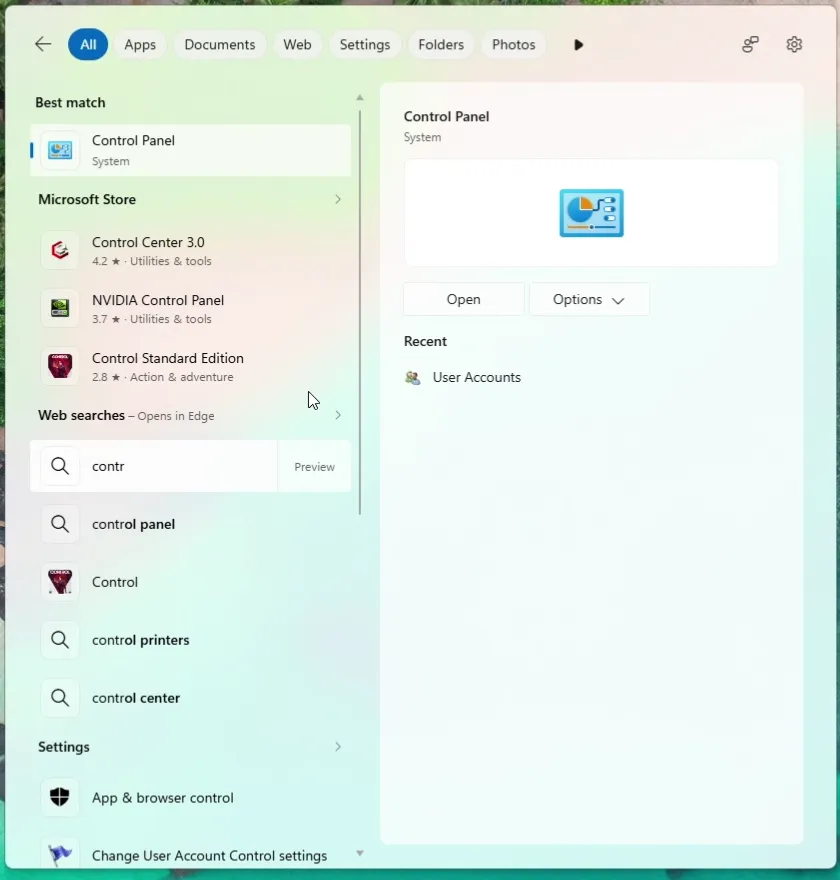
Windows aramasında denetim masası yazılı ve en iyi eşleşme Denetim Masası
2Adım 2: Windows özelliklerini aç veya kapat'ı açın
Denetim Masası'nın arama kutusuna program yazın. Programlar ve Özellikler altında Windows özelliklerini aç veya kapat'a tıklayın. Bağlantının yanında kalkan vardır, çünkü yönetici yetkisi ister.
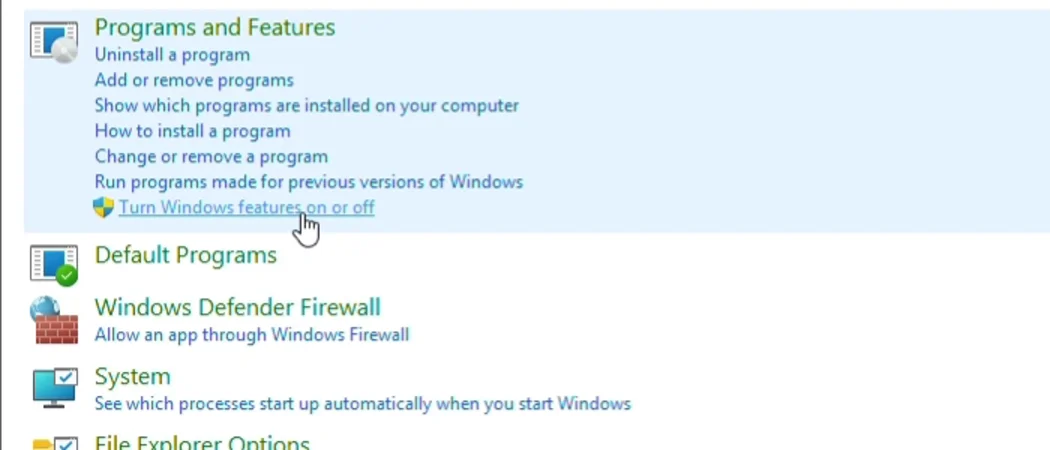
Denetim Masası'nda program araması ve Windows özelliklerini aç veya kapat bağlantısı
3Adım 3: Microsoft Print to PDF işaretini kaldırıp Tamam'a basın
Windows Özellikleri penceresinde Microsoft Print to PDF'i bulun, kutusundaki işareti kaldırın ve Tamam'a basın. Böylece özellik kapanır ve Windows 5. adımda onu temiz biçimde yeniden kurabilir.
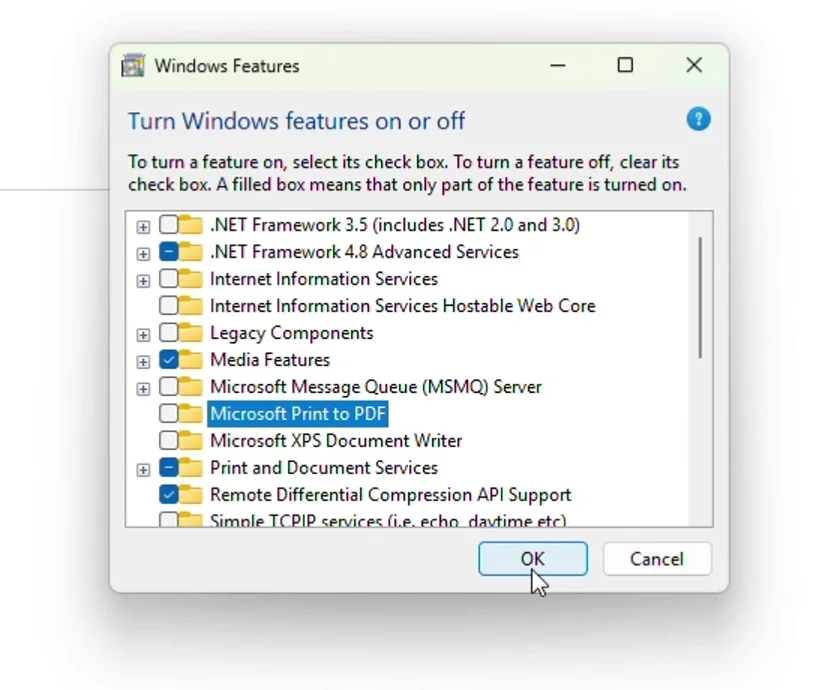
Windows Özellikleri penceresinde işareti kaldırılmış Microsoft Print to PDF ve Tamam düğmesi
4Adım 4: Windows'un değişikliği uygulamasını bekleyin
Windows gerekli dosyaları arar ve değişikliği uygular. Windows istenen değişiklikleri tamamladı yazısını görene kadar bekleyin, ardından Kapat'a basın.
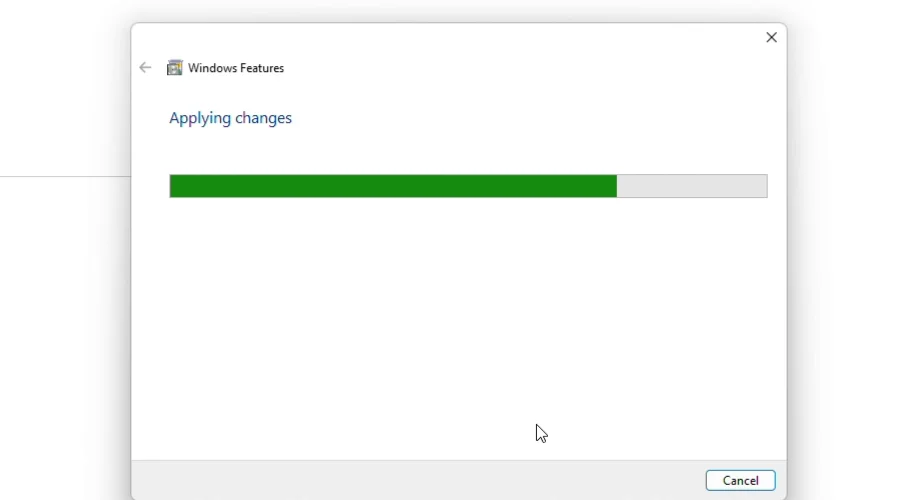
Windows Özellikleri değişiklikleri uyguluyor, ilerleme çubuğu
5Adım 5: Microsoft Print to PDF'i yeniden işaretleyip Tamam'a basın
Windows özelliklerini aç veya kapat'ı yeniden açın, Microsoft Print to PDF'i işaretleyin ve Tamam'a basın. Windows sürücüyü yeniden kurar ve Windows istenen değişiklikleri tamamladı der.
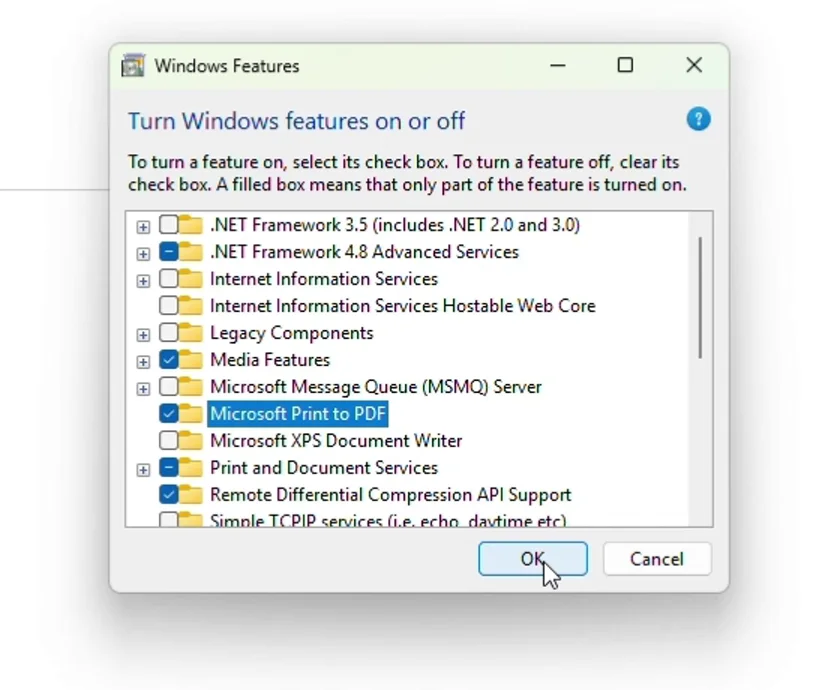
Windows Özellikleri penceresinde yeniden işaretlenmiş Microsoft Print to PDF ve Tamam düğmesi
6Adım 6: Yeniden başlatın ve PrintPilot'u açın
Kapat'a basın ve bilgisayarınızı yeniden başlatın. Ardından PrintPilot'u açın: yazıcısını açılışta oluşturur ve çözüm kartı kaybolur. Herhangi bir belgeyi yazdırıp PrintPilot yazıcısını seçin; gönderme penceresi açılır.
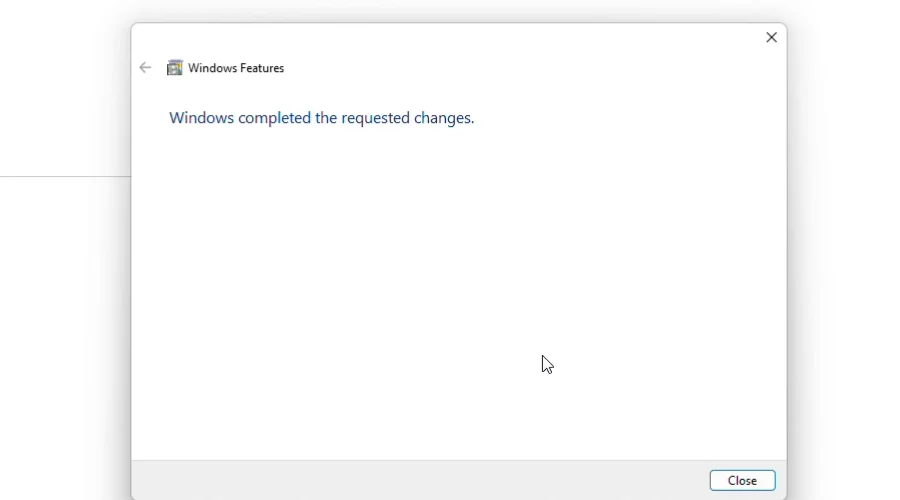
Windows Özellikleri: Windows istenen değişiklikleri tamamladı mesajı ve Kapat düğmesi
7PrintPilot neden Microsoft Print to PDF'e ihtiyaç duyar?
PrintPilot kendi yazıcı sürücüsünü kurmaz. Windows 10 ve 11 ile gelen Microsoft Print to PDF sürücüsünü kullanır ve onun üzerine PrintPilot adlı bir yazıcı ekler. Bu Windows özelliği kapalıysa sürücü yoktur ve Windows yazıcıyı oluşturmayı reddeder. PrintPilot paneli bu durumda ilk yazdırma rehberi yerine bir çözüm kartı gösterir; aynı adımları e-postayla da göndeririz.
8Yazıcı hâlâ yok mu?
Bazı şirket bilgisayarları Windows özelliklerini engeller ya da yönetici yetkisi vermez. Bu durumda BT ekibinizden Microsoft Print to PDF'i açmasını isteyin ya da PrintPilot'u açıp Geri bildirim sayfasından bize mesaj gönderin. Size yardımcı olalım.
Sıkça Sorulan Sorular (SSS)
PrintPilot neden yazıcısını oluşturamadığını söylüyor?
PrintPilot, Windows'un Microsoft Print to PDF sürücüsünü kullanır. Bu özellik kapalı ya da bozuksa Windows PrintPilot yazıcısını oluşturamaz.
Microsoft Print to PDF neden kapatılıp yeniden açılıyor?
Kapatıp açmak Windows'un sürücüyü yeniden kurmasını sağlar. Özellik işaretli olduğu hâlde çalışmıyorsa bu onu onarır.
Yönetici yetkisi gerekir mi?
Evet. Windows özelliklerini değiştirmek için yönetici hesabı gerekir. Şirket bilgisayarında BT ekibinize başvurun.
Windows Özellikleri'ne kısayol var mı?
Windows + R'ye basın, optionalfeatures yazın ve Enter'a basın. Windows Özellikleri penceresi doğrudan açılır.
Sonrasında PrintPilot'u yeniden kurmam gerekir mi?
Hayır. Bilgisayarı yeniden başlatıp PrintPilot'u açın: yazıcısını açılışta oluşturur.
İlgili yazılar
Herhangi Bir Windows Uygulamasından Otomatik PDF Yazdırma ve E-posta Gönderme
PDF'leri elle kaydetmeyi bırakın. Chrome, Excel, ERP sisteminiz veya QuickBooks'taki herhangi bir Ctrl+P yazdırma işini PrintPilot ile otomatik olarak e-postayla gönderilen bir PDF ekine dönüştürmeyi öğrenin.
Herhangi Bir Windows Programından Doğrudan WhatsApp'a Nasıl Yazdırılır?
Herhangi bir Windows programından PrintPilot'a yazdırın, Paylaş'a basıp WhatsApp'ı seçin: PDF ve mesajınız WhatsApp Masaüstü'nde gönderilmeye hazır açılır. Videolu adım adım rehber.
PrintPilot, Bullzip ve PDFCreator Karşılaştırması: PDF'i E-postayla Gönderen Sanal Yazıcılar (2026)
PrintPilot, Bullzip PDF Printer, PDFCreator ve Microsoft Print to PDF'in doğrulanmış karşılaştırması: fiyat, e-posta gönderimi, Gmail ve Microsoft 365 oturumu, yerel çalışma ve sessiz MSI kurulumu.
İş Akışınızı Otomatikleştirmeye Başlayın
Microsoft Print to PDF küçük bir Windows özelliğidir ama PrintPilot ona ihtiyaç duyar. Bir kez onarın, yeniden başlatın; PrintPilot yazıcısını oluşturur. Hâlâ takıldıysanız PrintPilot'taki Geri bildirim sayfasından bize yazın.
PrintPilot Ücretsiz Denemeyi İndir