Herhangi Bir Windows Programından Doğrudan WhatsApp'a Nasıl Yazdırılır?
Herhangi bir Windows programından PrintPilot'a yazdırın, Paylaş'a basıp WhatsApp'ı seçin: PDF ve mesajınız WhatsApp Masaüstü'nde gönderilmeye hazır açılır. Videolu adım adım rehber.
Birçok müşteri faturayı, teklifi veya irsaliyeyi e-posta yerine WhatsApp'tan almayı tercih ediyor. Bu genelde belgeyi PDF olarak kaydetmek, dosyayı bulmak, WhatsApp'ı açmak, dosyayı eklemek ve bir mesaj yazmak demek. PrintPilot bunu tek bir yazdırma komutuna indirir: belgeyi yazdırın, Paylaş'a basın, WhatsApp'ı ve sohbeti seçin. Yazdır düğmesi olan her Windows programıyla çalışır.
İzleyin: bir belgeyi doğrudan WhatsApp sohbetine yazdırmak (44 saniye)
PrintPilot ile Otomatik PDF Mail Gönderin
Yazdırma işlemlerinizde zaman kaybetmeyin. Ücretsiz denemeyi başlatın.
1PrintPilot'ta “WhatsApp'a yazdırmak” ne demek?
PrintPilot, Windows için bir sanal yazıcıdır. Ona yazdırdığınızda belgeyi PDF'e çevirir ve Yazdırılan belgeyi gönder penceresini açar. Bu pencerede e-postayla göndermenin yanında bir Paylaş düğmesi de vardır. Paylaş, PDF eklenmiş olarak standart Windows paylaşım penceresini açar; buradan dosyayı WhatsApp'a verirsiniz. Gönderme penceresindeki konu ve mesaj da metin olarak gider, böylece alıcı kısa bir notla birlikte PDF'i alır.
2Neye ihtiyacınız var?
Windows 10 (1809 veya sonrası) ya da Windows 11 yüklü bir bilgisayar. Microsoft Store'dan ücretsiz indirilen ve telefonunuza bağlanmış WhatsApp masaüstü uygulaması. Paylaşım penceresi yalnızca bilgisayarda kurulu uygulamaları listeler, bu yüzden tarayıcıdaki WhatsApp Web yetmez. Deneme veya ücretli plana sahip PrintPilot; Paylaş ücretsiz Freemium planında kullanılamaz.
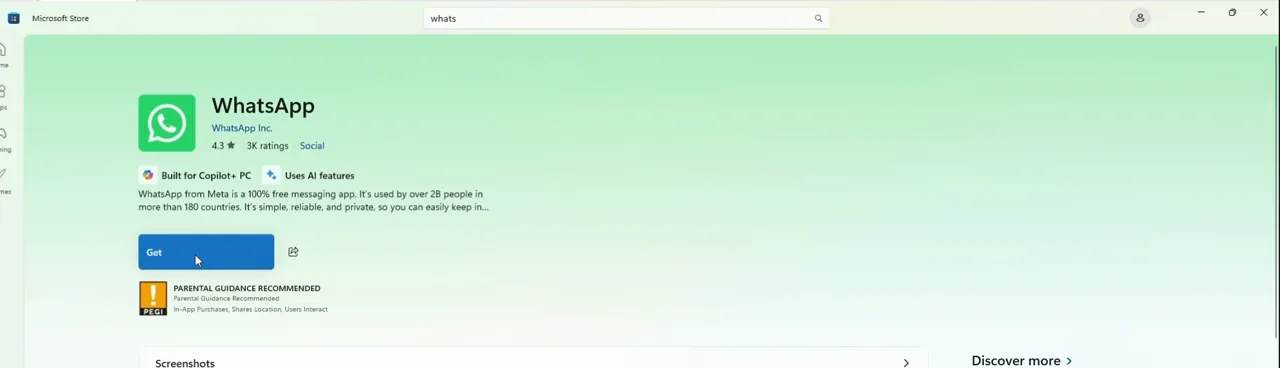
Microsoft Store'da WhatsApp masaüstü uygulaması sayfası ve Al düğmesi
31. Adım: Belgeyi PrintPilot'a yazdırın
Belgeyi herhangi bir programda (ERP veya muhasebe programı, Excel, Word, PDF okuyucu ya da tarayıcı) açın, Ctrl+P'ye basın ve PrintPilot yazıcısını seçin. Önce denemek için PrintPilot panelinde Test sayfası yazdır'a basın. Kısa süre sonra Yazdırılan belgeyi gönder penceresi açılır.
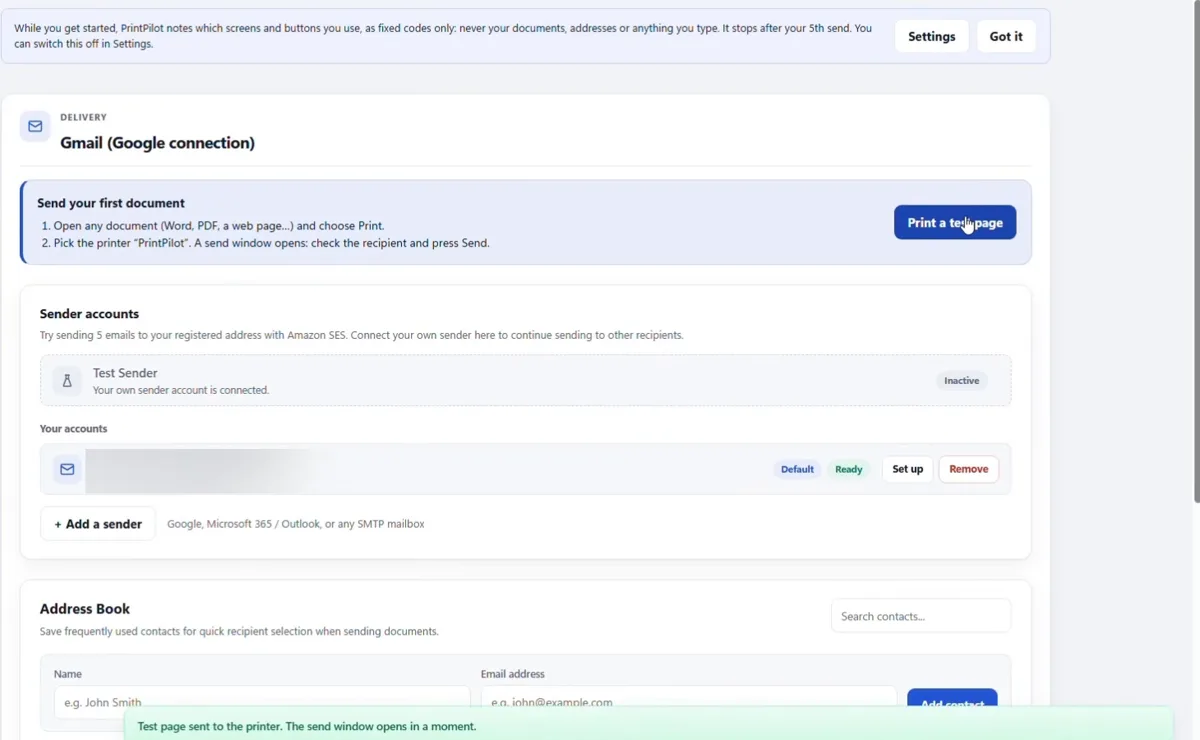
Test sayfası yazdırıldıktan sonra PrintPilot paneli: gönderme penceresi birazdan açılıyor
42. Adım: Manuel alıcıları seçip Paylaş'a basın
Gönderme penceresinde Manuel alıcılar (Kime / Bilgi / Gizli) seçeneğini seçin. Konuyu ve mesajı kontrol edin: bunlar PDF'le birlikte giden metin olarak WhatsApp'a aktarılır. E-posta adresi girmeniz gerekmez. Vazgeç'in yanındaki Paylaş düğmesine basın.
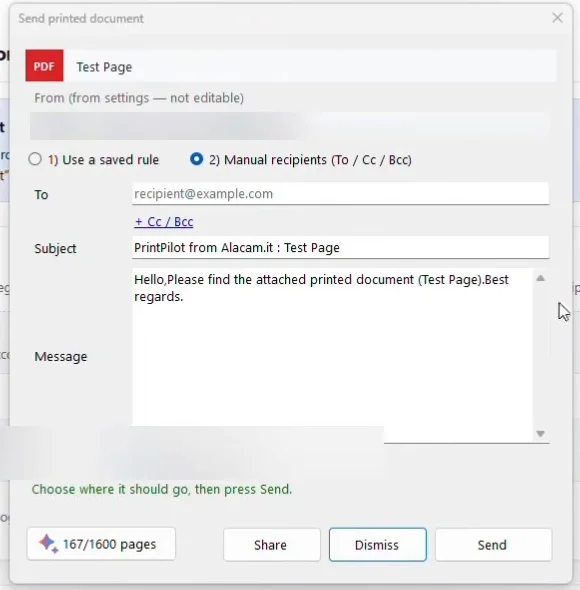
Manuel alıcılar seçili PrintPilot Yazdırılan belgeyi gönder penceresi ve Paylaş düğmesi
53. Adım: Windows paylaşım penceresinde WhatsApp'ı seçin
PDF eklenmiş Windows paylaşım penceresi açılır. Paylaşım seçenekleri altında WhatsApp'a tıklayın. Paylaşım penceresini bir uygulama seçmeden kapatırsanız PrintPilot gönderme penceresi açık kalır ve hiçbir şey gönderilmez.
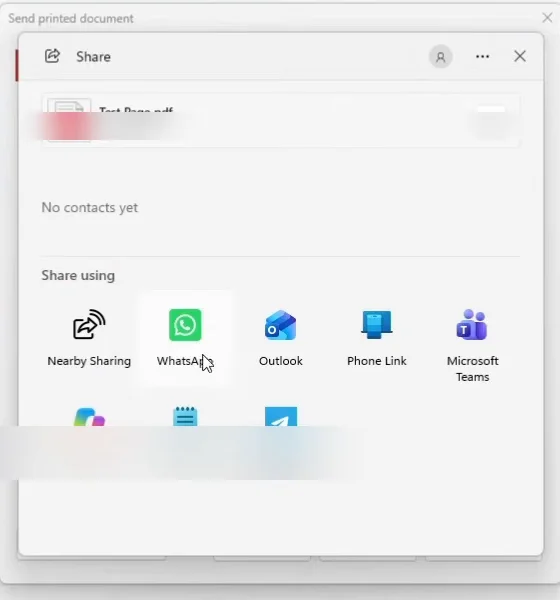
PDF eklenmiş Windows paylaşım penceresi ve paylaşım seçeneklerinde WhatsApp
64. Adım: Sohbeti seçip WhatsApp'ta Gönder'e basın
WhatsApp Masaüstü, Mesaj gönder penceresini açar. Bir kişi veya grup seçin, isterseniz not ekleyin ve Gönder'e basın. Ardından PrintPilot belgeyi arşivler ve gönderme penceresini kapatır.
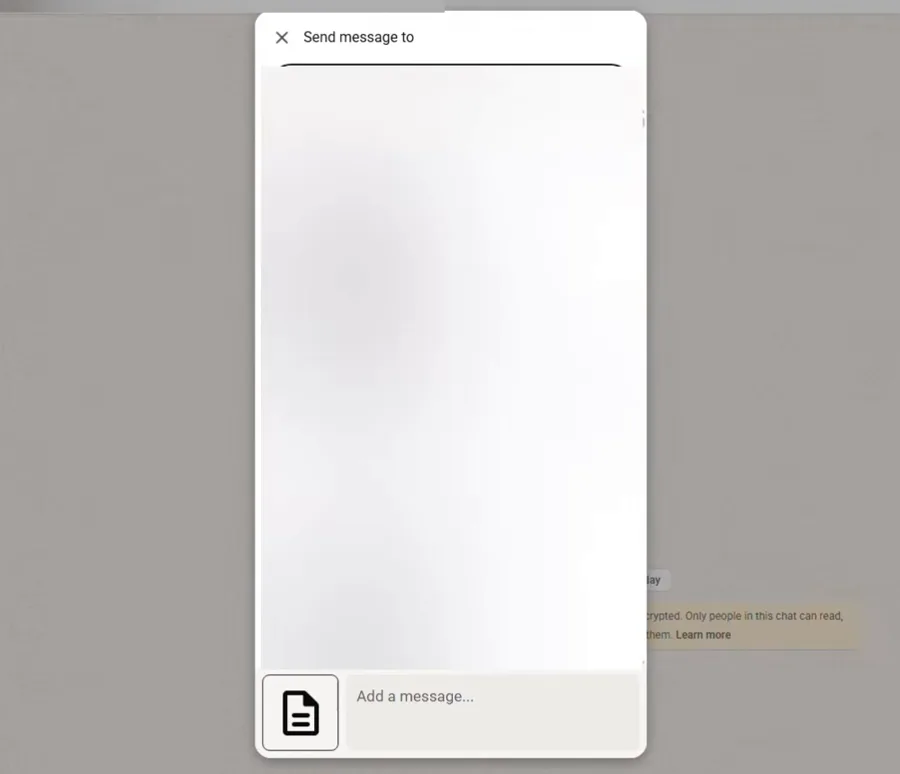
Sohbet seçmek için WhatsApp Masaüstü Mesaj gönder penceresi
7Alıcıya ne ulaşır?
Sohbette iki mesaj görünür: konu ve mesajınız metin olarak (ör. “Merhaba, yazdırılan belge ektedir”) ve önizlemesi, sayfa sayısı ve boyutuyla PDF'in kendisi. Alıcı dosyayı telefonunda veya bilgisayarında açabilir ya da kaydedebilir.
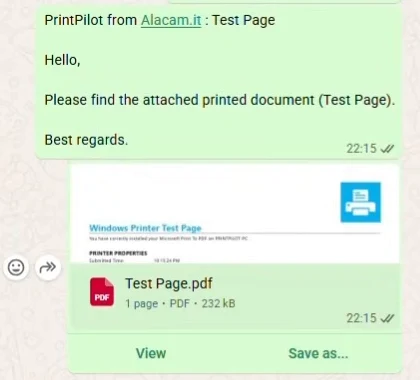
PrintPilot mesajı ve Test Page.pdf ekiyle WhatsApp sohbeti
8Yalnızca WhatsApp değil
Paylaş, Windows paylaşım penceresini kullanır; bu yüzden aynı adımlar orada görünen her uygulamayla çalışır: Telegram, Outlook, Microsoft Teams, Telefon Bağlantısı veya Yakındakilerle Paylaşım. Metni ne yapacağına her uygulama kendisi karar verir; bazıları yalnızca dosyayı alır.
9Gizlilik: PrintPilot neyi gönderir, neyi kaydeder?
PrintPilot PDF'i yalnızca seçtiğiniz uygulamaya verir. WhatsApp mesajını kendisi göndermez, belgeyi alacam.it'e yüklemez ve aylık e-posta kotanızdan düşmez. Geçici kopya bir gün sonra silinir. Hesapta yalnızca bir paylaşım yapıldığı kaydedilir; belge adı, içeriği, uygulama veya alıcı kaydedilmez.
Sıkça Sorulan Sorular (SSS)
Herhangi bir Windows programından doğrudan WhatsApp'a yazdırabilir miyim?
Evet. Yazdırabilen her program çalışır: PrintPilot sanal yazıcısına yazdırın, gönderme penceresinde Paylaş'a basın ve WhatsApp'ı seçin.
WhatsApp Masaüstü gerekli mi, WhatsApp Web yeter mi?
Microsoft Store'dan indirilen ve telefonunuza bağlı WhatsApp masaüstü uygulaması gerekir. Windows paylaşım penceresi yalnızca bilgisayarda kurulu uygulamaları listeler.
PrintPilot WhatsApp mesajını otomatik gönderiyor mu?
Hayır. PrintPilot, WhatsApp'ı PDF ve metin hazır şekilde açar. Sohbeti siz seçer, Gönder'e siz basarsınız.
PDF buluta yükleniyor mu?
Hayır. Dosya bilgisayarınızdan doğrudan seçtiğiniz uygulamaya gider. Alacam IT yalnızca bir paylaşım yapıldığını sayar; belgeyi veya alıcıyı kaydetmez.
WhatsApp'a paylaşım hangi planlarda var?
Deneme sürümünde ve tüm ücretli planlarda. Ücretsiz Freemium planında düğme görünür ama devre dışıdır.
Hangi Windows sürümleri destekleniyor?
Windows 10 sürüm 1809 ve sonrası ile Windows 11.
İlgili yazılar
Herhangi Bir Windows Uygulamasından Otomatik PDF Yazdırma ve E-posta Gönderme
PDF'leri elle kaydetmeyi bırakın. Chrome, Excel, ERP sisteminiz veya QuickBooks'taki herhangi bir Ctrl+P yazdırma işini PrintPilot ile otomatik olarak e-postayla gönderilen bir PDF ekine dönüştürmeyi öğrenin.
Eski Muhasebe Programından Fatura E-postası Gönderme (E-posta Modülü Gerekmez)
Eski muhasebe ve ERP programları faturayı yazdırabilir ama e-postayla gönderemez. PrintPilot ile Yazdır düğmesini kendi Gmail, Microsoft 365 veya SMTP hesabınızdan giden bir PDF e-postasına dönüştürün.
PrintPilot, Bullzip ve PDFCreator Karşılaştırması: PDF'i E-postayla Gönderen Sanal Yazıcılar (2026)
PrintPilot, Bullzip PDF Printer, PDFCreator ve Microsoft Print to PDF'in doğrulanmış karşılaştırması: fiyat, e-posta gönderimi, Gmail ve Microsoft 365 oturumu, yerel çalışma ve sessiz MSI kurulumu.
İş Akışınızı Otomatikleştirmeye Başlayın
Müşterileriniz WhatsApp'taysa belgeleri okudukları yere gönderin: yazdırın, Paylaş'a basın, sohbeti seçin. PrintPilot'u indirip bir test sayfasıyla deneyin.
PrintPilot Ücretsiz Denemeyi İndir