Eski Muhasebe Programından Fatura E-postası Gönderme (E-posta Modülü Gerekmez)
Eski muhasebe ve ERP programları faturayı yazdırabilir ama e-postayla gönderemez. PrintPilot ile Yazdır düğmesini kendi Gmail, Microsoft 365 veya SMTP hesabınızdan giden bir PDF e-postasına dönüştürün.
Birçok muhasebe programında, fatura uygulamasında ve şirkete özel ERP sisteminde hâlâ e-posta düğmesi yok. Faturayı sorunsuz yazdırırlar, ama göndermek için PDF kaydetmek, dosyayı bulmak, e-posta programını açmak, eklemek ve adresi yazmak gerekir. Bu rehber, PrintPilot panelinden ekran görüntüleriyle, herhangi bir Yazdır düğmesine dört adımda e-posta eklemeyi gösteriyor.
PrintPilot ile Otomatik PDF Mail Gönderin
Yazdırma işlemlerinizde zaman kaybetmeyin. Ücretsiz denemeyi başlatın.
1Eski muhasebe programları neden fatura e-postası gönderemiyor?
İş yazılımlarının çoğu, faturaların kâğıtla gittiği dönemde yazıldı. Masaüstü muhasebe paketleri, sektöre özel fatura araçları ve özel ERP sistemleri yazdırabilir, bazıları dosya da kaydedebilir; ama yerleşik bir e-posta modülleri yoktur ya da modül yalnızca tek bir e-posta programıyla çalışır.
E-posta gönderimi için bu yazılımı yükseltmek veya değiştirmek pahalıdır ve çoğu zaman mümkün değildir, çünkü fatura tasarımı, numaralandırma ve yılların verisi oradadır. İhtiyacınız olan, programın zaten yazdırdığını göndermenin bir yoludur.
2PrintPilot herhangi bir Yazdır düğmesine e-postayı nasıl ekler?
PrintPilot, Windows'a PrintPilot adlı bir yazıcı kurar. Faturayı bu yazıcıya yazdırdığınızda Windows bir PDF oluşturur ve PrintPilot Yazdırılan belgeyi gönder penceresini açar. Kayıtlı bir kural seçer veya alıcıları yazar, Gönder'e basarsınız; PDF kendi e-posta hesabınızdan ek olarak gider.
Kurulacak bir eklenti ya da entegrasyon yoktur. SAP Business One, Logo, DATEV, Sage, bir Excel fatura şablonu veya özel bir ERP ile aynı şekilde çalışır: program Windows 10 veya 11'de yazdırabiliyorsa PrintPilot yazdırdığını gönderebilir.
31. Adım: PrintPilot'u kurun ve gönderen hesabınızı bağlayın
PrintPilot'u indirin (MSI kurulum dosyası veya Microsoft Store) ve oturum açın. Paneli açın, E-posta sayfasına gidin ve Gönderici ekle'ye basın. Bir Google hesabı, bir Microsoft 365 veya Outlook hesabı ya da herhangi bir SMTP posta kutusu bağlayabilirsiniz.
Faturalar kendi adresinizden gider; bu yüzden Gönderilmiş klasörünüzde görünür ve müşteriler her zamanki gibi size yanıt verir. Birden fazla gönderen bağlayıp birini varsayılan yapabilirsiniz.
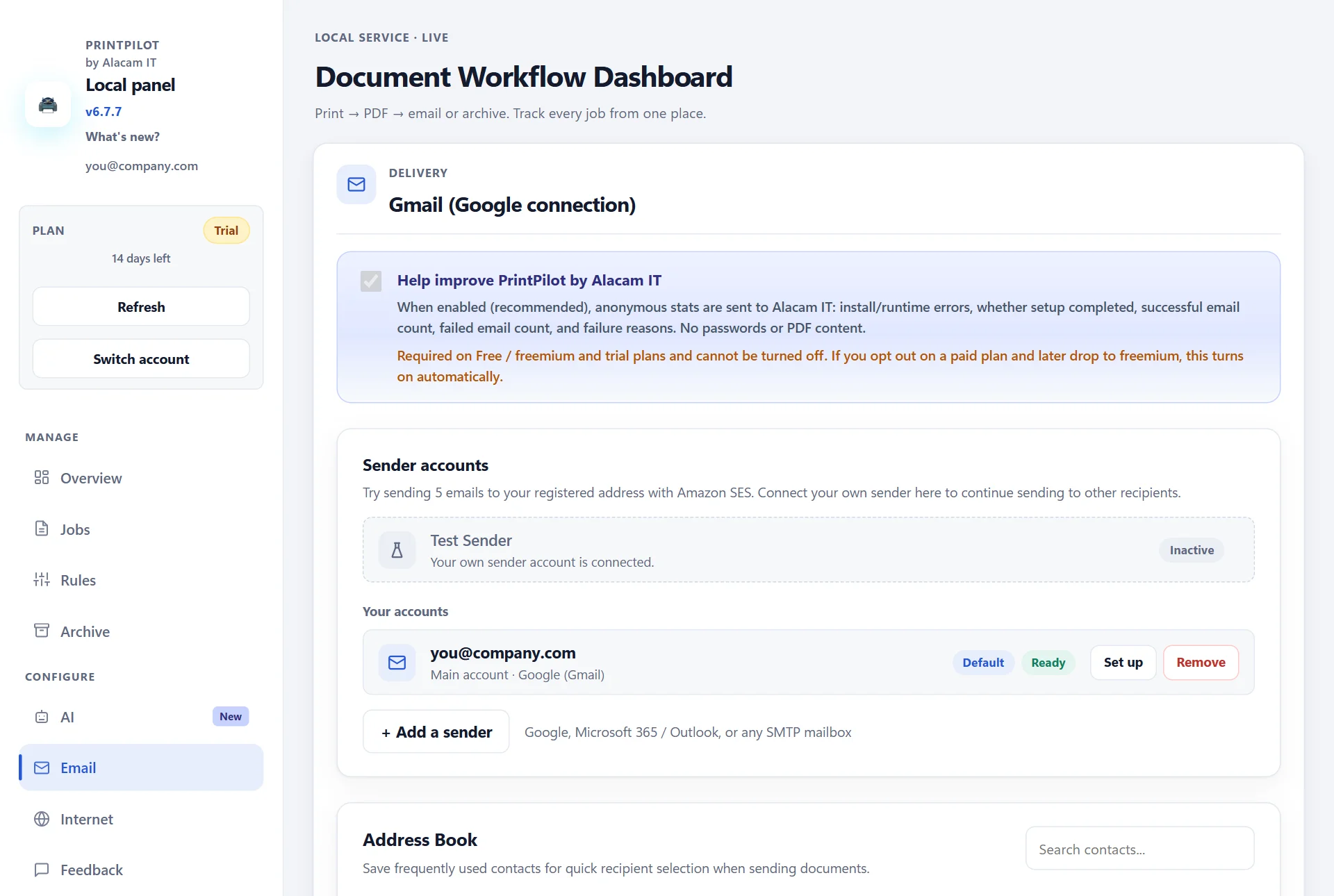
PrintPilot paneli: bağlı bir Gmail göndereni ve Gönderici ekle düğmesiyle E-posta sayfası
42. Adım: Sık kullandığınız alıcılar için bir kural oluşturun
Kurallar, tekrar tekrar kullandığınız alıcıları ve metinleri saklar. Kurallar sayfasında Kural ekle'ye basın, Muhasebeye faturalar gibi bir ad verin ve E-posta gönder'i işaretleyin. Alıcıları virgülle ayırarak yazın, göndereni seçin, konuyu ve metni yazın. {fileName} yer tutucusu belge adını konuya ekler. Yerel arşivde de bir kopya istiyorsanız PDF arşivle'yi işaretleyin.
Alıcıları boş bırakırsanız PrintPilot E-posta ayarlarındaki varsayılan alıcıyı kullanır. Ücretsiz plan bir kural içerir; ücretli planlarda kural sınırı yoktur.
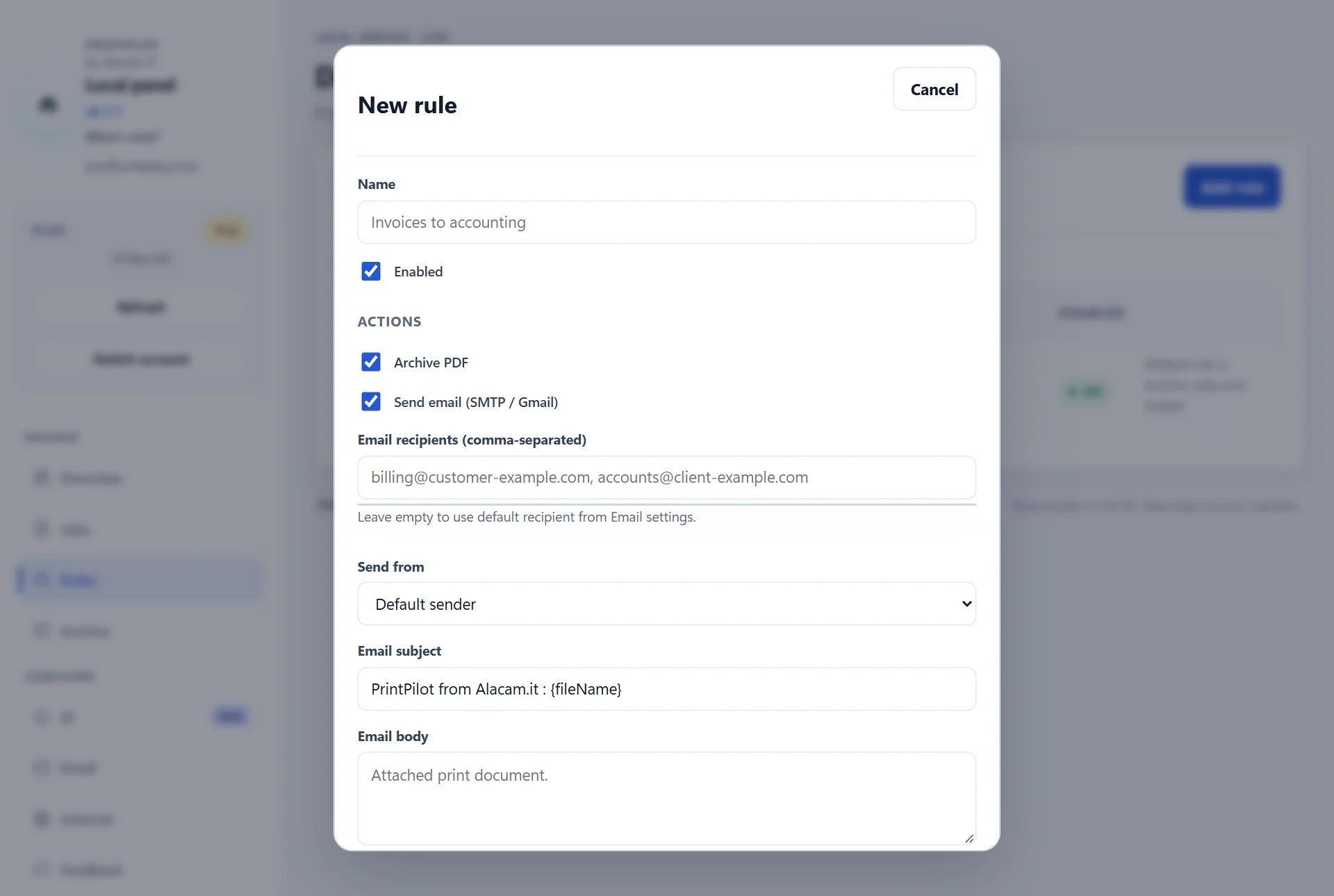
PrintPilot paneli: alıcılar, gönderen, konu ve metin içeren yeni kural
53. Adım: Faturayı yazdırın ve nereye gideceğini seçin
Muhasebe programınızda faturayı açın, Yazdır'a basın ve PrintPilot yazıcısını seçin. Yazdırılan belgeyi gönder penceresi açılır. 2. adımdaki kuralla göndermek için Kayıtlı kural kullan'ı, Kime, Cc ve Bcc alanlarını kendiniz yazmak için Manuel alıcı'yı seçin. Adres Defteri'ne kaydettiğiniz adresleri listeden seçebilirsiniz.
Her fatura farklı bir müşteriye gidiyorsa ücretli planlardaki AI asistanı yazma işini üstlenir: PDF'i okur, faturada adı geçen alıcıyı doldurur, konuyu ve kısa bir mesajı yazar.

AI tarafından doldurulmuş alıcı, konu ve mesajla Yazdırılan belgeyi gönder penceresi
64. Adım: Gönderimi İşler listesinden kontrol edin
Her yazdırma, panelde bir iş olur. İşler listesi belgeyi, kuralı, alıcıyı ve durumu gösterir: Teslim edildi, Arşivlendi, Yeniden denenecek veya Başarısız gibi. Ağ ya da e-posta sunucusu kısa süreliğine erişilemezse PrintPilot e-postayı kaybetmek yerine kendisi yeniden dener.
PDF'ler bilgisayarınızda PrintPilot arşiv klasöründe (C:\ProgramData\PrintPilot\archive) kalır; böylece gönderilen her faturanın bir kopyası elinizde olur.
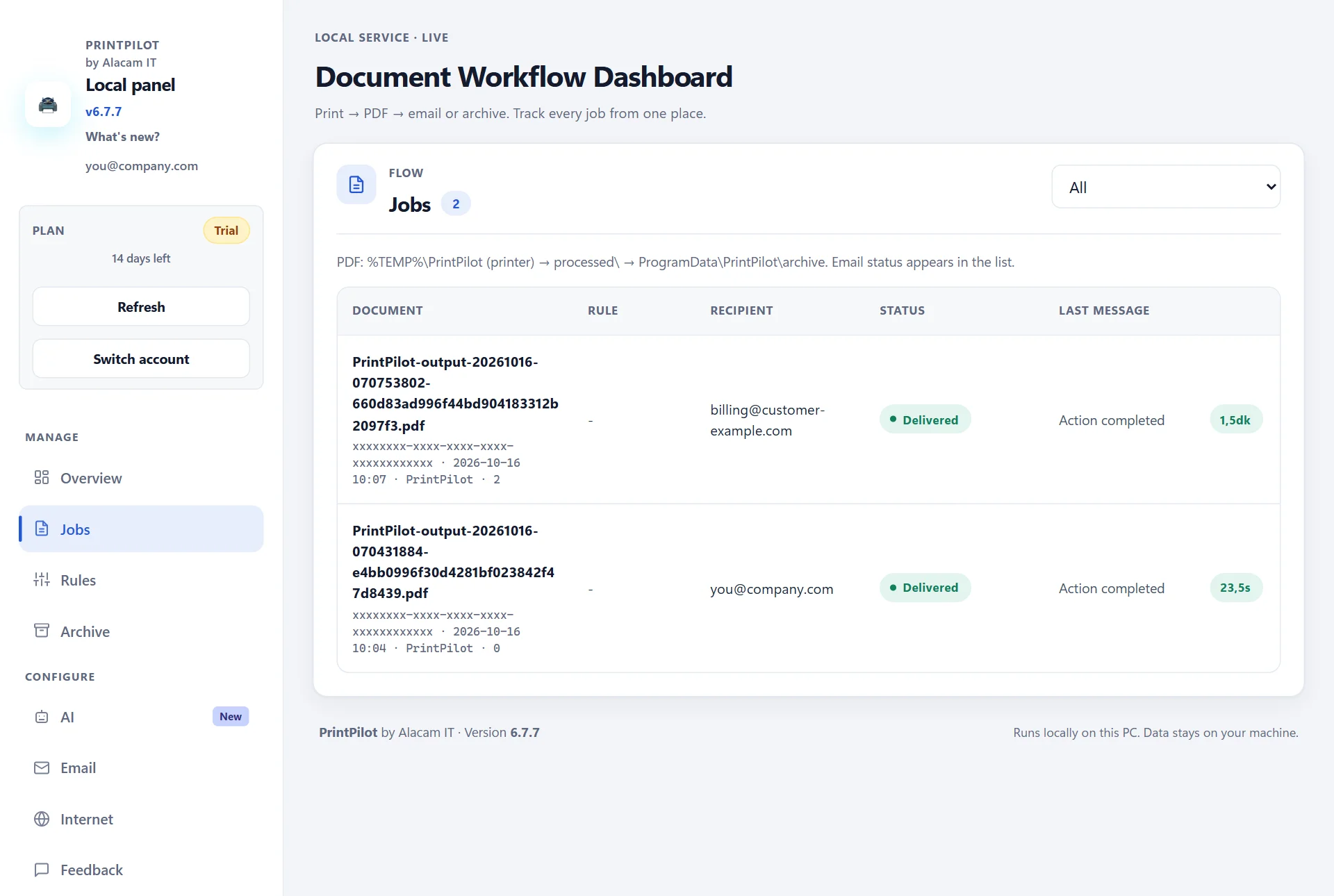
PrintPilot paneli: teslim edilmiş iki faturayla İşler listesi
7Maliyeti ne kadar?
Her yeni hesap, tüm özellikleri içeren ve kredi kartı istemeyen 14 günlük denemeyle başlar. Deneme bitince ücretsiz Freemium plan ayda 15 e-postaya kadar göndermeye devam eder. Ücretli planlar cihaz başına aylık faturalandırılır: Personal 4,90 € (1 cihaz), Team 14,90 € (5 cihaz), SMB 34,90 € (20 cihaz), Business 54,90 € (50 cihaz) ve Enterprise 74,90 € (100 cihaz); geçerli olduğu yerde KDV hariçtir. Ücretli planlarda aylık e-posta sınırı yoktur ve her fatura döneminde 100 AI sayfası dahildir.
Sıkça Sorulan Sorular (SSS)
Muhasebe programımı değiştirmem gerekir mi?
Hayır. Programınız için PrintPilot sadece bir yazıcıdır. Faturayı eskisi gibi yazdırır, yazıcı olarak PrintPilot'u seçersiniz.
Hangi muhasebe ve ERP programlarıyla çalışır?
Windows 10 veya 11'de yazdırabilen her programla: masaüstü muhasebe yazılımları, ERP istemcileri, Excel ve Word şablonları ve tarayıcıda çalışan fatura araçları.
Her fatura farklı bir müşteriye gidebilir mi?
Evet. Alıcıları gönderme penceresine yazın, Adres Defteri'nden seçin veya ücretli planlardaki AI asistanının faturada adı geçen alıcıyı doldurmasına izin verin.
Faturalarım Alacam IT sunucularından geçer mi?
Hayır. PDF bilgisayarınızda oluşturulur ve bağladığınız Gmail, Microsoft 365 veya SMTP hesabı üzerinden gönderilir. İki isteğe bağlı özellik farklıdır: deneme test göndereni Amazon SES kullanır, AI asistanı ise yalnızca onay verdiğinizde belge metnini bir AI sağlayıcısına gönderir.
PrintPilot e-Fatura veya XRechnung gibi e-faturalar oluşturur mu?
Hayır. PrintPilot faturayı, programınızın yazdırdığı haliyle PDF olarak gönderir. B2B faturaların yapılandırılmış bir e-fatura formatında gönderilmesinin zorunlu olduğu ülkelerde, faturalarınızın hangi formatta olması gerektiğini kontrol edin.
Ücretsiz bir sürümü var mı?
Evet. 14 günlük deneme tüm özellikleri içerir. Ardından Freemium plan ayda 15 e-postaya kadar ücretsiz gönderir.
İş Akışınızı Otomatikleştirmeye Başlayın
Fatura e-postası göndermek için yeni bir muhasebe sistemine ihtiyacınız yok. PrintPilot'u kurun, e-posta hesabınızı bağlayın ve Yazdır'a basın. 14 günlük ücretsiz denemeyi başlatın ve bir sonraki faturanızı Yazdır düğmesinden gönderin.
PrintPilot Ücretsiz Denemeyi İndir