Wdrażanie wirtualnej drukarki e-mail przez Microsoft Intune i GPO: przewodnik po cichej instalacji MSI PrintPilot
Cicha instalacja MSI PrintPilot dla administratorów IT: msiexec /qn z SETUPINI, gotowy setup.ini, pakiet aplikacji Win32 w Intune z regułami wykrywania i alternatywny skrypt startowy GPO.
Instalowanie wirtualnej drukarki e-mail na każdym stanowisku ręcznie się nie skaluje. Ten przewodnik jest dla administratorów IT, którzy chcą mieć PrintPilot na wielu komputerach z Windows bez udziału użytkownika: przygotować jeden setup.ini, przetestować cichą instalację MSI, a potem wdrożyć ją przez Microsoft Intune lub zasady grupy Active Directory. Wszystkie polecenia odpowiadają aktualnemu MSI PrintPilot.
Automatyczny druk do PDF i wysyłka e-mail z PrintPilot
Przestań marnować czas na ręczne drukowanie dokumentów. Rozpocznij bezpłatną wersję próbną.
1Zanim zaczniesz
Potrzebujesz MSI PrintPilot ze strony pobierania. To jeden instalator dla 64- i 32-bitowych Windows 10 i 11. Potrzebujesz też konta PrintPilot dla firmy; komputery są z nim łączone podczas instalacji, a każdy połączony komputer zajmuje jedno urządzenie w Twoim planie.
W przypadku Intune urządzenia muszą być zarejestrowane i działać na Windows 10 lub 11 Pro, Enterprise albo Education. W przypadku GPO komputery muszą być w jednostce OU, do której możesz podłączyć zasady. W obu przypadkach instalator działa jako SYSTEM, więc użytkownicy nie potrzebują uprawnień administratora.
2Krok 1: przygotuj setup.ini
setup.ini mówi instalatorowi, które konto połączyć i jak komputer łączy się z internetem. Utwórz go z poniższego szablonu. Mode odpowiada opcjom na stronie Internet w panelu PrintPilot: Auto (zalecane), Direct, PrintPilotProxy dla sieci bez bezpośredniego dostępu do internetu lub ManualProxy z hostem i portem Twojego proxy.
MSI nie szuka pliku setup.ini obok siebie. Zawsze podawaj pełną ścieżkę we właściwości SETUPINI, jak w poniższych poleceniach.
; setup.ini - read by the PrintPilot MSI when you pass SETUPINI="<full path>"
[PrintPilot]
; PrintPilot account that every PC is linked to
Email=it-admin@yourcompany.com
Password=use-a-dedicated-account-password
; Optional referral code
ReferralCode=
; Internet mode: Auto, Direct, PrintPilotProxy or ManualProxy
Mode=Auto
; Optional IPv4 address of PrintPilotProxy / PrintPilot Server on another subnet
ServerIp=
; Only for Mode=ManualProxy
ProxyHost=
ProxyPort=
ProxyUsername=
ProxyPassword=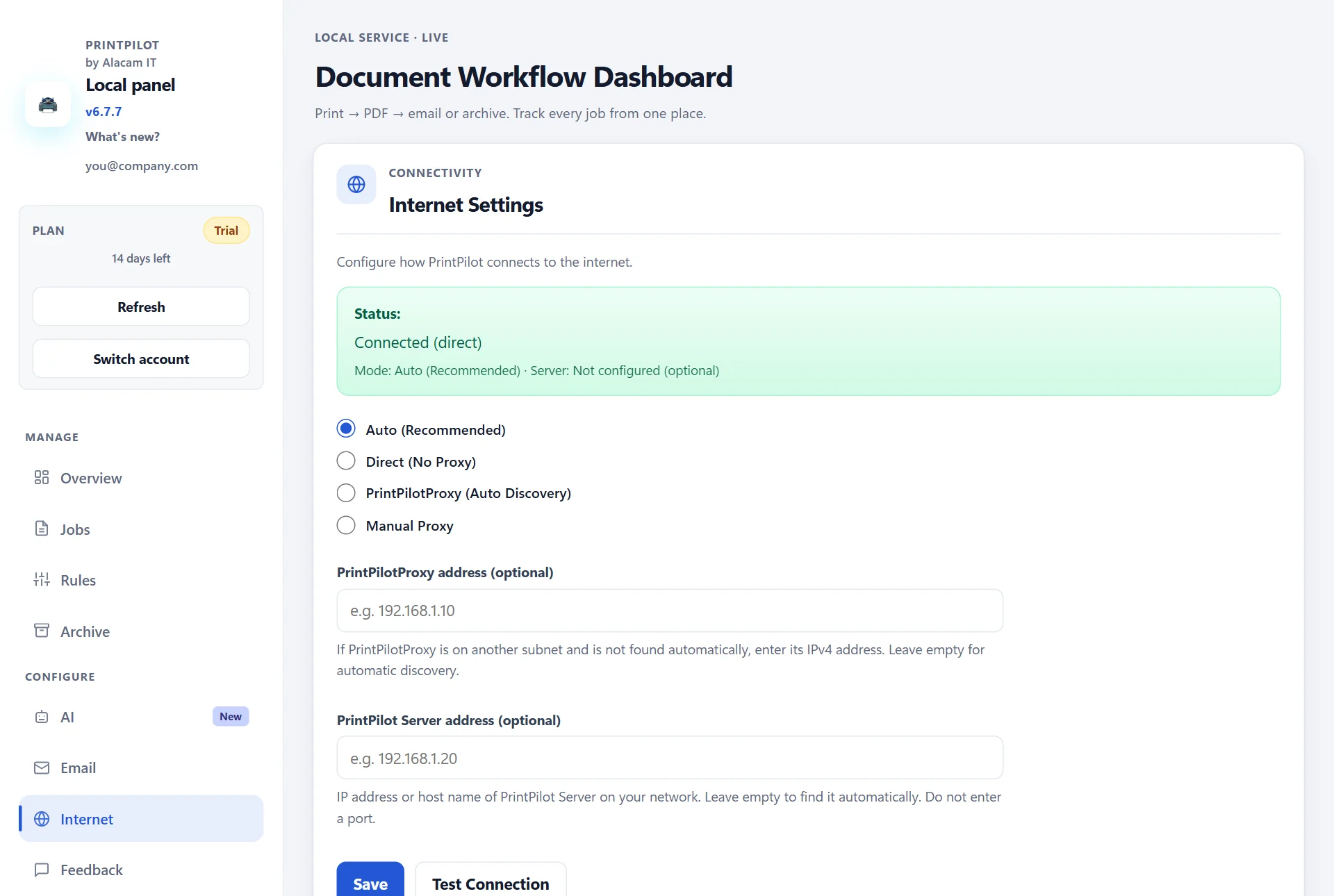
Panel PrintPilot: ustawienia internetu z trybami Auto, Direct, PrintPilotProxy i Manual Proxy
3Krok 2: przetestuj cichą instalację na jednym komputerze
Zanim wdrożysz na grupę, uruchom polecenie na komputerze testowym w wierszu polecenia z uprawnieniami administratora. /qn ukrywa wszystkie okna, a /norestart zapobiega ponownemu uruchomieniu; instalator tworzy usługę PrintPilot i drukarkę PrintPilot.
Następnie sprawdź, czy usługa działa i drukarka istnieje, i otwórz na tym komputerze http://127.0.0.1:5077: panel PrintPilot powinien pokazać działającą usługę i konto z setup.ini. Jeśli coś się nie uda, dziennik MSI i dziennik instalacji PrintPilot w C:\ProgramData\PrintPilot\logs pokażą przyczynę.
:: Run in an elevated Command Prompt on one test PC
msiexec /i "C:\Deploy\PrintPilot\PrintPilot.msi" /qn /norestart SETUPINI="C:\Deploy\PrintPilot\setup.ini" /l*v "%TEMP%\printpilot-msi.log"

:: Check the service and the printer
powershell -NoProfile -Command "Get-Service PrintPilot; Get-Printer -Name PrintPilot | Select-Object Name, DriverName, PortName"

:: PrintPilot's own install log
type "C:\ProgramData\PrintPilot\logs\install.log"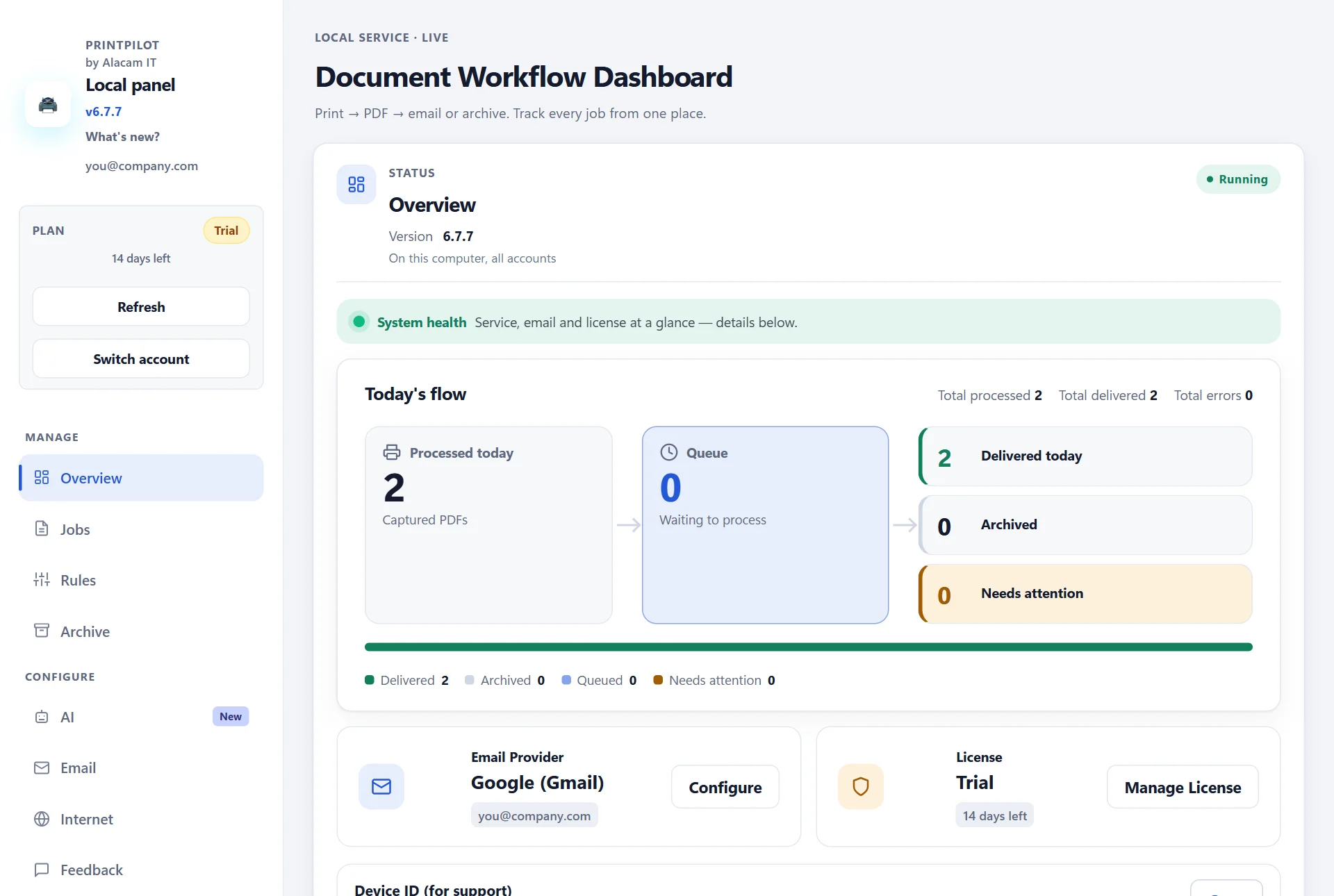
Panel PrintPilot po cichej instalacji: działająca usługa, nadawca Gmail i stan licencji
4Krok 3: zbuduj pakiet Intune
Intune wdraża klasyczne instalatory jako aplikacje Win32 w formacie .intunewin. Umieść MSI, setup.ini i mały plik install.cmd w jednym folderze. install.cmd używa %~dp0, więc ścieżki działają niezależnie od tego, gdzie Intune rozpakuje pakiet.
Uruchom Microsoft Win32 Content Prep Tool (IntuneWinAppUtil.exe) dla tego folderu. W -s wskaż MSI zamiast install.cmd: wtedy Intune odczyta kod produktu i wersję MSI i sam uzupełni polecenie odinstalowania.
:: Folder layout (rename the downloaded MSI to PrintPilot.msi)
::   C:\Packages\PrintPilot\PrintPilot.msi
::   C:\Packages\PrintPilot\setup.ini
::   C:\Packages\PrintPilot\install.cmd

:: ---- install.cmd ----
@echo off
msiexec /i "%~dp0PrintPilot.msi" /qn /norestart SETUPINI="%~dp0setup.ini" /l*v "%ProgramData%\PrintPilot-msi.log"
exit /b %ERRORLEVEL%

:: ---- build the .intunewin file with the Microsoft Win32 Content Prep Tool ----
IntuneWinAppUtil.exe -c C:\Packages\PrintPilot -s C:\Packages\PrintPilot\PrintPilot.msi -o C:\Packages\Output -q5Krok 4: utwórz aplikację Win32 w Intune
W centrum administracyjnym Microsoft Intune przejdź do Apps > All apps > Create i wybierz Windows app (Win32). Prześlij PrintPilot.intunewin i uzupełnij informacje o aplikacji. Na stronie Program zamień wstępnie wypełnione polecenie instalacji na install.cmd, zostaw wstępnie wypełnione polecenie odinstalowania msiexec /x, ustaw Install behavior na System, a Device restart behavior na No specific action.
Do wykrywania wystarczy reguła pliku dla PrintPilot.Service.exe, która działa we wszystkich wersjach. Przypisz aplikację jako Required do grupy urządzeń. Gdy pojawi się nowa wersja PrintPilot, dodaj ją jako nową aplikację i użyj zastępowania (supersedence); MSI aktualizuje istniejącą instalację na miejscu.
App type            Windows app (Win32)
App package file    PrintPilot.intunewin
Install command     install.cmd
Uninstall command   msiexec /x "{product code}" /q   (pre-filled by Intune from the MSI)
Install behavior    System
Device restart      No specific action
Return codes        keep the defaults
Requirements        32-bit and 64-bit, minimum Windows 10
Detection rule      File
  Path              C:\Program Files\PrintPilot
  File or folder    PrintPilot.Service.exe
  Detection method  File or folder exists
Assignment Required, to a device group6Czy potrzebny jest profil OMA-URI?
Nie. Ustawienia OMA-URI w niestandardowych profilach konfiguracji zmieniają ustawienia Windows przez dostawców usług konfiguracji (CSP). Nie są potrzebne do instalacji PrintPilot. Typ aplikacji Win32 sprawdza się lepiej, bo daje reguły wykrywania, automatyczne ponowienia, zastępowanie przy aktualizacjach i stan instalacji dla każdego urządzenia w centrum administracyjnym.
7Alternatywa: wdrożenie skryptem startowym GPO
Bez Intune użyj tego samego polecenia MSI w skrypcie startowym komputera. Skrypty startowe działają jako SYSTEM, zanim ktokolwiek się zaloguje. Skopiuj MSI i setup.ini do udziału, utwórz GPO podłączone do OU stanowisk i dodaj skrypt w Computer Configuration > Policies > Windows Settings > Scripts (Startup/Shutdown) > Startup. Sprawdzenie na początku pomija komputery, na których PrintPilot jest już zainstalowany.
Uruchom gpupdate /force na komputerze testowym i uruchom go ponownie, aby sprawdzić wynik. Nasz osobny przewodnik o GPO i setup.ini opisuje część dotyczącą zasad grupy krok po kroku.
@echo off
:: GPO: Computer Configuration > Policies > Windows Settings > Scripts (Startup/Shutdown) > Startup
:: The share should be readable by Domain Computers only, because setup.ini holds a password.
set SHARE=\\fileserver.yourcompany.local\Deploy$\PrintPilot

if exist "%ProgramFiles%\PrintPilot\PrintPilot.Service.exe" exit /b 0

msiexec /i "%SHARE%\PrintPilot.msi" /qn /norestart SETUPINI="%SHARE%\setup.ini" /l*v "%TEMP%\printpilot-msi.log"
exit /b 08Po instalacji: nadawcy, licencje i aktualizacje
Instalator łączy każdy komputer z Twoim kontem, ale nie podłącza skrzynek pocztowych. Każdy użytkownik raz podłącza własnego nadawcę Google, Microsoft 365 lub SMTP w panelu, w sekcji E-mail, bo Google i Microsoft proszą o zgodę właściciela skrzynki.
Połączone komputery pojawiają się na Twoim koncie w alacam.it, gdzie widzisz, które urządzenia mają licencję. Plany płatne obejmują 1, 5, 20, 50 lub 100 urządzeń. Aby zaktualizować, wdróż nowszy MSI w ten sam sposób; zaktualizuje istniejącą instalację i zachowa jej ustawienia.
Najczęściej zadawane pytania (FAQ)
Jakie parametry MSI obsługuje PrintPilot?
Standardowe przełączniki Windows Installer, takie jak /qn, /norestart i /l*v, oraz właściwość SETUPINI z pełną ścieżką do pliku setup.ini. Instalacja nie ma innych interaktywnych kroków.
Czy użytkownicy potrzebują uprawnień administratora?
Nie. Intune instaluje aplikacje Win32 w kontekście System, a skrypty startowe GPO działają jako SYSTEM, więc usługa i drukarka powstają bez uprawnień administratora użytkownika.
Czy zamiast tego mogę wdrożyć wersję z Microsoft Store przez Intune?
Możesz, ale przy zarządzanych wdrożeniach lepszym wyborem jest MSI: odczytuje setup.ini i tworzy drukarkę podczas instalacji. Pakiet ze Store tworzy drukarkę dopiero przy pierwszym otwarciu aplikacji i nie używa setup.ini.
Jak liczone są licencje?
Na urządzenie. Każdy komputer połączony z Twoim kontem zajmuje jedno urządzenie w planie: Personal 1, Team 5, SMB 20, Business 50 i Enterprise 100.
Jak centralnie odinstalować PrintPilot?
Przypisz aplikację Intune do grupy Uninstall albo uruchom msiexec /x z kodem produktu. MSI usuwa usługę, drukarkę i pliki programu.
Drukarka nie została utworzona. Co sprawdzić?
Sprawdź, czy funkcja Windows Microsoft Print to PDF jest włączona, a potem zajrzyj do C:\ProgramData\PrintPilot\logs\install.log. Strona przeglądu w panelu również pokazuje, gdy brakuje sterownika drukarki, i jak to naprawić.
Zacznij automatyzować swoje procesy już dziś
Jeden MSI, jeden setup.ini i jedno polecenie wystarczą, by PrintPilot trafił na każde stanowisko. Pobierz MSI, przetestuj go na jednym komputerze i wdróż przez Intune lub GPO. Zacznij od bezpłatnego 14-dniowego okresu próbnego i wybierz plan dopasowany do liczby urządzeń.
Pobierz bezpłatną wersję próbną PrintPilot