Szkice e-maili z AI z wydrukowanych PDF: PrintPilot uzupełnia odbiorcę, temat i wiadomość
Wydrukuj dokument, a AI w PrintPilot go przeczyta, wybierze wskazanego w nim odbiorcę i napisze temat oraz wiadomość. Ty sprawdzasz szkic i wysyłasz.
Drukowanie dokumentu do PDF i wysyłanie go e-mailem łatwo zautomatyzować, gdy odbiorca jest zawsze ten sam. Robi się wolno, gdy każdy dokument trafia do kogoś innego: trzeba przeczytać PDF, znaleźć właściwy adres, napisać temat i krótką wiadomość. Asystent AI w PrintPilot robi to za Ciebie. Czyta właśnie wydrukowany dokument i uzupełnia odbiorcę, temat i wiadomość. Ty sprawdzasz szkic i klikasz Wyślij.
Automatyczny druk do PDF i wysyłka e-mail z PrintPilot
Przestań marnować czas na ręczne drukowanie dokumentów. Rozpocznij bezpłatną wersję próbną.
1Co robi asystent AI w PrintPilot
Gdy drukujesz z dowolnej aplikacji Windows (ERP, programu księgowego, Excela, Worda lub przeglądarki), PrintPilot zamienia zadanie w PDF i otwiera okno wysyłania wydrukowanego dokumentu. Przy włączonym AI jedno kliknięcie odczytuje PDF i proponuje trzy rzeczy: adres Do, który dokument wskazuje jako odbiorcę, temat oraz gotową do wysłania wiadomość podsumowującą dokument. Działa z fakturami, dokumentami dostawy, raportami serwisowymi, ofertami i każdym dokumentem, który mówi, do kogo jest skierowany.
2Krok 1: włącz AI w panelu PrintPilot
Otwórz panel PrintPilot na swoim komputerze i przejdź do ustawień AI. Przeczytaj informację i zaznacz pole, którym zgadzasz się na udostępnienie dokumentu do analizy AI. Licznik obok dostawcy pokazuje, ile stron AI wykorzystałeś i ile masz.
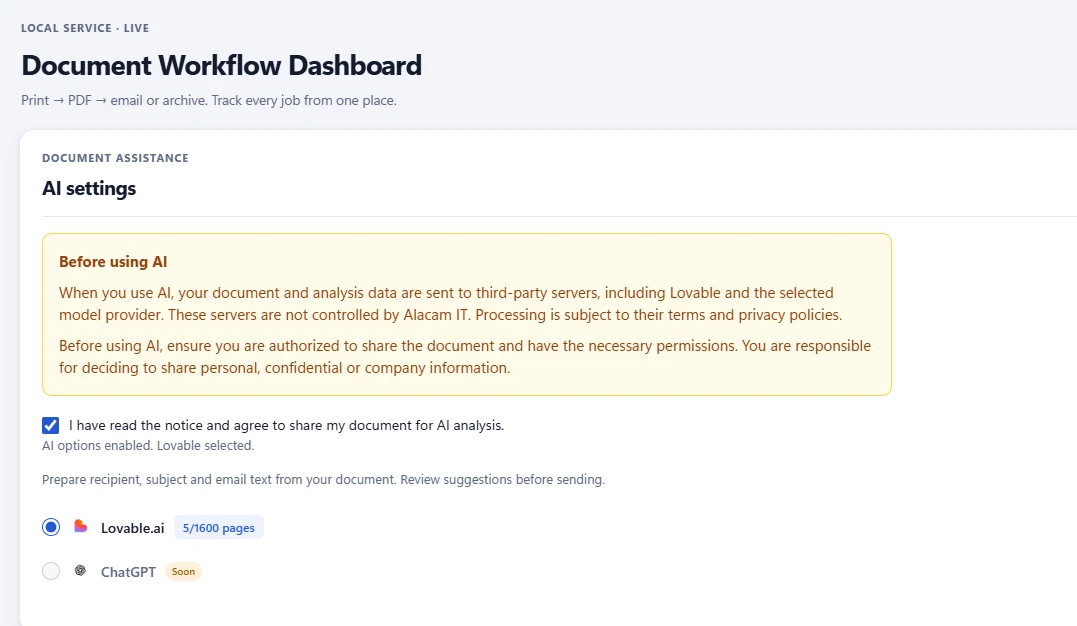
Panel PrintPilot: ustawienia AI z informacją o udostępnianiu danych i polem zgody
3Krok 2: wydrukuj dokument na PrintPilot
Otwórz dokument w dowolnej aplikacji, naciśnij Ctrl+P i wybierz PrintPilot jako drukarkę. W tym przykładzie drukujemy trzystronicowy raport serwisowy z fakturą. Dokument wskazuje kierowniczkę operacyjną klienta jako jedyną odbiorczynię.
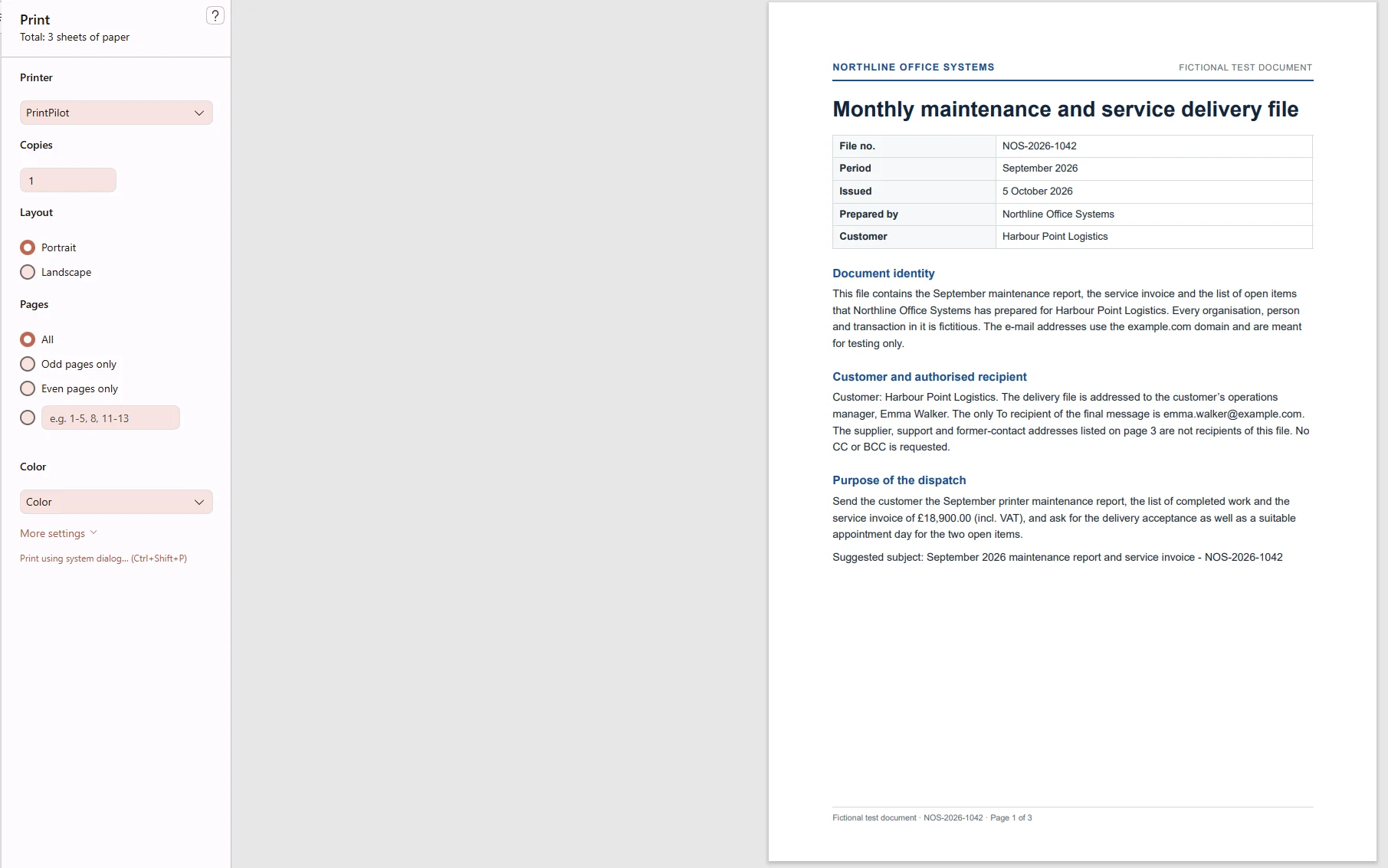
Drukowanie testowego raportu serwisowego na wirtualną drukarkę PrintPilot
4Krok 3: pozwól AI uzupełnić odbiorcę, temat i wiadomość
W oknie wysyłania wybierz ręcznych odbiorców i kliknij przycisk AI w lewym dolnym rogu. PrintPilot czyta PDF i uzupełnia pola Do, Temat i Wiadomość. W naszym teście AI wybrało jedyny adres wskazany w dokumencie jako odbiorca, użyło proponowanego tematu i napisało wiadomość z numerem faktury, kwotą i dwiema otwartymi sprawami. Przycisk pokazuje też pozostałe strony AI.

Okno wysyłania z odbiorcą, tematem i wiadomością uzupełnionymi przez AI
5Krok 4: sprawdź szkic i wyślij
Przeczytaj propozycję, zmień, co chcesz, i kliknij Wyślij. E-mail wychodzi z Twojego konta Gmail, Microsoft lub SMTP z załączonym PDF, dokładnie tak, jak go zatwierdziłeś. Jeśli szkic nie pasuje, kliknij Odrzuć i nic nie zostanie wysłane.
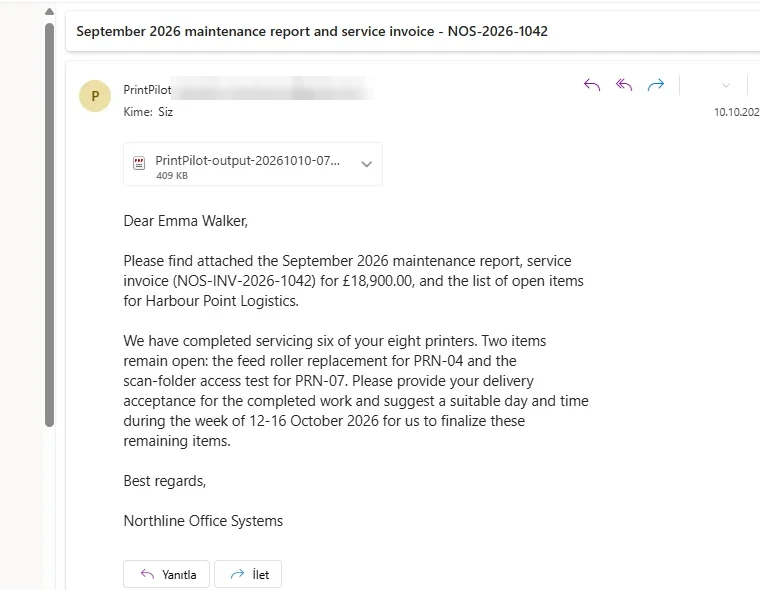
Otrzymany e-mail z załączonym PDF i wiadomością napisaną przez AI
6Jak AI wybiera odbiorcę, a kiedy tego nie robi
AI wybiera tylko adres, który jest w dokumencie i jest wyraźnie oznaczony jako odbiorca. Nigdy nie wymyśla adresu. W naszym teście dokument zawierał też adresy dostawcy, wsparcia i dawnych kontaktów, a AI słusznie je pominęło. Jeśli odbiorca jest niejasny, pole Do zostaje puste i wybierasz go sam. Pola DW i UDW nigdy nie są zmieniane.
7Prywatność: co jest wysyłane, a co przechowywane
PrintPilot wyodrębnia tekst na Twoim komputerze i tylko dla stron z nieczytelnym tekstem wykonuje lokalne rozpoznawanie tekstu (OCR). Aby napisać szkic, tekst jest wysyłany przez alacam.it do zewnętrznego dostawcy AI, więc używaj AI tylko dla dokumentów, które możesz udostępniać. Alacam IT przechowuje zapis użycia (liczbę stron, status i model), a nie tekst dokumentu czy proponowany e-mail.
8Cennik: strony AI
AI jest dostępne w płatnych planach PrintPilot ze 100 stronami AI na okres rozliczeniowy, wspólnymi dla wszystkich licencjonowanych komputerów na koncie. Jedna strona PDF zużywa jedną stronę AI, a dokument może mieć do 50 stron. Jeśli potrzebujesz więcej, dodatkowe pakiety zaczynają się od 5,90 € za 500 stron i są ważne 12 miesięcy. Darmowy plan i okres próbny nie obejmują AI.
Najczęściej zadawane pytania (FAQ)
Czy PrintPilot automatycznie wysyła e-maile napisane przez AI?
Nie. AI tylko przygotowuje szkic w oknie wysyłania. Ty go sprawdzasz i sam klikasz Wyślij.
Czy AI może wysłać mój dokument do niewłaściwej osoby?
Proponuje tylko adres, który sam dokument wskazuje jako odbiorcę. Jeśli to niejasne, pole Do zostaje puste, a przed wysłaniem zawsze sprawdzasz szkic.
Z jakimi programami działa AI?
Z każdym programem w Windows 10 lub 11, który potrafi drukować: ERP i programami księgowymi, Excelem, Wordem, czytnikami PDF i przeglądarkami.
Ile stron mogę przeanalizować?
Płatne plany obejmują 100 stron AI na okres rozliczeniowy. Każda strona PDF liczy się jako jedna strona, do 50 stron na dokument. Dostępne są pakiety od 500 do 10 000 stron.
Czy Alacam IT przechowuje mój dokument?
Nie. Alacam IT przechowuje tylko dane o użyciu, takie jak liczba stron i status. Tekst dokumentu przetwarza zewnętrzny dostawca AI, aby napisać szkic.
Zacznij automatyzować swoje procesy już dziś
Gdy każdy dokument trafia do innej osoby, szkice AI oszczędzają najwięcej czasu: drukujesz, sprawdzasz, wysyłasz. Pobierz PrintPilot, wybierz płatny plan i wypróbuj asystenta AI przy następnej fakturze lub raporcie.
Pobierz bezpłatną wersję próbną PrintPilot