Comment imprimer directement vers WhatsApp depuis n'importe quel programme Windows
Imprimez vers PrintPilot depuis n'importe quel programme Windows, cliquez sur Partager et choisissez WhatsApp : le PDF et votre message s'ouvrent prêts à envoyer. Pas à pas en vidéo.
Beaucoup de clients préfèrent recevoir une facture, un devis ou un bon de livraison sur WhatsApp plutôt que par e-mail. En général, il faut enregistrer le PDF, retrouver le fichier, ouvrir WhatsApp, le joindre et taper un message. PrintPilot réduit tout cela à une impression : imprimez, cliquez sur Partager, choisissez WhatsApp puis la discussion. Cela fonctionne avec tout programme Windows doté d'un bouton Imprimer.
Vidéo : imprimer un document directement dans une discussion WhatsApp (44 secondes)
Impression PDF et envoi d'e-mails automatiques avec PrintPilot
Ne perdez plus de temps avec l'impression manuelle. Essayez gratuitement.
1Ce que signifie « imprimer vers WhatsApp » avec PrintPilot
PrintPilot est une imprimante virtuelle pour Windows. Quand vous imprimez dessus, le document devient un PDF et la fenêtre Envoyer le document imprimé s'ouvre. En plus de l'envoi par e-mail, elle propose un bouton Partager. Il ouvre la fenêtre de partage Windows avec le PDF joint, d'où vous le transmettez à WhatsApp. L'objet et le message de la fenêtre d'envoi l'accompagnent sous forme de texte : le destinataire reçoit un petit mot et le PDF.
2Ce qu'il vous faut
Un PC sous Windows 10 (version 1809 ou ultérieure) ou Windows 11. L'application WhatsApp pour ordinateur, gratuite dans le Microsoft Store et liée à votre téléphone. La fenêtre de partage n'affiche que les applications installées, donc WhatsApp Web dans un navigateur ne suffit pas. PrintPilot avec un essai ou un forfait payant ; Partager n'est pas disponible avec le forfait gratuit Freemium.
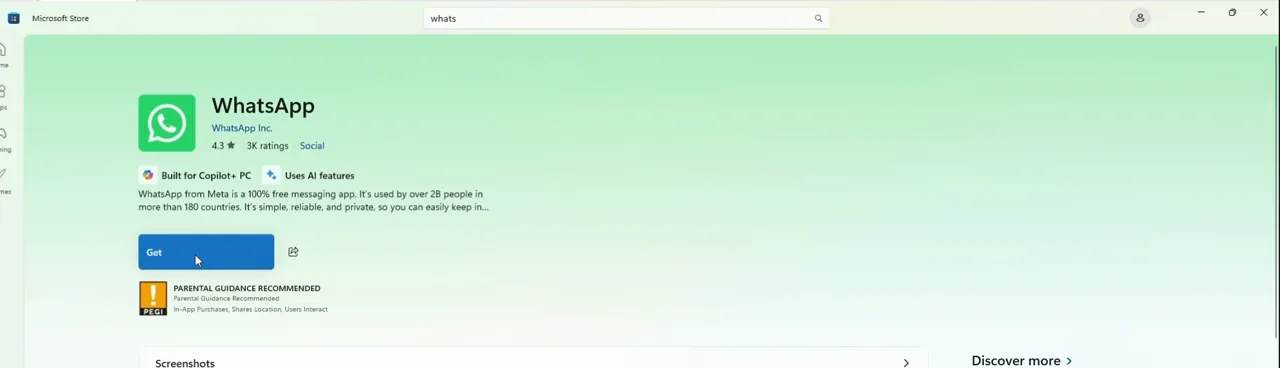
Page de l'application WhatsApp pour ordinateur dans le Microsoft Store avec le bouton Obtenir
3Étape 1 : imprimer le document vers PrintPilot
Ouvrez le document dans n'importe quel programme (ERP ou logiciel comptable, Excel, Word, lecteur PDF ou navigateur), appuyez sur Ctrl+P et choisissez l'imprimante PrintPilot. Pour essayer, cliquez sur Imprimer une page de test dans le tableau de bord PrintPilot. La fenêtre Envoyer le document imprimé s'ouvre peu après.
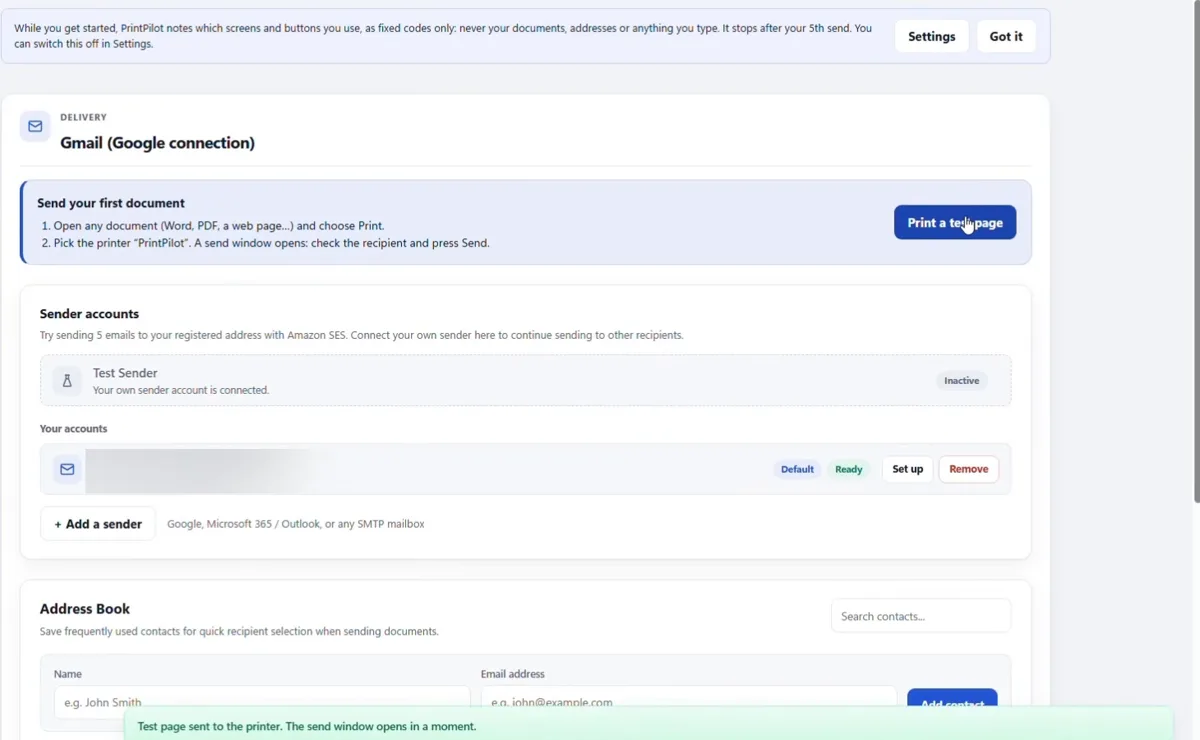
Tableau de bord PrintPilot après Imprimer une page de test : la fenêtre d'envoi va s'ouvrir
4Étape 2 : choisir Destinataires manuels et cliquer sur Partager
Dans la fenêtre d'envoi, sélectionnez Destinataires manuels (À / Cc / Cci). Vérifiez l'objet et le message : ils sont envoyés à WhatsApp comme texte accompagnant le PDF. Aucune adresse e-mail n'est nécessaire. Cliquez sur Partager, à côté d'Ignorer.
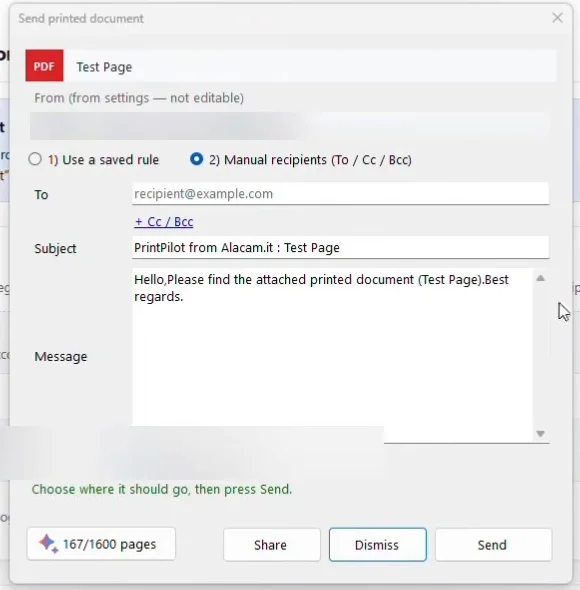
Fenêtre Envoyer le document imprimé de PrintPilot avec Destinataires manuels et le bouton Partager
5Étape 3 : choisir WhatsApp dans la fenêtre de partage Windows
La fenêtre de partage Windows s'ouvre avec le PDF joint. Sous Partager avec, cliquez sur WhatsApp. Si vous la fermez sans choisir d'application, la fenêtre d'envoi de PrintPilot reste ouverte et rien n'est envoyé.
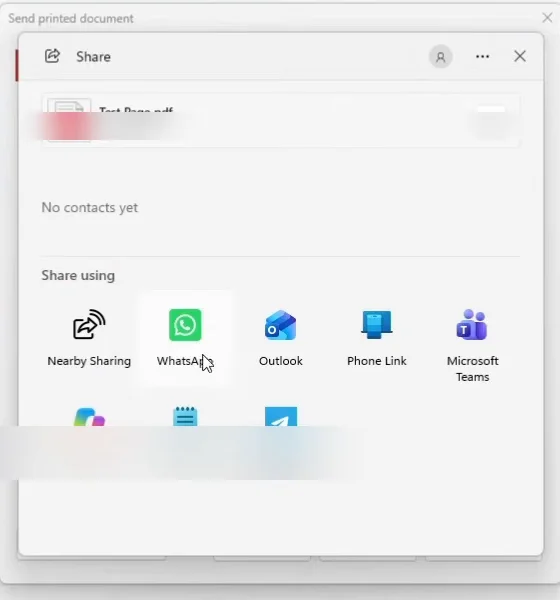
Fenêtre de partage Windows avec le PDF joint et WhatsApp sous Partager avec
6Étape 4 : choisir la discussion et cliquer sur Envoyer dans WhatsApp
WhatsApp Desktop ouvre sa fenêtre Envoyer un message à. Choisissez un contact ou un groupe, ajoutez un mot si vous le souhaitez et cliquez sur Envoyer. PrintPilot archive alors le document et ferme la fenêtre d'envoi.
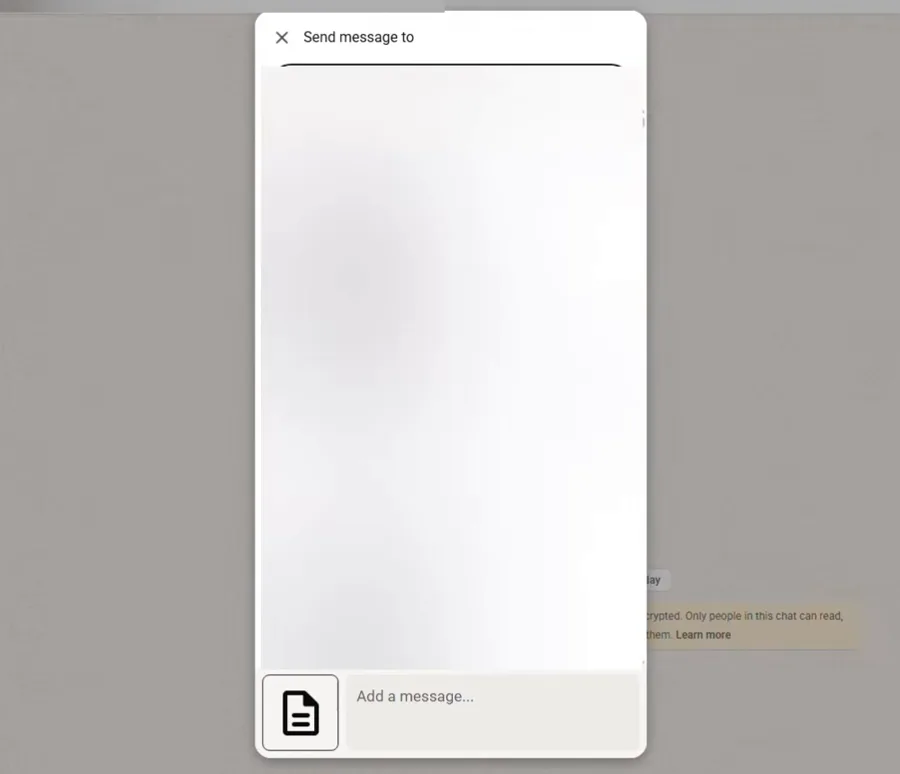
Fenêtre Envoyer un message à de WhatsApp Desktop pour choisir la discussion
7Ce que reçoit le destinataire
La discussion affiche deux messages : votre objet et votre message en texte (par exemple « Bonjour, veuillez trouver ci-joint le document imprimé ») et le PDF lui-même avec un aperçu, le nombre de pages et la taille. Le destinataire peut l'ouvrir ou l'enregistrer sur son téléphone ou son PC.
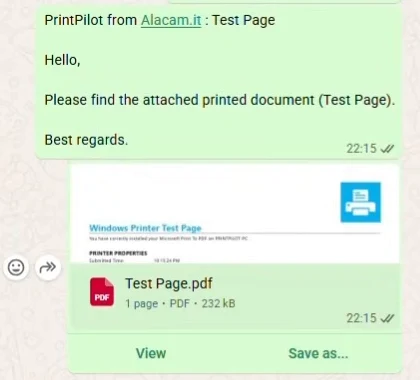
Discussion WhatsApp avec le message PrintPilot et la pièce jointe Test Page.pdf
8Pas seulement WhatsApp
Partager utilise la fenêtre de partage Windows : les mêmes étapes fonctionnent avec toute application qui y figure, comme Telegram, Outlook, Microsoft Teams, Mobile connecté ou le Partage de proximité. Chaque application décide de ce qu'elle fait du texte ; certaines ne prennent que le fichier.
9Confidentialité : ce que PrintPilot envoie et enregistre
PrintPilot transmet seulement le PDF à l'application choisie. Il n'envoie pas lui-même le message WhatsApp, ne téléverse pas le document sur alacam.it et ne le décompte pas de votre quota mensuel d'e-mails. La copie temporaire est supprimée après un jour. Le compte enregistre seulement qu'un partage a eu lieu, sans nom de document, contenu, application ni destinataire.
Foire Aux Questions (FAQ)
Puis-je imprimer directement vers WhatsApp depuis n'importe quel programme Windows ?
Oui. Tout programme capable d'imprimer convient : imprimez vers l'imprimante virtuelle PrintPilot, cliquez sur Partager et choisissez WhatsApp.
Faut-il WhatsApp Desktop ou WhatsApp Web suffit-il ?
Il faut l'application WhatsApp pour ordinateur du Microsoft Store, liée à votre téléphone. La fenêtre de partage Windows n'affiche que les applications installées.
PrintPilot envoie-t-il le message WhatsApp automatiquement ?
Non. PrintPilot ouvre WhatsApp avec le PDF et le texte prêts. C'est vous qui choisissez la discussion et cliquez sur Envoyer.
Le PDF est-il envoyé dans le cloud ?
Non. Le fichier va directement de votre PC à l'application choisie. Alacam IT compte seulement qu'un partage a eu lieu, sans le document ni le destinataire.
Quels forfaits incluent le partage vers WhatsApp ?
L'essai et tous les forfaits payants. Avec le forfait gratuit Freemium, le bouton est visible mais désactivé.
Quelles versions de Windows sont prises en charge ?
Windows 10 version 1809 ou ultérieure, et Windows 11.
Articles similaires
Comment imprimer automatiquement en PDF et envoyer par e-mail depuis n'importe quelle application Windows
Ne sauvegardez plus vos PDF manuellement. Découvrez comment transformer automatiquement toute tâche d'impression lancée avec Ctrl+P depuis Chrome, Excel, votre ERP ou QuickBooks en pièce jointe PDF envoyée par e-mail avec PrintPilot.
Envoyer des factures par e-mail depuis un ancien logiciel comptable (sans module e-mail)
Les anciens logiciels comptables et ERP impriment les factures sans pouvoir les envoyer. Avec PrintPilot, le bouton Imprimer devient un envoi de PDF depuis votre compte Gmail, Microsoft 365 ou SMTP.
PrintPilot, Bullzip et PDFCreator comparés : imprimantes virtuelles qui envoient des PDF par e-mail (2026)
Un comparatif vérifié de PrintPilot, Bullzip PDF Printer, PDFCreator et Microsoft Print to PDF : prix, envoi d'e-mails, connexion Gmail et Microsoft 365, traitement local et installation MSI silencieuse.
Commencez à automatiser vos flux dès aujourd'hui
Si vos clients vivent sur WhatsApp, envoyez vos documents là où ils les lisent : imprimez, Partager, choisissez la discussion. Téléchargez PrintPilot et essayez avec une page de test.
Télécharger l'essai gratuit de PrintPilot