Envoyer des factures par e-mail depuis un ancien logiciel comptable (sans module e-mail)
Les anciens logiciels comptables et ERP impriment les factures sans pouvoir les envoyer. Avec PrintPilot, le bouton Imprimer devient un envoi de PDF depuis votre compte Gmail, Microsoft 365 ou SMTP.
De nombreux logiciels de comptabilité, outils de facturation et ERP maison n'ont toujours pas de bouton e-mail. Ils impriment très bien les factures, mais pour en envoyer une il faut enregistrer un PDF, retrouver le fichier, ouvrir la messagerie, joindre le fichier et taper l'adresse. Ce guide montre, captures d'écran du tableau de bord PrintPilot à l'appui, comment ajouter l'envoi par e-mail à n'importe quel bouton Imprimer en quatre étapes.
Impression PDF et envoi d'e-mails automatiques avec PrintPilot
Ne perdez plus de temps avec l'impression manuelle. Essayez gratuitement.
1Pourquoi les anciens logiciels comptables n'envoient pas les factures par e-mail
Beaucoup de logiciels de gestion ont été conçus à l'époque où les factures partaient par courrier. Les logiciels comptables de bureau, les outils de facturation métier et les ERP sur mesure savent imprimer, parfois enregistrer un fichier, mais n'ont pas de module e-mail intégré, ou ce module ne fonctionne qu'avec une seule messagerie.
Mettre à jour ou remplacer ce logiciel pour obtenir l'envoi par e-mail coûte cher et n'est souvent pas possible, car la mise en page des factures, la numérotation et des années de données s'y trouvent. Il vous faut un moyen d'envoyer ce que le programme imprime déjà.
2Comment PrintPilot ajoute l'e-mail à n'importe quel bouton Imprimer
PrintPilot installe une imprimante Windows nommée PrintPilot. Quand vous y imprimez une facture, Windows crée un PDF et PrintPilot ouvre la fenêtre Envoyer le document imprimé. Vous choisissez une règle enregistrée ou saisissez les destinataires, cliquez sur Envoyer, et le PDF part en pièce jointe depuis votre propre compte de messagerie.
Aucun plug-in ni connecteur à configurer. Cela fonctionne de la même façon avec SAP Business One, Sage, EBP, Cegid, un modèle de facture Excel ou un ERP maison : si le programme sait imprimer sous Windows 10 ou 11, PrintPilot peut envoyer ce qu'il imprime.
3Étape 1 : installer PrintPilot et connecter votre expéditeur
Téléchargez PrintPilot (installateur MSI ou Microsoft Store) et connectez-vous. Ouvrez le tableau de bord, allez dans E-mail et cliquez sur Ajouter un expéditeur. Vous pouvez connecter un compte Google, un compte Microsoft 365 ou Outlook, ou n'importe quelle boîte SMTP.
Les factures partent de votre propre adresse : elles apparaissent dans vos éléments envoyés et les clients vous répondent comme d'habitude. Vous pouvez connecter plusieurs expéditeurs et en définir un par défaut.
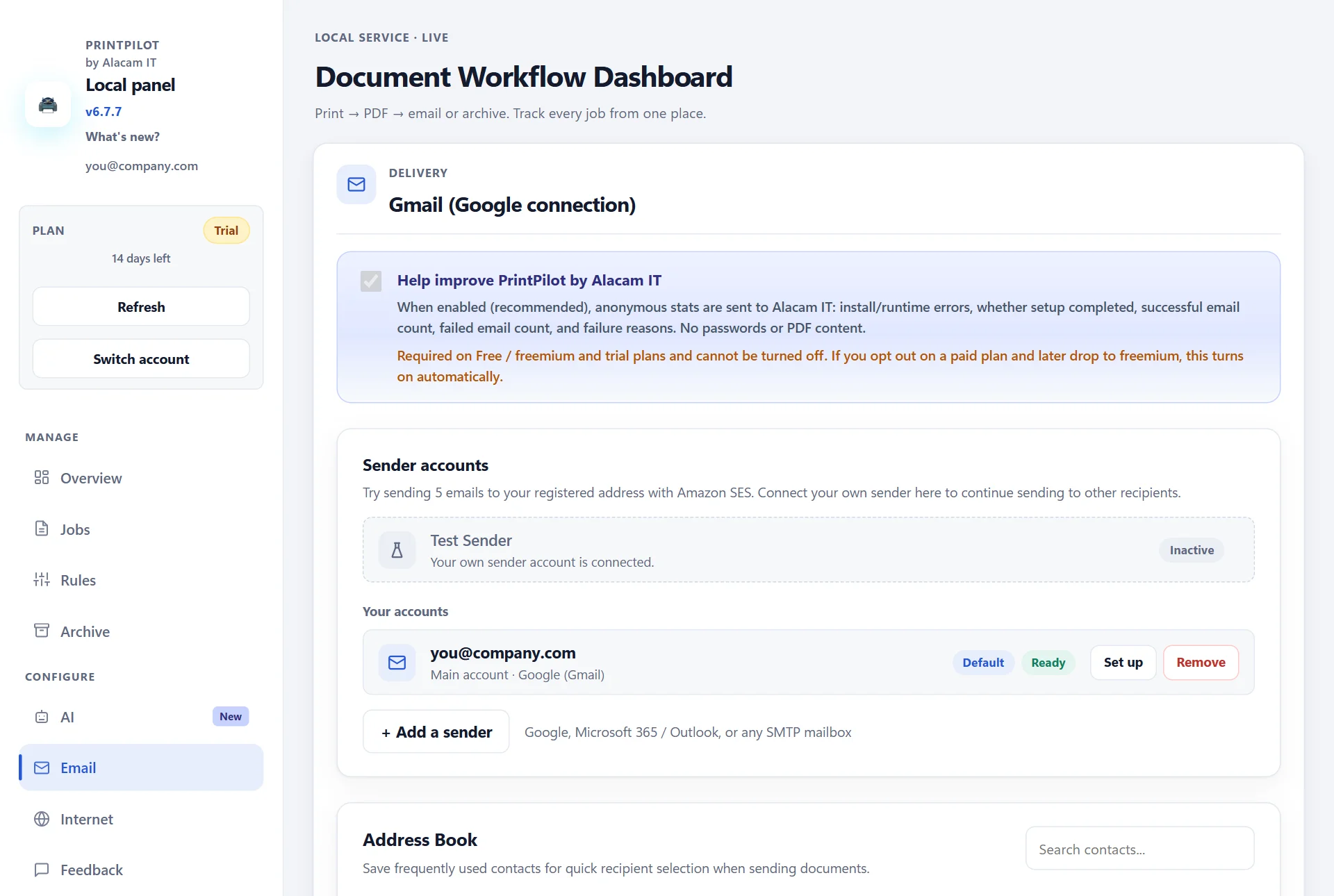
Tableau de bord PrintPilot : page E-mail avec un expéditeur Gmail connecté et le bouton Ajouter un expéditeur
4Étape 2 : créer une règle pour vos destinataires habituels
Les règles mémorisent les destinataires et les textes que vous réutilisez. Dans Règles, cliquez sur Ajouter une règle, nommez-la par exemple Factures vers la comptabilité et cochez Envoyer un e-mail. Saisissez les destinataires séparés par des virgules, choisissez l'expéditeur, puis rédigez l'objet et le message. Le paramètre {fileName} insère le nom du document dans l'objet. Cochez Archiver le PDF si vous voulez aussi une copie dans l'archive locale.
Si vous laissez les destinataires vides, PrintPilot utilise le destinataire par défaut des paramètres E-mail. Le plan gratuit comprend une règle ; les plans payants n'ont pas de limite.
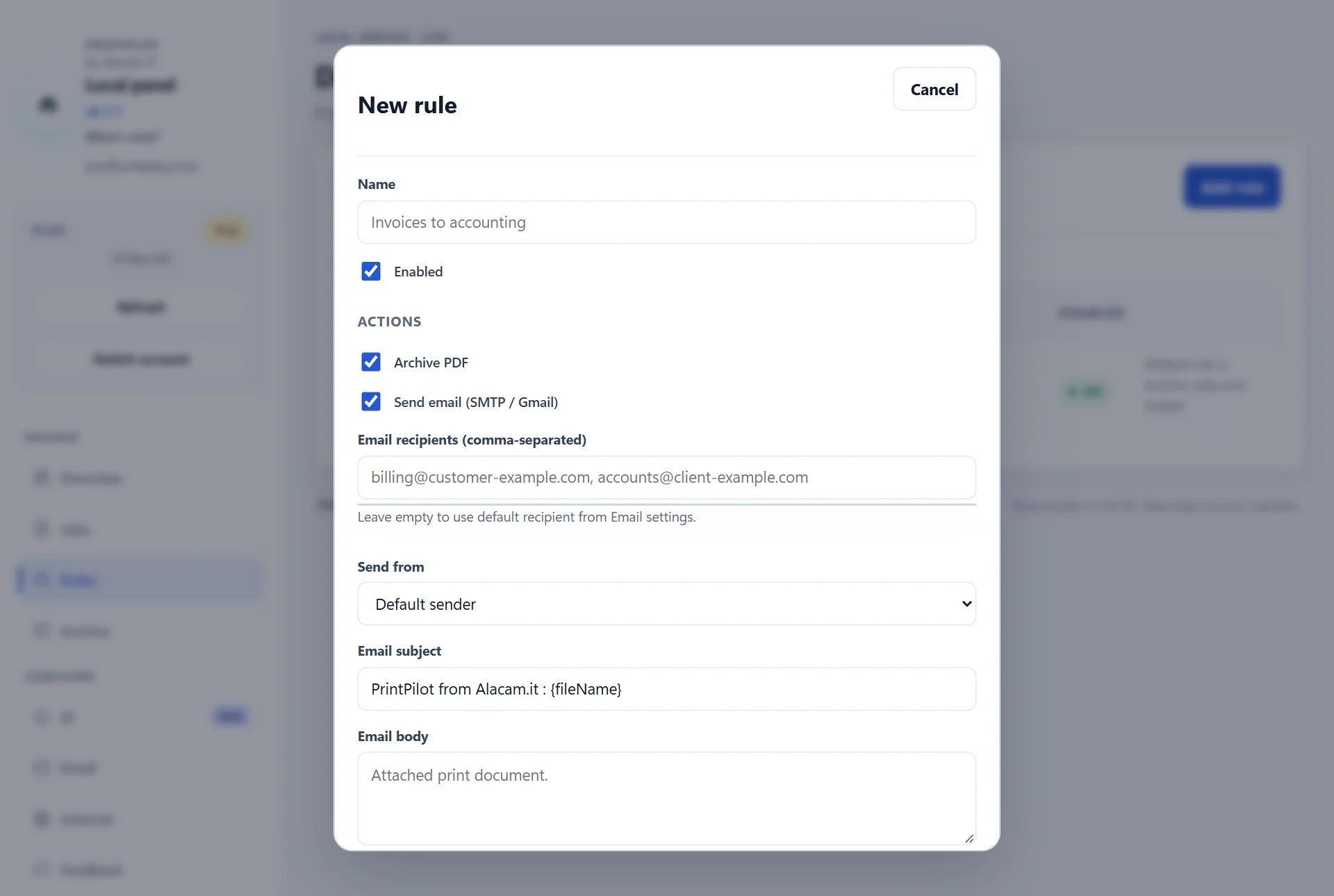
Tableau de bord PrintPilot : nouvelle règle avec destinataires, expéditeur, objet et message
5Étape 3 : imprimer la facture et choisir sa destination
Dans votre logiciel comptable, ouvrez la facture, cliquez sur Imprimer et sélectionnez l'imprimante PrintPilot. La fenêtre Envoyer le document imprimé s'ouvre. Choisissez Utiliser une règle enregistrée pour envoyer avec la règle de l'étape 2, ou Destinataires manuels pour saisir vous-même À, Cc et Cci. Les adresses enregistrées dans le carnet d'adresses se choisissent dans une liste.
Quand chaque facture part chez un client différent, l'assistant IA des plans payants vous évite la saisie : il lit le PDF, remplit le destinataire indiqué sur la facture et rédige l'objet et un court message.

Fenêtre Envoyer le document imprimé avec destinataire, objet et message remplis par l'IA
6Étape 4 : vérifier l'envoi dans la liste Travaux
Chaque impression devient un travail dans le tableau de bord. La liste Travaux affiche le document, la règle, le destinataire et le statut : Livré, Archivé, Nouvel essai ou Échec. Si le réseau ou le serveur de messagerie est brièvement indisponible, PrintPilot relance l'envoi tout seul au lieu de perdre l'e-mail.
Les PDF restent sur votre PC dans le dossier d'archive PrintPilot (C:\ProgramData\PrintPilot\archive) : vous gardez une copie de chaque facture envoyée.
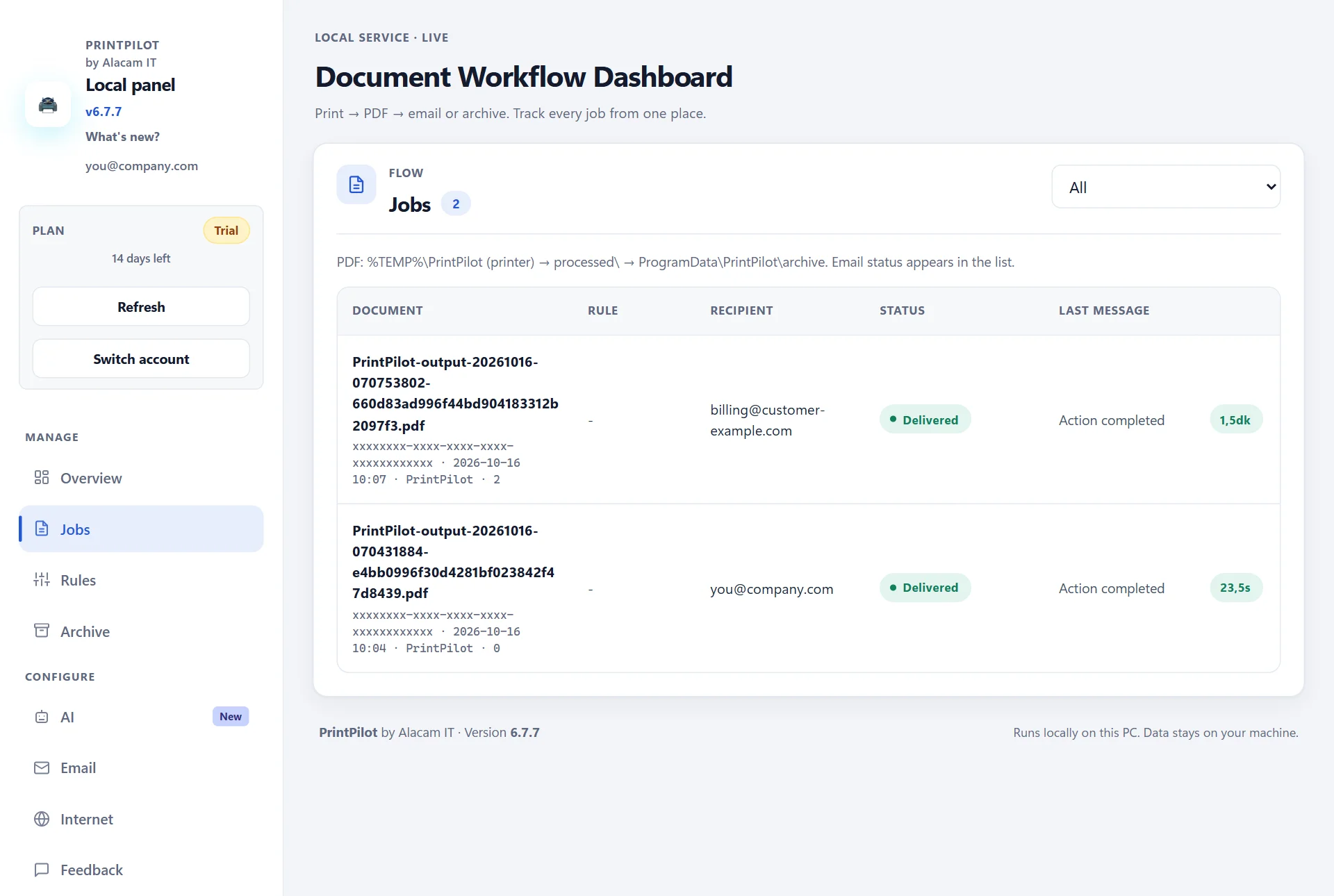
Tableau de bord PrintPilot : liste Travaux avec deux factures livrées
7Combien ça coûte
Chaque nouveau compte commence par un essai de 14 jours avec toutes les fonctions, sans carte bancaire. Ensuite, le plan gratuit Freemium continue d'envoyer jusqu'à 15 e-mails par mois. Les plans payants sont facturés par appareil et par mois : Personal 4,90 € (1 appareil), Team 14,90 € (5 appareils), SMB 34,90 € (20 appareils), Business 54,90 € (50 appareils) et Enterprise 74,90 € (100 appareils), hors TVA le cas échéant. Les plans payants n'ont pas de limite mensuelle d'e-mails et incluent 100 pages IA par période de facturation.
Foire Aux Questions (FAQ)
Dois-je modifier mon logiciel de comptabilité ?
Non. Pour votre logiciel, PrintPilot n'est qu'une imprimante. Vous imprimez la facture comme avant et choisissez PrintPilot comme imprimante.
Avec quels logiciels comptables et ERP fonctionne-t-il ?
Avec tout programme capable d'imprimer sous Windows 10 ou 11 : logiciels comptables de bureau, clients ERP, modèles Excel et Word, et outils de facturation dans le navigateur.
Chaque facture peut-elle partir chez un client différent ?
Oui. Saisissez les destinataires dans la fenêtre d'envoi, choisissez-les dans le carnet d'adresses, ou laissez l'assistant IA des plans payants remplir le destinataire indiqué sur la facture.
Mes factures passent-elles par les serveurs d'Alacam IT ?
Non. Le PDF est créé sur votre PC et envoyé via le compte Gmail, Microsoft 365 ou SMTP que vous avez connecté. Deux fonctions optionnelles font exception : l'expéditeur de test de l'essai utilise Amazon SES, et l'assistant IA envoie le texte du document à un fournisseur d'IA, uniquement après votre accord.
PrintPilot crée-t-il des factures électroniques comme Factur-X ?
Non. PrintPilot envoie la facture en PDF, telle que votre logiciel l'imprime. Là où les factures B2B doivent être transmises dans un format de facture électronique structuré, vérifiez le format exigé pour vos factures.
Existe-t-il une version gratuite ?
Oui. L'essai de 14 jours inclut toutes les fonctions. Ensuite, le plan Freemium envoie gratuitement jusqu'à 15 e-mails par mois.
Commencez à automatiser vos flux dès aujourd'hui
Inutile de changer de logiciel comptable pour envoyer vos factures par e-mail. Installez PrintPilot, connectez votre messagerie et cliquez sur Imprimer. Lancez l'essai gratuit de 14 jours et envoyez votre prochaine facture depuis le bouton Imprimer.
Télécharger l'essai gratuit de PrintPilot