Imprimante PrintPilot manquante ? Réparez Microsoft Print to PDF en 2 minutes
PrintPilot n'a pas pu créer son imprimante ? Désactivez puis réactivez Microsoft Print to PDF, redémarrez, et c'est réglé. Pas à pas en vidéo.
Juste après l'installation, PrintPilot crée une imprimante nommée PrintPilot. Sur certains PC cela échoue et PrintPilot affiche « PrintPilot n'a pas pu créer son imprimante ». La cause est presque toujours la même : la fonctionnalité Windows Microsoft Print to PDF est désactivée, supprimée ou endommagée. La désactiver puis la réactiver la répare. Cela prend environ deux minutes et nécessite des droits d'administrateur.
Vidéo : réparer Microsoft Print to PDF pour que PrintPilot crée son imprimante (1 minute)
Impression PDF et envoi d'e-mails automatiques avec PrintPilot
Ne perdez plus de temps avec l'impression manuelle. Essayez gratuitement.
1Étape 1 : ouvrir le Panneau de configuration
Cliquez sur Rechercher dans la barre des tâches, tapez panneau de configuration et ouvrez-le. Raccourci : appuyez sur Windows + R, tapez optionalfeatures et appuyez sur Entrée pour passer directement à l'étape 3.
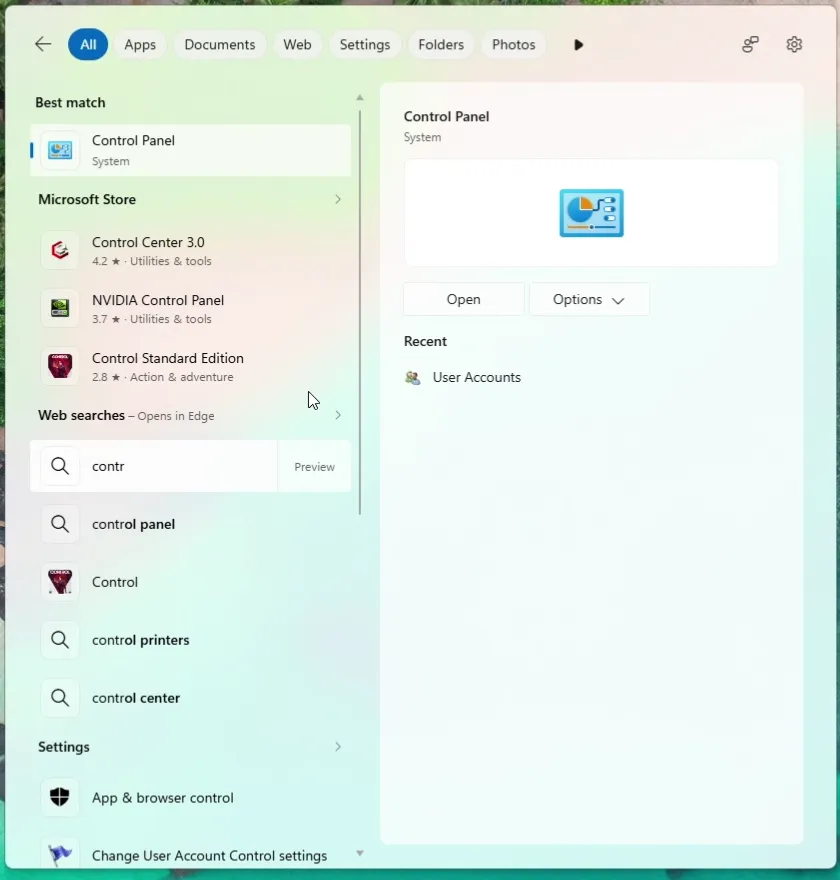
Recherche Windows avec panneau de configuration saisi et le Panneau de configuration en meilleur résultat
2Étape 2 : ouvrir Activer ou désactiver des fonctionnalités Windows
Dans la zone de recherche du Panneau de configuration, tapez programmes. Sous Programmes et fonctionnalités, cliquez sur Activer ou désactiver des fonctionnalités Windows. Le lien porte un bouclier car il demande des droits d'administrateur.
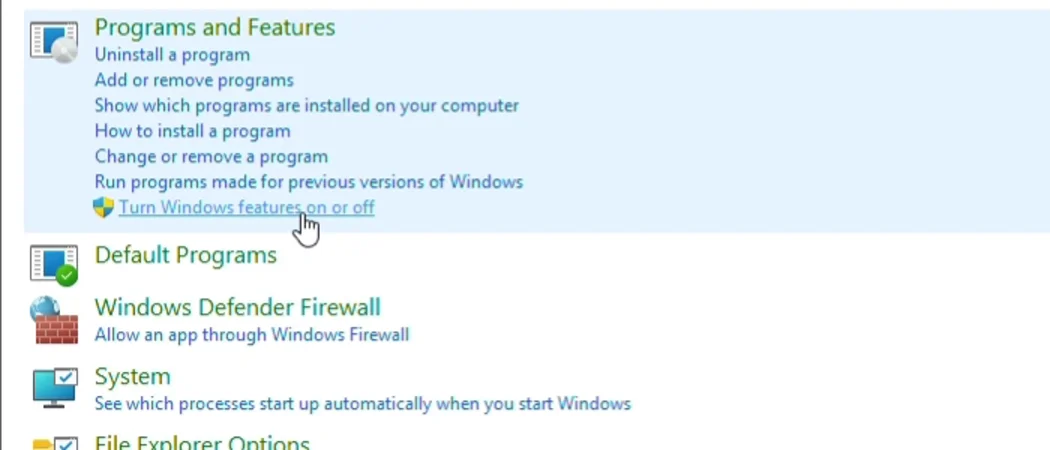
Recherche de programmes dans le Panneau de configuration avec le lien Activer ou désactiver des fonctionnalités Windows
3Étape 3 : décocher Microsoft Print to PDF et cliquer sur OK
Dans la fenêtre Fonctionnalités de Windows, trouvez Microsoft Print to PDF, décochez la case et cliquez sur OK. La fonctionnalité est désactivée, et Windows pourra la réinstaller proprement à l'étape 5.
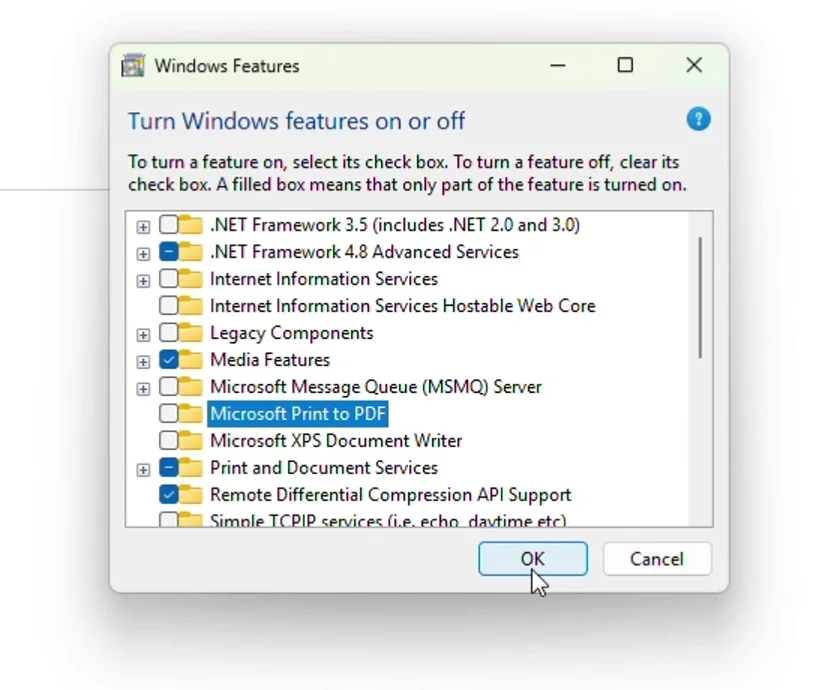
Fenêtre Fonctionnalités de Windows avec Microsoft Print to PDF décoché et le bouton OK
4Étape 4 : laisser Windows appliquer la modification
Windows recherche les fichiers nécessaires et applique la modification. Attendez le message indiquant que Windows a terminé les modifications demandées, puis cliquez sur Fermer.
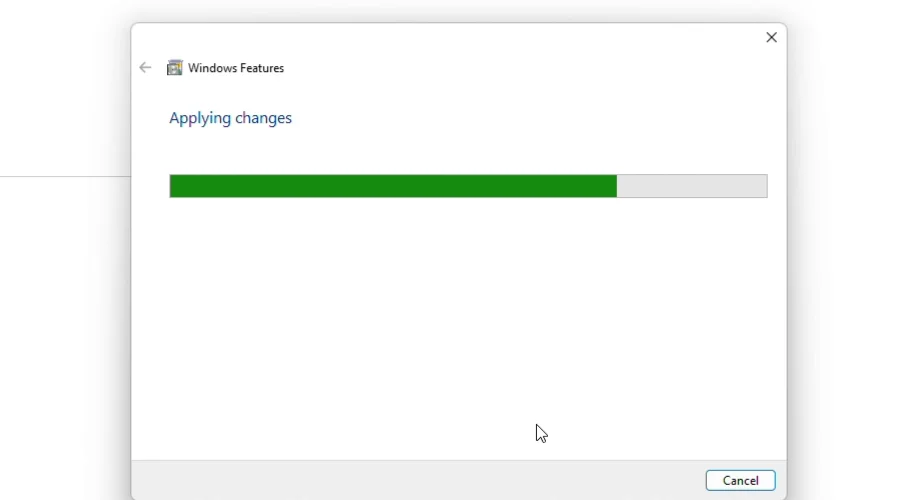
Fonctionnalités de Windows en train d'appliquer les modifications, avec une barre de progression
5Étape 5 : recocher Microsoft Print to PDF et cliquer sur OK
Rouvrez Activer ou désactiver des fonctionnalités Windows, cochez Microsoft Print to PDF et cliquez sur OK. Windows réinstalle le pilote et confirme la fin des modifications.
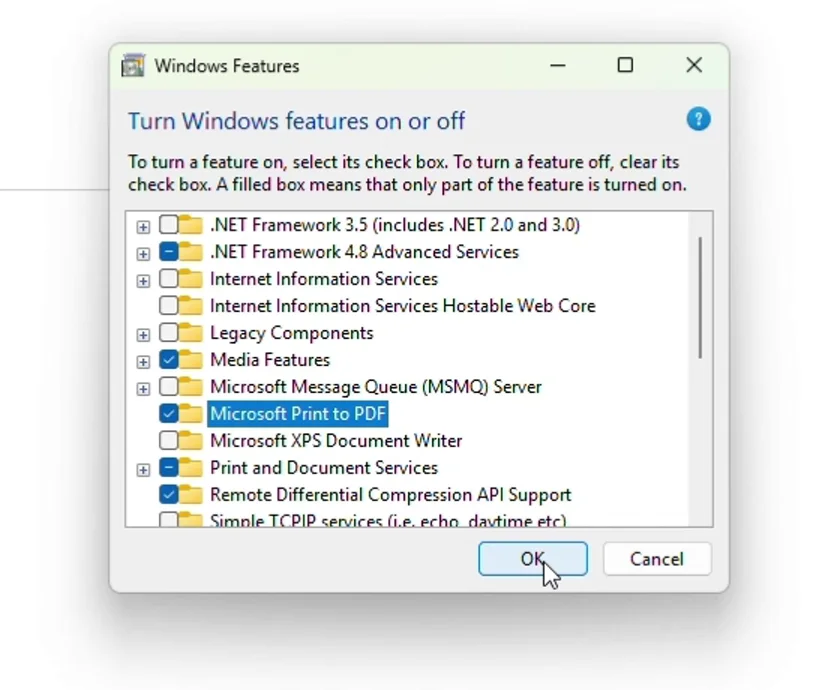
Fenêtre Fonctionnalités de Windows avec Microsoft Print to PDF recoché et le bouton OK
6Étape 6 : redémarrer et ouvrir PrintPilot
Cliquez sur Fermer et redémarrez le PC. Ouvrez ensuite PrintPilot : il crée son imprimante au démarrage et la carte disparaît. Imprimez un document sur l'imprimante PrintPilot et la fenêtre d'envoi s'ouvre.
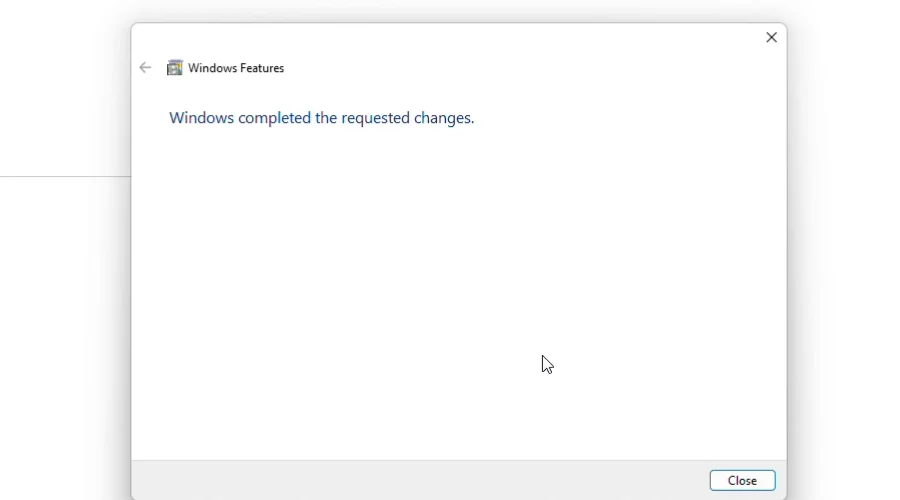
Message de fin des modifications demandées dans Fonctionnalités de Windows, avec le bouton Fermer
7Pourquoi PrintPilot a besoin de Microsoft Print to PDF
PrintPilot n'installe pas son propre pilote d'imprimante. Il utilise le pilote Microsoft Print to PDF fourni avec Windows 10 et 11 et y ajoute une imprimante nommée PrintPilot. Si cette fonctionnalité est désactivée, le pilote manque et Windows refuse de créer l'imprimante. Le panneau PrintPilot affiche alors une carte avec la solution au lieu du guide de première impression, et nous envoyons aussi ces étapes par e-mail.
8Toujours pas d'imprimante ?
Certains PC d'entreprise bloquent les fonctionnalités Windows ou ne donnent pas de droits d'administrateur. Demandez alors à votre service informatique d'activer Microsoft Print to PDF, ou ouvrez PrintPilot, allez sur la page Commentaires et écrivez-nous. Nous vous aiderons.
Foire Aux Questions (FAQ)
Pourquoi PrintPilot indique-t-il qu'il n'a pas pu créer son imprimante ?
PrintPilot utilise le pilote Microsoft Print to PDF de Windows. Si cette fonctionnalité est désactivée ou endommagée, Windows ne peut pas créer l'imprimante PrintPilot.
Pourquoi désactiver puis réactiver Microsoft Print to PDF ?
Cela oblige Windows à réinstaller le pilote, ce qui le répare quand il est coché mais ne fonctionne pas.
Faut-il des droits d'administrateur ?
Oui. Modifier les fonctionnalités Windows nécessite un compte administrateur. Sur un PC d'entreprise, demandez à votre service informatique.
Existe-t-il un raccourci vers Fonctionnalités de Windows ?
Appuyez sur Windows + R, tapez optionalfeatures et appuyez sur Entrée. La fenêtre s'ouvre directement.
Dois-je réinstaller PrintPilot ensuite ?
Non. Redémarrez le PC et ouvrez PrintPilot : il crée son imprimante au démarrage.
Articles similaires
Comment imprimer automatiquement en PDF et envoyer par e-mail depuis n'importe quelle application Windows
Ne sauvegardez plus vos PDF manuellement. Découvrez comment transformer automatiquement toute tâche d'impression lancée avec Ctrl+P depuis Chrome, Excel, votre ERP ou QuickBooks en pièce jointe PDF envoyée par e-mail avec PrintPilot.
Comment imprimer directement vers WhatsApp depuis n'importe quel programme Windows
Imprimez vers PrintPilot depuis n'importe quel programme Windows, cliquez sur Partager et choisissez WhatsApp : le PDF et votre message s'ouvrent prêts à envoyer. Pas à pas en vidéo.
PrintPilot, Bullzip et PDFCreator comparés : imprimantes virtuelles qui envoient des PDF par e-mail (2026)
Un comparatif vérifié de PrintPilot, Bullzip PDF Printer, PDFCreator et Microsoft Print to PDF : prix, envoi d'e-mails, connexion Gmail et Microsoft 365, traitement local et installation MSI silencieuse.
Commencez à automatiser vos flux dès aujourd'hui
Microsoft Print to PDF est une petite fonctionnalité de Windows, mais PrintPilot en a besoin. Réparez-la une fois, redémarrez, et PrintPilot crée son imprimante. Toujours bloqué ? Écrivez-nous depuis la page Commentaires de PrintPilot.
Télécharger l'essai gratuit de PrintPilot