Desplegar una impresora virtual de correo con Microsoft Intune y GPO: guía de instalación MSI silenciosa de PrintPilot
Instalación MSI silenciosa de PrintPilot para administradores de TI: msiexec /qn con SETUPINI, un setup.ini listo, empaquetado como aplicación Win32 de Intune con reglas de detección y un script de inicio GPO.
Instalar una impresora virtual de correo puesto por puesto no escala. Esta guía es para administradores de TI que quieren PrintPilot en muchos PC con Windows sin intervención del usuario: preparar un setup.ini, probar la instalación MSI silenciosa y desplegarla con Microsoft Intune o con una directiva de grupo de Active Directory. Todos los comandos coinciden con el MSI actual de PrintPilot.
Imprime automáticamente en PDF y envía por correo con PrintPilot
Deja de perder tiempo en la impresión manual. Comienza tu prueba gratuita.
1Antes de empezar
Necesita el MSI de PrintPilot de la página de descarga. Es un único instalador para Windows 10 y 11 de 64 y 32 bits. También necesita una cuenta de PrintPilot para la empresa; los PC se vinculan a ella durante la instalación y cada PC vinculado usa un dispositivo de su plan.
Para Intune, los dispositivos deben estar inscritos y ejecutar Windows 10 u 11 Pro, Enterprise o Education. Para GPO, los equipos deben estar en una OU a la que pueda vincular una directiva. En ambos casos el instalador se ejecuta como SYSTEM, así que los usuarios no necesitan derechos de administrador.
2Paso 1: prepare setup.ini
setup.ini indica al instalador qué cuenta vincular y cómo sale el PC a Internet. Créelo a partir de la plantilla siguiente. Mode coincide con las opciones de la página Internet del panel de PrintPilot: Auto (recomendado), Direct, PrintPilotProxy para redes sin acceso directo a Internet o ManualProxy con el host y el puerto de su proxy.
El MSI no busca setup.ini junto a sí mismo. Pase siempre la ruta completa en la propiedad SETUPINI, como en los comandos siguientes.
; setup.ini - read by the PrintPilot MSI when you pass SETUPINI="<full path>"
[PrintPilot]
; PrintPilot account that every PC is linked to
Email=it-admin@yourcompany.com
Password=use-a-dedicated-account-password
; Optional referral code
ReferralCode=
; Internet mode: Auto, Direct, PrintPilotProxy or ManualProxy
Mode=Auto
; Optional IPv4 address of PrintPilotProxy / PrintPilot Server on another subnet
ServerIp=
; Only for Mode=ManualProxy
ProxyHost=
ProxyPort=
ProxyUsername=
ProxyPassword=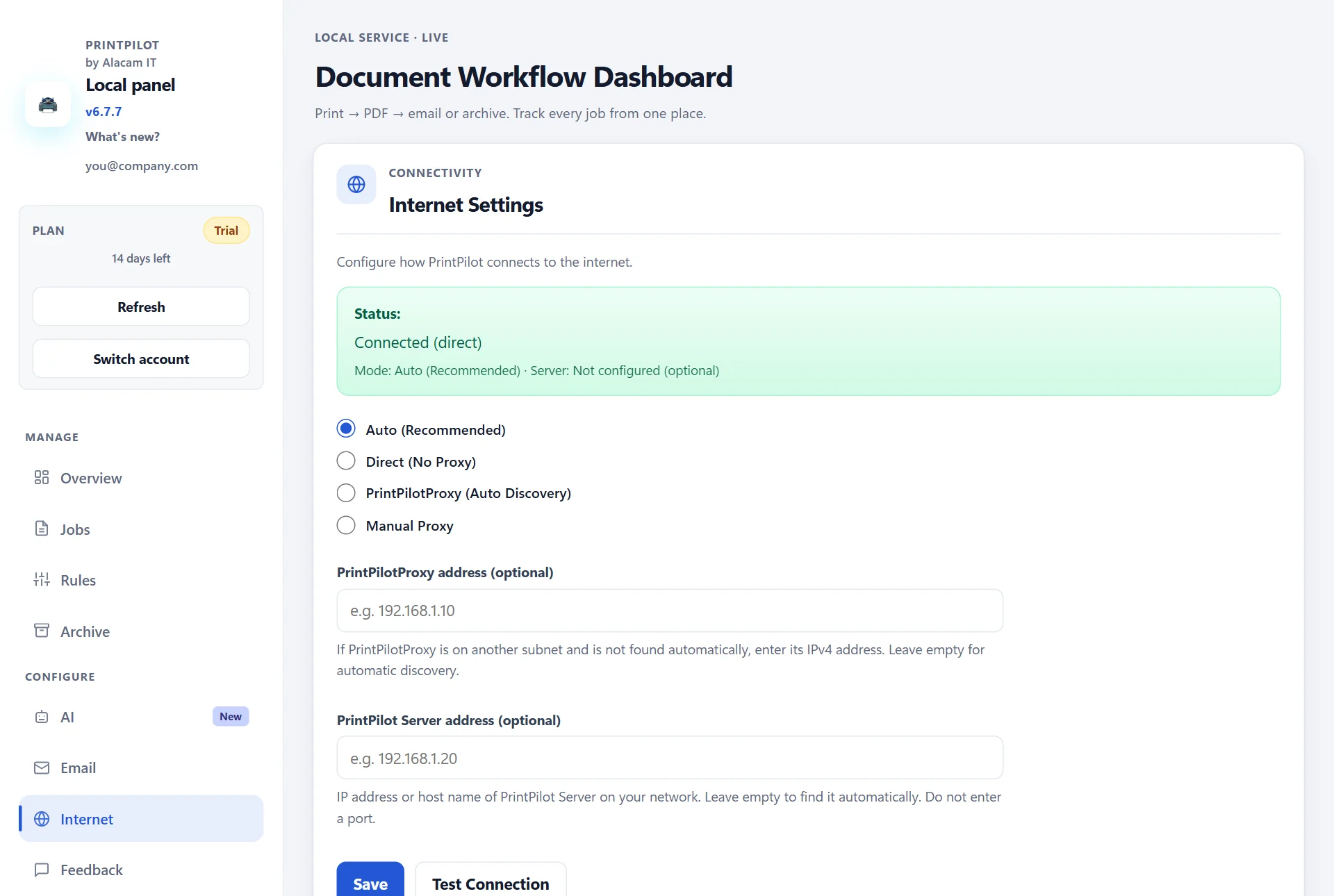
Panel de PrintPilot: configuración de Internet con los modos Auto, Direct, PrintPilotProxy y Manual Proxy
3Paso 2: pruebe la instalación silenciosa en un PC
Antes de desplegar a un grupo, ejecute el comando en un PC de prueba desde un símbolo del sistema con privilegios de administrador. /qn oculta todos los cuadros de diálogo y /norestart evita el reinicio; el instalador crea el servicio PrintPilot y la impresora PrintPilot.
Después compruebe que el servicio está en marcha y que la impresora existe, y abra http://127.0.0.1:5077 en ese PC: el panel de PrintPilot debe mostrar el servicio en ejecución y la cuenta de setup.ini. Si algo falla, el registro del MSI y el registro de instalación de PrintPilot en C:\ProgramData\PrintPilot\logs indican el motivo.
:: Run in an elevated Command Prompt on one test PC
msiexec /i "C:\Deploy\PrintPilot\PrintPilot.msi" /qn /norestart SETUPINI="C:\Deploy\PrintPilot\setup.ini" /l*v "%TEMP%\printpilot-msi.log"

:: Check the service and the printer
powershell -NoProfile -Command "Get-Service PrintPilot; Get-Printer -Name PrintPilot | Select-Object Name, DriverName, PortName"

:: PrintPilot's own install log
type "C:\ProgramData\PrintPilot\logs\install.log"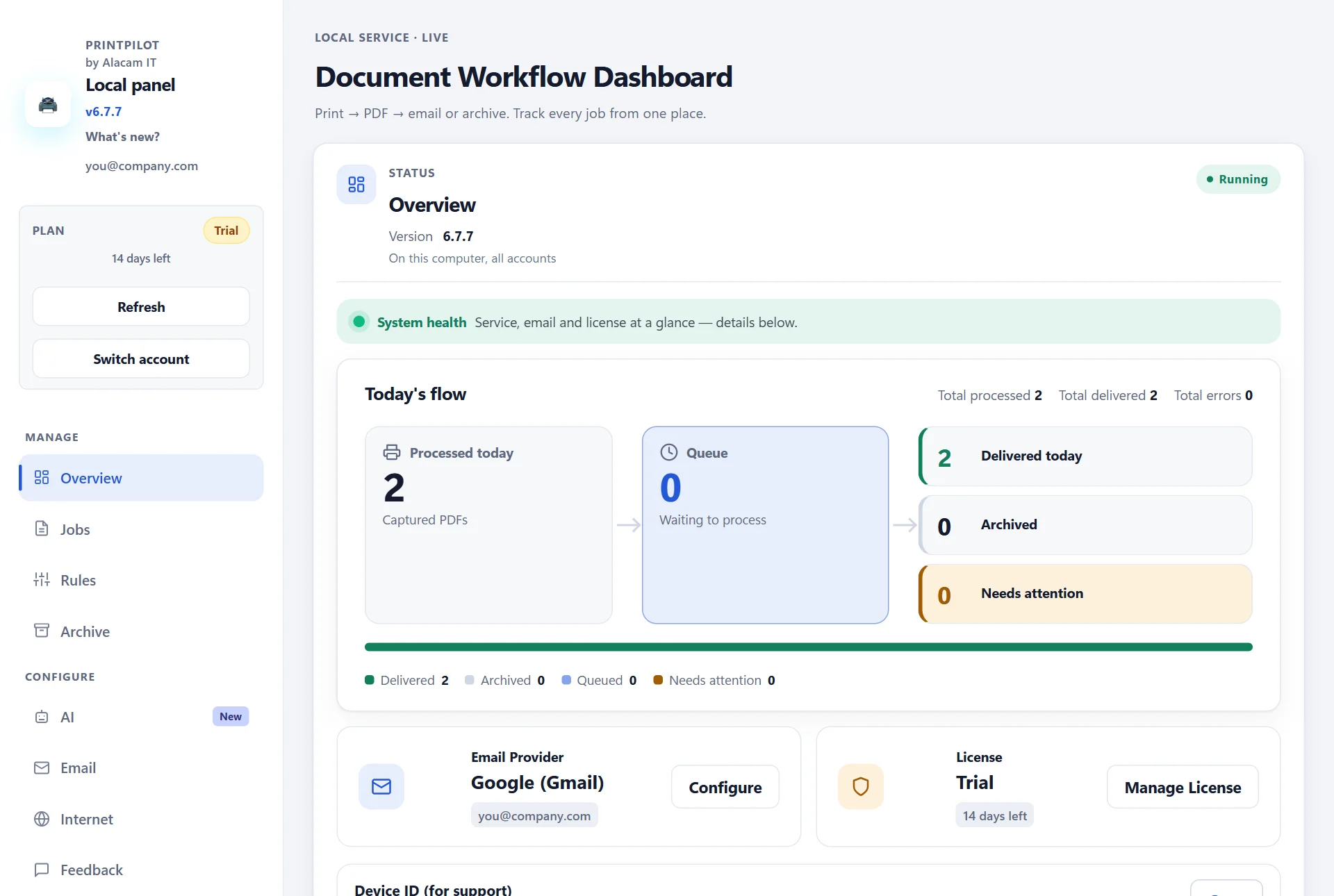
Panel de PrintPilot tras una instalación silenciosa: servicio en marcha, remitente de Gmail y estado de la licencia
4Paso 3: cree el paquete de Intune
Intune despliega los instaladores clásicos como aplicaciones Win32 en formato .intunewin. Ponga el MSI, setup.ini y un pequeño install.cmd en una carpeta. install.cmd usa %~dp0, así que las rutas funcionan dondequiera que Intune extraiga el paquete.
Ejecute Microsoft Win32 Content Prep Tool (IntuneWinAppUtil.exe) sobre esa carpeta. Indique el MSI en -s en lugar de install.cmd: así Intune lee el código de producto y la versión del MSI y rellena por usted el comando de desinstalación.
:: Folder layout (rename the downloaded MSI to PrintPilot.msi)
::   C:\Packages\PrintPilot\PrintPilot.msi
::   C:\Packages\PrintPilot\setup.ini
::   C:\Packages\PrintPilot\install.cmd

:: ---- install.cmd ----
@echo off
msiexec /i "%~dp0PrintPilot.msi" /qn /norestart SETUPINI="%~dp0setup.ini" /l*v "%ProgramData%\PrintPilot-msi.log"
exit /b %ERRORLEVEL%

:: ---- build the .intunewin file with the Microsoft Win32 Content Prep Tool ----
IntuneWinAppUtil.exe -c C:\Packages\PrintPilot -s C:\Packages\PrintPilot\PrintPilot.msi -o C:\Packages\Output -q5Paso 4: cree la aplicación Win32 en Intune
En el centro de administración de Microsoft Intune, vaya a Apps > All apps > Create y elija Windows app (Win32). Cargue PrintPilot.intunewin y complete la información de la aplicación. En la página Program, sustituya el comando de instalación prellenado por install.cmd, mantenga el comando de desinstalación msiexec /x prellenado, ponga Install behavior en System y Device restart behavior en No specific action.
Para la detección, una regla de archivo sobre PrintPilot.Service.exe es sencilla y sirve para todas las versiones. Asigne la aplicación como Required a un grupo de dispositivos. Cuando salga una nueva versión de PrintPilot, añádala como aplicación nueva y use la sustitución (supersedence); el MSI actualiza la instalación existente sin desinstalarla.
App type            Windows app (Win32)
App package file    PrintPilot.intunewin
Install command     install.cmd
Uninstall command   msiexec /x "{product code}" /q   (pre-filled by Intune from the MSI)
Install behavior    System
Device restart      No specific action
Return codes        keep the defaults
Requirements        32-bit and 64-bit, minimum Windows 10
Detection rule      File
  Path              C:\Program Files\PrintPilot
  File or folder    PrintPilot.Service.exe
  Detection method  File or folder exists
Assignment Required, to a device group6¿Necesita un perfil OMA-URI?
No. Los ajustes OMA-URI de los perfiles de configuración personalizados cambian configuraciones de Windows mediante proveedores de servicios de configuración (CSP). No hacen falta para instalar PrintPilot. El tipo de aplicación Win32 encaja mejor, porque ofrece reglas de detección, reintentos automáticos, sustitución para actualizaciones y estado de instalación por dispositivo en el centro de administración.
7Alternativa: despliegue con un script de inicio por GPO
Sin Intune, use el mismo comando MSI en un script de inicio de equipo. Los scripts de inicio se ejecutan como SYSTEM antes de que nadie inicie sesión. Copie el MSI y setup.ini a un recurso compartido, cree una GPO vinculada a la OU de los puestos y añada el script en Computer Configuration > Policies > Windows Settings > Scripts (Startup/Shutdown) > Startup. La comprobación del principio omite los PC donde PrintPilot ya está instalado.
Ejecute gpupdate /force en un PC de prueba y reinícielo para comprobar el resultado. Nuestra guía aparte sobre GPO y setup.ini explica la parte de directiva de grupo paso a paso.
@echo off
:: GPO: Computer Configuration > Policies > Windows Settings > Scripts (Startup/Shutdown) > Startup
:: The share should be readable by Domain Computers only, because setup.ini holds a password.
set SHARE=\\fileserver.yourcompany.local\Deploy$\PrintPilot

if exist "%ProgramFiles%\PrintPilot\PrintPilot.Service.exe" exit /b 0

msiexec /i "%SHARE%\PrintPilot.msi" /qn /norestart SETUPINI="%SHARE%\setup.ini" /l*v "%TEMP%\printpilot-msi.log"
exit /b 08Después de la instalación: remitentes, licencias y actualizaciones
El instalador vincula cada PC a su cuenta, pero no conecta buzones. Cada usuario conecta una vez su propio remitente de Google, Microsoft 365 o SMTP en el panel, en Correo, porque Google y Microsoft piden el permiso a la persona dueña del buzón.
Los PC vinculados aparecen en su cuenta de alacam.it, donde ve qué dispositivos tienen licencia. Los planes de pago cubren 1, 5, 20, 50 o 100 dispositivos. Para actualizar, despliegue el MSI más reciente de la misma forma; actualiza la instalación existente y conserva su configuración.
Preguntas Frecuentes (FAQ)
¿Qué parámetros MSI admite PrintPilot?
Los modificadores estándar de Windows Installer, como /qn, /norestart y /l*v, y la propiedad SETUPINI con la ruta completa de su setup.ini. La instalación no tiene otros pasos interactivos.
¿Necesitan los usuarios derechos de administrador?
No. Intune instala las aplicaciones Win32 en el contexto System y los scripts de inicio por GPO se ejecutan como SYSTEM, así que el servicio y la impresora se crean sin que el usuario sea administrador.
¿Puedo desplegar en su lugar la versión de Microsoft Store con Intune?
Puede, pero el MSI es mejor opción para despliegues gestionados: lee setup.ini y crea la impresora durante la instalación. El paquete de la Store crea la impresora la primera vez que se abre la aplicación y no usa setup.ini.
¿Cómo se cuentan las licencias?
Por dispositivo. Cada PC vinculado a su cuenta usa un dispositivo de su plan: Personal 1, Team 5, SMB 20, Business 50 y Enterprise 100.
¿Cómo desinstalo PrintPilot de forma centralizada?
Asigne la aplicación de Intune a un grupo Uninstall o ejecute msiexec /x con el código de producto. El MSI elimina el servicio, la impresora y los archivos del programa.
La impresora no se creó. ¿Qué compruebo?
Compruebe que la característica de Windows Microsoft Print to PDF está activada y revise C:\ProgramData\PrintPilot\logs\install.log. La página de resumen del panel también indica si falta el controlador de impresión y cómo solucionarlo.
Empieza a automatizar tus procesos hoy
Un MSI, un setup.ini y un comando bastan para tener PrintPilot en todos los puestos. Descargue el MSI, pruébelo en un PC y despliéguelo con Intune o GPO. Empiece con la prueba gratuita de 14 días y elija el plan de dispositivos que encaje con su parque.
Descargar versión de prueba de PrintPilot