Borradores de correo con IA desde PDF impresos: PrintPilot rellena destinatario, asunto y mensaje
Imprima un documento y la IA de PrintPilot lo lee, elige el destinatario que indica y escribe el asunto y el mensaje. Usted revisa el borrador y lo envía.
Imprimir un documento en PDF y enviarlo por correo es fácil de automatizar cuando el destinatario es siempre el mismo. Se vuelve lento cuando cada documento va a una persona distinta: hay que leer el PDF, buscar la dirección correcta, escribir un asunto y un mensaje breve. El asistente de IA de PrintPilot hace esa parte por usted. Lee el documento que acaba de imprimir y rellena el destinatario, el asunto y el mensaje. Usted revisa el borrador y pulsa Enviar.
Imprime automáticamente en PDF y envía por correo con PrintPilot
Deja de perder tiempo en la impresión manual. Comienza tu prueba gratuita.
1Qué hace el asistente de IA de PrintPilot
Cuando imprime desde cualquier aplicación de Windows (un ERP, un programa contable, Excel, Word o un navegador), PrintPilot convierte el trabajo en PDF y abre la ventana de envío del documento impreso. Con la IA activada, un clic lee el PDF y sugiere tres cosas: la dirección Para que el documento indica como destinatario, una línea de asunto y un mensaje listo para enviar que resume el documento. Funciona con facturas, albaranes, informes de servicio, presupuestos y cualquier documento que diga a quién va dirigido.
2Paso 1: active la IA en el panel de PrintPilot
Abra el panel de PrintPilot en su PC y vaya a los ajustes de IA. Lea el aviso y marque la casilla para aceptar que su documento se comparta para el análisis con IA. El contador junto al proveedor muestra cuántas páginas de IA ha usado y cuántas tiene.
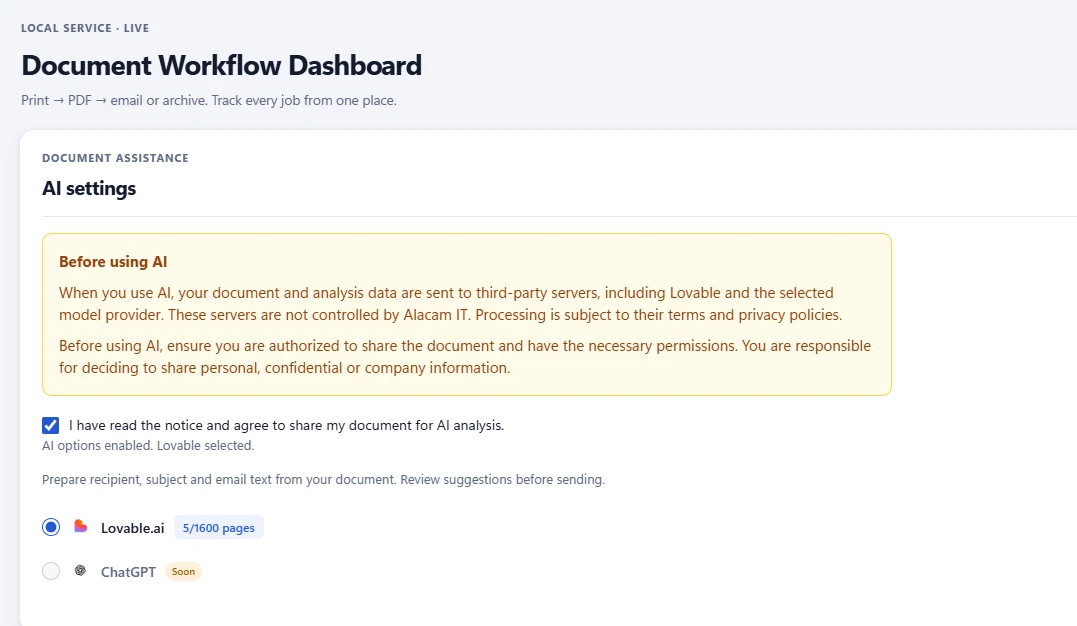
Panel de PrintPilot: ajustes de IA con el aviso sobre compartir datos y la casilla de consentimiento
3Paso 2: imprima el documento en PrintPilot
Abra el documento en cualquier aplicación, pulse Ctrl+P y elija PrintPilot como impresora. En este ejemplo imprimimos un informe de mantenimiento y una factura de servicio de tres páginas. El propio documento indica a la responsable de operaciones del cliente como única destinataria.
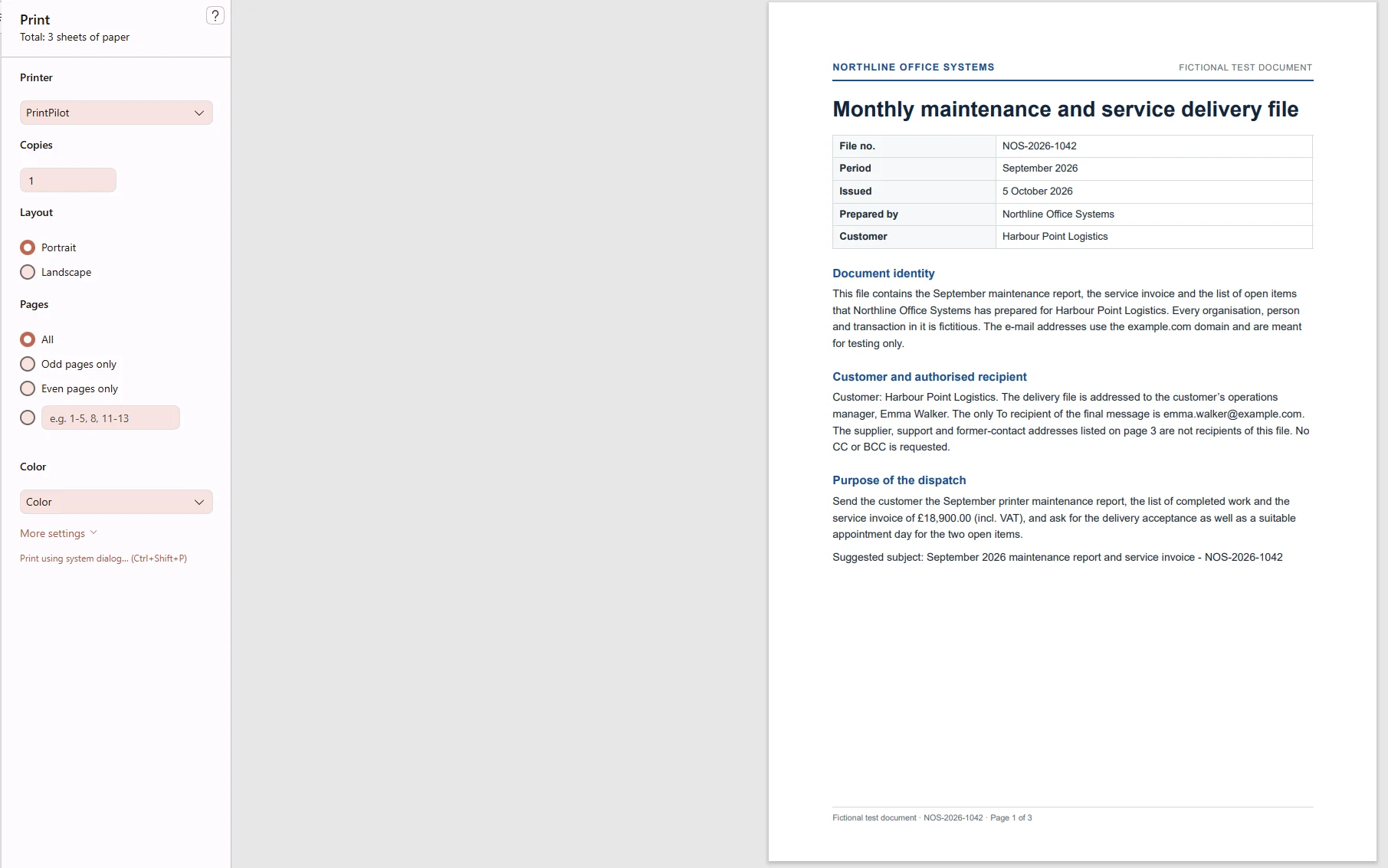
Impresión de un informe de mantenimiento de prueba en la impresora virtual PrintPilot
4Paso 3: deje que la IA rellene el destinatario, el asunto y el mensaje
En la ventana de envío, elija destinatarios manuales y pulse el botón de IA abajo a la izquierda. PrintPilot lee el PDF y rellena Para, Asunto y Mensaje. En nuestra prueba eligió la única dirección que el documento indicaba como destinataria, usó el asunto sugerido y escribió un mensaje con el número de factura, el importe y los dos puntos pendientes. El botón también muestra sus páginas de IA restantes.

Ventana de envío con el destinatario, el asunto y el mensaje rellenados por la IA
5Paso 4: revise el borrador y envíelo
Lea la sugerencia, cambie lo que quiera y pulse Enviar. El correo sale desde su propia cuenta de Gmail, Microsoft o SMTP con el PDF adjunto, tal como lo aprobó. Si el borrador no es correcto, pulse Descartar y no se envía nada.
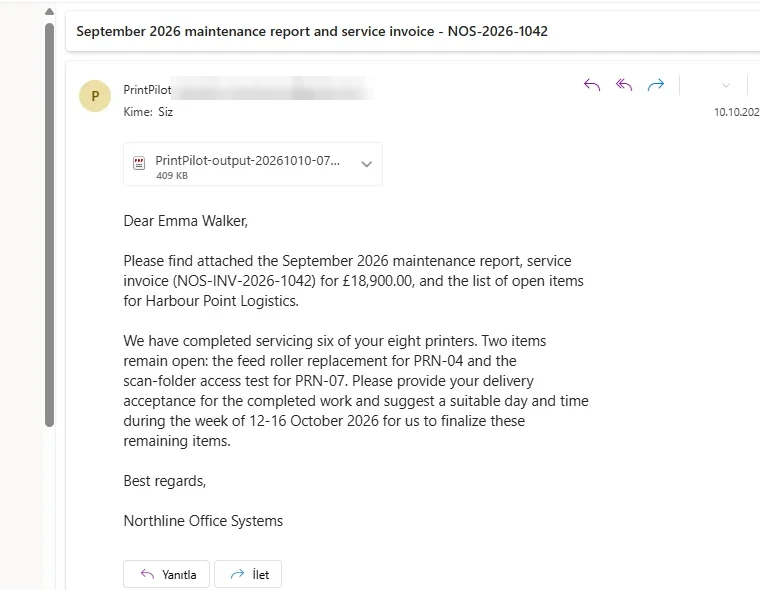
El correo recibido con el PDF adjunto y el mensaje escrito por la IA
6Cómo elige la IA el destinatario y cuándo no lo hace
La IA solo elige una dirección que aparece en el documento y que está claramente marcada como destinataria. Nunca inventa una dirección. En nuestra prueba, el documento también incluía direcciones de proveedor, soporte y antiguos contactos, y la IA las dejó fuera correctamente. Si el destinatario no está claro, el campo Para queda vacío y usted lo elige. Cc y Cco nunca se modifican.
7Privacidad: qué se envía y qué se guarda
PrintPilot extrae el texto en su PC y solo aplica reconocimiento de texto (OCR) local a las páginas cuyo texto no se puede leer. Para redactar el borrador, el texto se envía a través de alacam.it a un proveedor de IA externo, así que use la IA solo con documentos que tenga permiso para compartir. Alacam IT guarda un registro de uso (número de páginas, estado y modelo), no el texto del documento ni el correo sugerido.
8Precios: páginas de IA
La IA está incluida en los planes de pago de PrintPilot con 100 páginas de IA por periodo de facturación, compartidas por todos los PC con licencia de la cuenta. Una página de PDF usa una página de IA y un documento puede tener hasta 50 páginas. Si necesita más, hay paquetes de páginas extra desde 5,90 € por 500 páginas, válidos durante 12 meses. El plan gratuito y la prueba no incluyen IA.
Preguntas Frecuentes (FAQ)
¿PrintPilot envía automáticamente los correos escritos por la IA?
No. La IA solo prepara un borrador en la ventana de envío. Usted lo revisa y pulsa Enviar.
¿Puede la IA enviar mi documento a la persona equivocada?
Solo sugiere una dirección que el propio documento indica como destinataria. Si no está claro, el campo Para queda vacío, y siempre revisa el borrador antes de enviarlo.
¿Con qué programas funciona la IA?
Con cualquier programa de Windows 10 u 11 que pueda imprimir: ERP y programas contables, Excel, Word, lectores de PDF y navegadores.
¿Cuántas páginas puedo analizar?
Los planes de pago incluyen 100 páginas de IA por periodo de facturación. Cada página de PDF cuenta como una página, hasta 50 páginas por documento. Hay paquetes extra de 500 a 10.000 páginas.
¿Alacam IT guarda mi documento?
No. Alacam IT solo guarda datos de uso como el número de páginas y el estado. El texto del documento lo procesa un proveedor de IA externo para redactar el borrador.
Empieza a automatizar tus procesos hoy
Cuando cada documento va a una persona distinta, los borradores con IA son los que más tiempo ahorran: imprimir, revisar y enviar. Descargue PrintPilot, elija un plan de pago y pruebe el asistente de IA con su próxima factura o informe.
Descargar versión de prueba de PrintPilot