Virtuellen E-Mail-Drucker mit Microsoft Intune und GPO verteilen: Anleitung zur stillen MSI-Installation von PrintPilot
Stille PrintPilot-MSI-Installation für IT-Admins: msiexec /qn mit SETUPINI, fertige setup.ini, Paketierung als Intune-Win32-App mit Erkennungsregeln und ein GPO-Startskript als Alternative.
Einen virtuellen E-Mail-Drucker auf jedem Arbeitsplatz von Hand zu installieren, skaliert nicht. Diese Anleitung richtet sich an IT-Administratoren, die PrintPilot ohne Benutzerinteraktion auf viele Windows-PCs bringen wollen: eine setup.ini vorbereiten, die stille MSI-Installation testen und dann per Microsoft Intune oder Active-Directory-Gruppenrichtlinie verteilen. Alle Befehle entsprechen dem aktuellen PrintPilot-MSI.
Automatisch in PDF drucken und mailen mit PrintPilot
Sparen Sie Zeit beim manuellen Drucken. Starten Sie Ihre kostenlose Testversion.
1Bevor Sie beginnen
Sie brauchen das PrintPilot-MSI von der Download-Seite. Es ist ein Installer für 64- und 32-Bit-Windows 10 und 11. Außerdem brauchen Sie ein PrintPilot-Konto für das Unternehmen; die PCs werden bei der Installation damit verbunden, und jeder verbundene PC belegt ein Gerät Ihres Plans.
Für Intune müssen die Geräte registriert sein und Windows 10 oder 11 Pro, Enterprise oder Education ausführen. Für GPO müssen die Computer in einer OU liegen, mit der Sie eine Richtlinie verknüpfen können. In beiden Fällen läuft der Installer als SYSTEM, Benutzer brauchen also keine Administratorrechte.
2Schritt 1: setup.ini vorbereiten
Die setup.ini teilt dem Installer mit, welches Konto verbunden wird und wie der PC ins Internet kommt. Erstellen Sie sie aus der Vorlage unten. Mode entspricht den Optionen auf der Seite Internet im PrintPilot-Dashboard: Auto (empfohlen), Direct, PrintPilotProxy für Netze ohne direkten Internetzugang oder ManualProxy mit Proxy-Host und -Port.
Das MSI sucht die setup.ini nicht neben sich selbst. Übergeben Sie den vollständigen Pfad immer in der Eigenschaft SETUPINI, wie in den Befehlen unten.
; setup.ini - read by the PrintPilot MSI when you pass SETUPINI="<full path>"
[PrintPilot]
; PrintPilot account that every PC is linked to
Email=it-admin@yourcompany.com
Password=use-a-dedicated-account-password
; Optional referral code
ReferralCode=
; Internet mode: Auto, Direct, PrintPilotProxy or ManualProxy
Mode=Auto
; Optional IPv4 address of PrintPilotProxy / PrintPilot Server on another subnet
ServerIp=
; Only for Mode=ManualProxy
ProxyHost=
ProxyPort=
ProxyUsername=
ProxyPassword=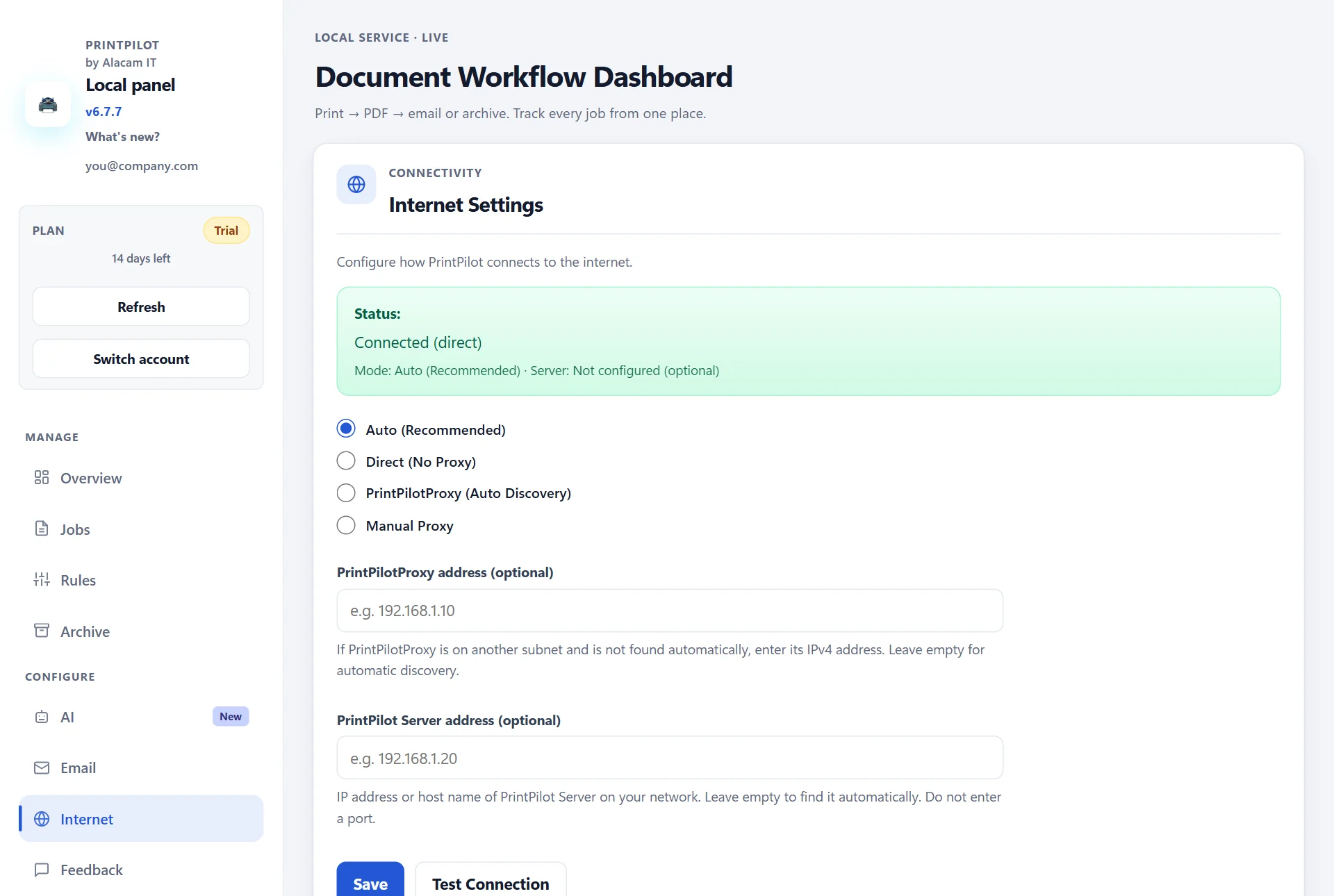
PrintPilot-Dashboard: Interneteinstellungen mit den Modi Auto, Direct, PrintPilotProxy und Manual Proxy
3Schritt 2: Stille Installation auf einem PC testen
Bevor Sie an eine Gruppe verteilen, führen Sie den Befehl auf einem Test-PC in einer Eingabeaufforderung mit Administratorrechten aus. /qn blendet alle Dialoge aus und /norestart verhindert einen Neustart; der Installer legt den Dienst PrintPilot und den Drucker PrintPilot an.
Prüfen Sie dann, ob der Dienst läuft und der Drucker existiert, und öffnen Sie auf diesem PC http://127.0.0.1:5077: Das PrintPilot-Dashboard sollte den Dienst als laufend und das Konto aus der setup.ini zeigen. Schlägt etwas fehl, zeigen das MSI-Protokoll und das PrintPilot-Installationsprotokoll in C:\ProgramData\PrintPilot\logs den Grund.
:: Run in an elevated Command Prompt on one test PC
msiexec /i "C:\Deploy\PrintPilot\PrintPilot.msi" /qn /norestart SETUPINI="C:\Deploy\PrintPilot\setup.ini" /l*v "%TEMP%\printpilot-msi.log"

:: Check the service and the printer
powershell -NoProfile -Command "Get-Service PrintPilot; Get-Printer -Name PrintPilot | Select-Object Name, DriverName, PortName"

:: PrintPilot's own install log
type "C:\ProgramData\PrintPilot\logs\install.log"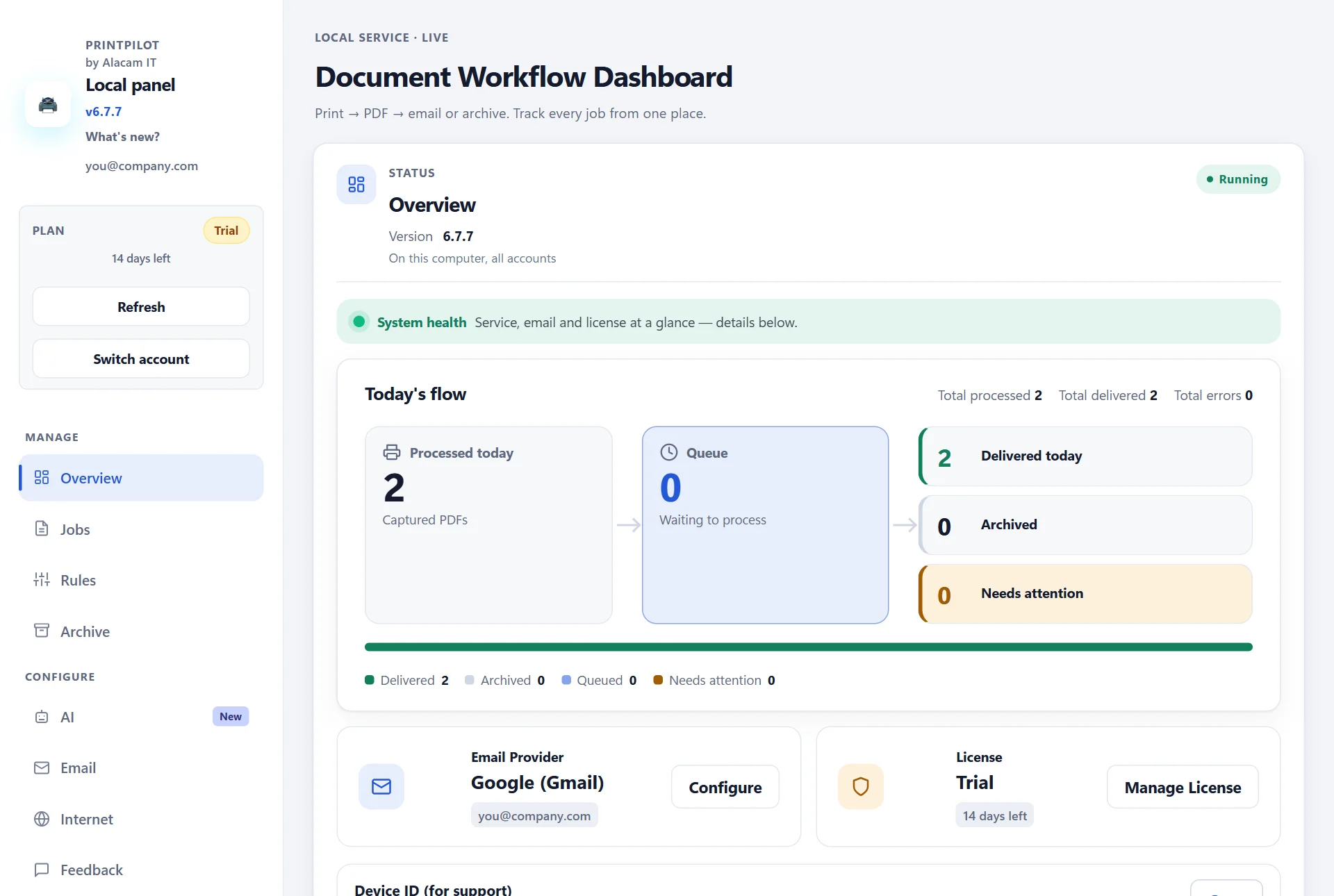
PrintPilot-Dashboard nach der stillen Installation: laufender Dienst, Gmail-Absender und Lizenzstatus
4Schritt 3: Intune-Paket erstellen
Intune verteilt klassische Installer als Win32-Apps im Format .intunewin. Legen Sie das MSI, die setup.ini und eine kleine install.cmd in einen Ordner. install.cmd nutzt %~dp0, damit die Pfade überall funktionieren, wo Intune das Paket entpackt.
Führen Sie das Microsoft Win32 Content Prep Tool (IntuneWinAppUtil.exe) für diesen Ordner aus. Geben Sie bei -s das MSI an, nicht install.cmd: Dann liest Intune Produktcode und Version des MSI und füllt den Deinstallationsbefehl für Sie aus.
:: Folder layout (rename the downloaded MSI to PrintPilot.msi)
::   C:\Packages\PrintPilot\PrintPilot.msi
::   C:\Packages\PrintPilot\setup.ini
::   C:\Packages\PrintPilot\install.cmd

:: ---- install.cmd ----
@echo off
msiexec /i "%~dp0PrintPilot.msi" /qn /norestart SETUPINI="%~dp0setup.ini" /l*v "%ProgramData%\PrintPilot-msi.log"
exit /b %ERRORLEVEL%

:: ---- build the .intunewin file with the Microsoft Win32 Content Prep Tool ----
IntuneWinAppUtil.exe -c C:\Packages\PrintPilot -s C:\Packages\PrintPilot\PrintPilot.msi -o C:\Packages\Output -q5Schritt 4: Win32-App in Intune anlegen
Gehen Sie im Microsoft Intune Admin Center zu Apps > All apps > Create und wählen Sie Windows app (Win32). Laden Sie PrintPilot.intunewin hoch und füllen Sie die App-Informationen aus. Ersetzen Sie auf der Seite Program den vorausgefüllten Installationsbefehl durch install.cmd, behalten Sie den vorausgefüllten Deinstallationsbefehl msiexec /x, setzen Sie Install behavior auf System und Device restart behavior auf No specific action.
Für die Erkennung ist eine Dateiregel auf PrintPilot.Service.exe einfach und funktioniert über alle Versionen. Weisen Sie die App einer Gerätegruppe als Required zu. Für eine neue PrintPilot-Version fügen Sie sie als neue App hinzu und nutzen Supersedence; das MSI aktualisiert eine bestehende Installation direkt.
App type            Windows app (Win32)
App package file    PrintPilot.intunewin
Install command     install.cmd
Uninstall command   msiexec /x "{product code}" /q   (pre-filled by Intune from the MSI)
Install behavior    System
Device restart      No specific action
Return codes        keep the defaults
Requirements        32-bit and 64-bit, minimum Windows 10
Detection rule      File
  Path              C:\Program Files\PrintPilot
  File or folder    PrintPilot.Service.exe
  Detection method  File or folder exists
Assignment Required, to a device group6Brauchen Sie ein OMA-URI-Profil?
Nein. OMA-URI-Einstellungen in benutzerdefinierten Konfigurationsprofilen ändern Windows-Einstellungen über Configuration Service Provider. Für die Installation von PrintPilot sind sie nicht nötig. Der App-Typ Win32 passt besser, weil er Erkennungsregeln, automatische Wiederholungen, Supersedence für Updates und den Installationsstatus pro Gerät im Admin Center bietet.
7Alternative: Verteilung per GPO-Startskript
Ohne Intune verwenden Sie denselben MSI-Befehl in einem Computerstartskript. Startskripte laufen als SYSTEM, bevor sich jemand anmeldet. Kopieren Sie das MSI und die setup.ini auf eine Freigabe, erstellen Sie ein GPO, das mit der OU der Arbeitsplätze verknüpft ist, und fügen Sie das Skript unter Computer Configuration > Policies > Windows Settings > Scripts (Startup/Shutdown) > Startup hinzu. Die Prüfung am Anfang überspringt PCs, auf denen PrintPilot bereits installiert ist.
Führen Sie auf einem Test-PC gpupdate /force aus und starten Sie ihn neu, um das Ergebnis zu prüfen. Unsere separate Anleitung zu GPO und setup.ini beschreibt die Gruppenrichtlinienseite Schritt für Schritt.
@echo off
:: GPO: Computer Configuration > Policies > Windows Settings > Scripts (Startup/Shutdown) > Startup
:: The share should be readable by Domain Computers only, because setup.ini holds a password.
set SHARE=\\fileserver.yourcompany.local\Deploy$\PrintPilot

if exist "%ProgramFiles%\PrintPilot\PrintPilot.Service.exe" exit /b 0

msiexec /i "%SHARE%\PrintPilot.msi" /qn /norestart SETUPINI="%SHARE%\setup.ini" /l*v "%TEMP%\printpilot-msi.log"
exit /b 08Nach der Installation: Absender, Lizenzen und Updates
Der Installer verbindet jeden PC mit Ihrem Konto, aber keine Postfächer. Jeder Benutzer verbindet seinen eigenen Google-, Microsoft-365- oder SMTP-Absender einmal im Dashboard unter E-Mail, weil Google und Microsoft die Freigabe von der Person verlangen, der das Postfach gehört.
Die verbundenen PCs erscheinen in Ihrem Konto auf alacam.it, wo Sie sehen, welche Geräte eine Lizenz haben. Bezahlte Pläne decken 1, 5, 20, 50 oder 100 Geräte ab. Zum Aktualisieren verteilen Sie das neuere MSI auf die gleiche Weise; es aktualisiert die bestehende Installation und behält die Einstellungen.
Häufig gestellte Fragen (FAQ)
Welche MSI-Parameter unterstützt PrintPilot?
Die Standardschalter von Windows Installer wie /qn, /norestart und /l*v sowie die Eigenschaft SETUPINI mit dem vollständigen Pfad zu Ihrer setup.ini. Weitere interaktive Schritte gibt es nicht.
Brauchen Benutzer Administratorrechte?
Nein. Intune installiert Win32-Apps im System-Kontext, und GPO-Startskripte laufen als SYSTEM; Dienst und Drucker werden angelegt, ohne dass der Benutzer Administrator ist.
Kann ich stattdessen die Microsoft-Store-Version per Intune verteilen?
Das geht, aber für verwaltete Rollouts ist das MSI die bessere Wahl: Es liest die setup.ini und legt den Drucker bei der Installation an. Das Store-Paket legt den Drucker erst beim ersten Öffnen der App an und nutzt keine setup.ini.
Wie werden Lizenzen gezählt?
Pro Gerät. Jeder mit Ihrem Konto verbundene PC belegt ein Gerät Ihres Plans: Personal 1, Team 5, SMB 20, Business 50 und Enterprise 100.
Wie deinstalliere ich PrintPilot zentral?
Weisen Sie die Intune-App einer Uninstall-Gruppe zu oder führen Sie msiexec /x mit dem Produktcode aus. Das MSI entfernt den Dienst, den Drucker und die Programmdateien.
Der Drucker wurde nicht angelegt. Was sollte ich prüfen?
Prüfen Sie, ob das Windows-Feature Microsoft Print to PDF aktiviert ist, und sehen Sie dann in C:\ProgramData\PrintPilot\logs\install.log nach. Auch die Übersicht im Dashboard zeigt an, wenn der Druckertreiber fehlt, und wie Sie das beheben.
Automatisieren Sie Ihre Arbeitsabläufe noch heute
Ein MSI, eine setup.ini und ein Befehl reichen, um PrintPilot auf jeden Arbeitsplatz zu bringen. Laden Sie das MSI herunter, testen Sie es auf einem PC und verteilen Sie es per Intune oder GPO. Starten Sie mit der kostenlosen 14-tägigen Testphase und wählen Sie den Geräteplan, der zu Ihrer Flotte passt.
Kostenlose Testversion herunterladen