KI-E-Mail-Entwurf aus gedruckten PDFs: PrintPilot füllt Empfänger, Betreff und Nachricht aus
Drucken Sie ein Dokument, und die KI von PrintPilot liest es, wählt den darin genannten Empfänger und schreibt Betreff und Nachricht. Sie prüfen den Entwurf und senden.
Ein Dokument als PDF zu drucken und per E-Mail zu senden, lässt sich leicht automatisieren, solange der Empfänger immer derselbe ist. Langsam wird es, wenn jedes Dokument an jemand anderen geht: PDF lesen, richtige Adresse suchen, Betreff und eine kurze Nachricht schreiben. Der KI-Assistent von PrintPilot übernimmt genau diesen Teil. Er liest das gerade gedruckte Dokument und füllt Empfänger, Betreff und Nachricht aus. Sie prüfen den Entwurf und klicken auf Senden.
Automatisch in PDF drucken und mailen mit PrintPilot
Sparen Sie Zeit beim manuellen Drucken. Starten Sie Ihre kostenlose Testversion.
1Was der KI-Assistent von PrintPilot macht
Wenn Sie aus einer beliebigen Windows-Anwendung drucken (ERP, Buchhaltungssoftware, Excel, Word oder Browser), wandelt PrintPilot den Auftrag in ein PDF um und öffnet das Fenster zum Senden des gedruckten Dokuments. Mit aktivierter KI liest ein Klick das PDF und schlägt drei Dinge vor: die An-Adresse, die das Dokument als Empfänger nennt, eine Betreffzeile und eine versandfertige Nachricht, die das Dokument zusammenfasst. Das funktioniert mit Rechnungen, Lieferscheinen, Serviceberichten, Angeboten und jedem Dokument, das seinen Empfänger nennt.
2Schritt 1: KI im PrintPilot-Dashboard aktivieren
Öffnen Sie das PrintPilot-Dashboard auf Ihrem PC und gehen Sie zu den KI-Einstellungen. Lesen Sie den Hinweis und setzen Sie das Häkchen, mit dem Sie der Weitergabe Ihres Dokuments zur KI-Analyse zustimmen. Der Zähler neben dem Anbieter zeigt, wie viele KI-Seiten Sie verbraucht haben und wie viele Ihnen zur Verfügung stehen.
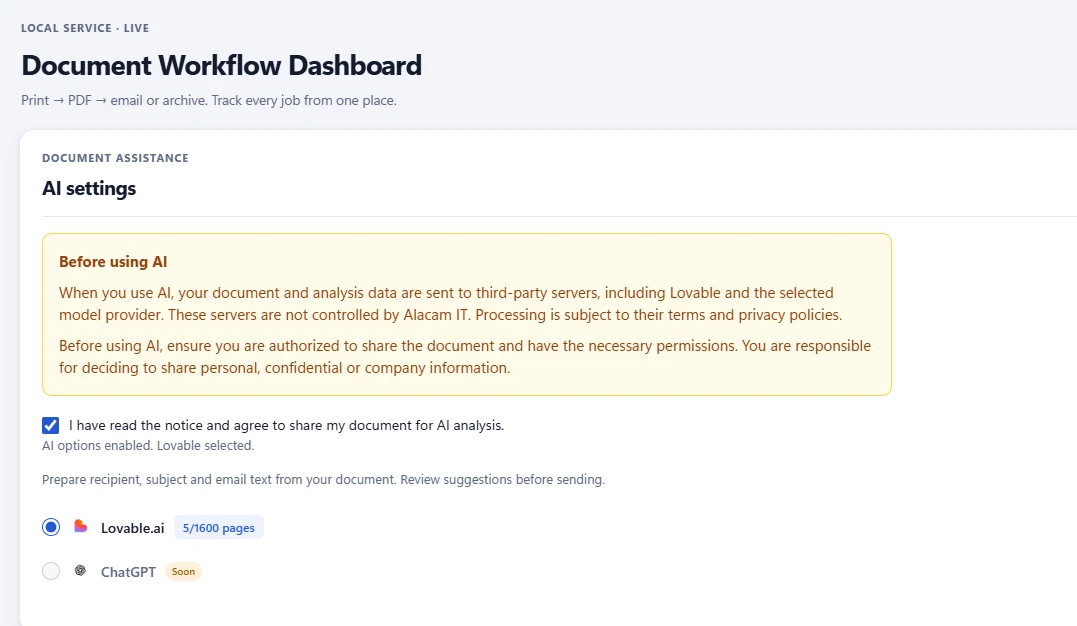
PrintPilot-Dashboard: KI-Einstellungen mit Datenschutzhinweis und Zustimmungsfeld
3Schritt 2: Dokument auf PrintPilot drucken
Öffnen Sie das Dokument in einer beliebigen Anwendung, drücken Sie Strg+P und wählen Sie PrintPilot als Drucker. In diesem Beispiel drucken wir einen dreiseitigen Wartungsbericht mit Servicerechnung. Das Dokument nennt die Betriebsleiterin des Kunden als einzige Empfängerin.
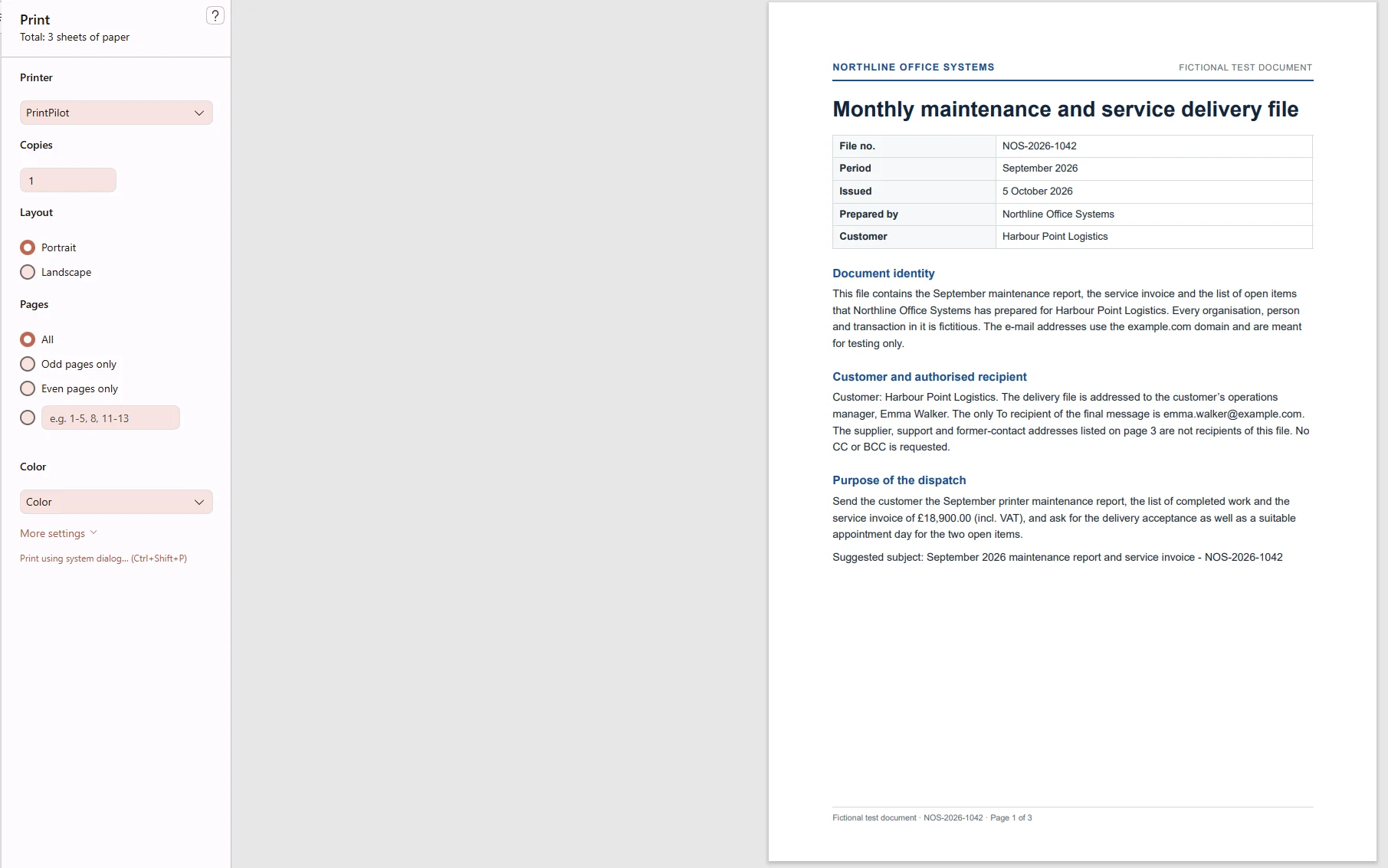
Ein Test-Wartungsbericht wird auf den virtuellen Drucker PrintPilot gedruckt
4Schritt 3: Empfänger, Betreff und Nachricht von der KI ausfüllen lassen
Wählen Sie im Sendefenster die manuellen Empfänger und klicken Sie unten links auf die KI-Schaltfläche. PrintPilot liest das PDF und füllt An, Betreff und Nachricht aus. In unserem Test wählte die KI die einzige Adresse, die das Dokument als Empfänger nennt, übernahm den vorgeschlagenen Betreff und schrieb eine Nachricht mit Rechnungsnummer, Betrag und den zwei offenen Punkten. Die Schaltfläche zeigt außerdem Ihre verbleibenden KI-Seiten.

Sendefenster mit von der KI ausgefülltem Empfänger, Betreff und Nachricht
5Schritt 4: Entwurf prüfen und senden
Lesen Sie den Vorschlag, ändern Sie bei Bedarf etwas und klicken Sie auf Senden. Die E-Mail geht genau so, wie Sie sie freigegeben haben, mit dem PDF im Anhang über Ihr eigenes Gmail-, Microsoft- oder SMTP-Konto hinaus. Passt der Entwurf nicht, klicken Sie auf Verwerfen, und es wird nichts gesendet.
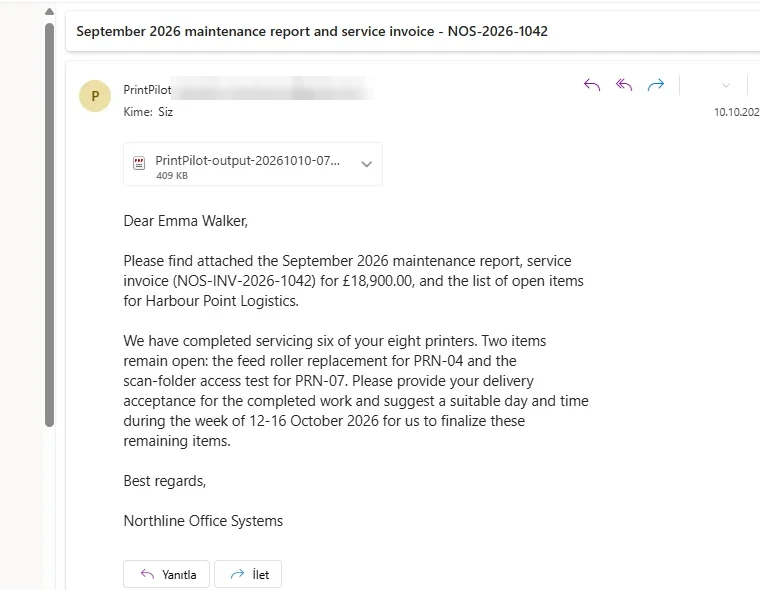
Die empfangene E-Mail mit PDF-Anhang und der von der KI geschriebenen Nachricht
6Wie die KI den Empfänger auswählt und wann nicht
Die KI wählt nur eine Adresse, die im Dokument steht und eindeutig als Empfänger gekennzeichnet ist. Sie erfindet nie eine Adresse. In unserem Test enthielt das Dokument auch Lieferanten-, Support- und alte Kontaktadressen, und die KI hat sie zu Recht ausgelassen. Ist der Empfänger unklar, bleibt das An-Feld leer und Sie wählen selbst. Cc und Bcc werden nie verändert.
7Datenschutz: was gesendet und was gespeichert wird
PrintPilot extrahiert den Text auf Ihrem PC und führt nur für Seiten ohne lesbaren Text eine lokale Texterkennung (OCR) durch. Für den Entwurf wird der Text über alacam.it an einen externen KI-Anbieter gesendet. Nutzen Sie die KI daher nur für Dokumente, die Sie weitergeben dürfen. Alacam IT speichert einen Nutzungseintrag (Seitenzahl, Status und Modell), nicht den Dokumenttext oder die vorgeschlagene E-Mail.
8Preise: KI-Seiten
Die KI ist in den kostenpflichtigen PrintPilot-Tarifen mit 100 KI-Seiten pro Abrechnungszeitraum enthalten, die sich alle lizenzierten PCs des Kontos teilen. Eine PDF-Seite verbraucht eine KI-Seite, ein Dokument darf bis zu 50 Seiten haben. Zusätzliche Seitenpakete gibt es ab 5,90 € für 500 Seiten, gültig für 12 Monate. Der kostenlose Tarif und die Testphase enthalten keine KI.
Häufig gestellte Fragen (FAQ)
Sendet PrintPilot von der KI geschriebene E-Mails automatisch?
Nein. Die KI bereitet nur einen Entwurf im Sendefenster vor. Sie prüfen ihn und klicken selbst auf Senden.
Kann die KI mein Dokument an die falsche Person senden?
Sie schlägt nur eine Adresse vor, die das Dokument selbst als Empfänger nennt. Ist das unklar, bleibt das An-Feld leer, und Sie prüfen den Entwurf immer vor dem Senden.
Mit welchen Programmen funktioniert die KI?
Mit jedem Programm unter Windows 10 oder 11, das drucken kann: ERP- und Buchhaltungssoftware, Excel, Word, PDF-Reader und Webbrowser.
Wie viele Seiten kann ich analysieren?
Kostenpflichtige Tarife enthalten 100 KI-Seiten pro Abrechnungszeitraum. Jede PDF-Seite zählt als eine Seite, bis zu 50 Seiten pro Dokument. Zusatzpakete mit 500 bis 10.000 Seiten sind erhältlich.
Speichert Alacam IT mein Dokument?
Nein. Alacam IT speichert nur Nutzungsdaten wie Seitenzahl und Status. Der Dokumenttext wird von einem externen KI-Anbieter verarbeitet, um den Entwurf zu schreiben.
Automatisieren Sie Ihre Arbeitsabläufe noch heute
Wenn jedes Dokument an eine andere Person geht, sparen KI-Entwürfe am meisten Zeit: drucken, prüfen, senden. Laden Sie PrintPilot herunter, wählen Sie einen kostenpflichtigen Tarif und testen Sie den KI-Assistenten mit Ihrer nächsten Rechnung oder Ihrem nächsten Bericht.
Kostenlose Testversion herunterladen