Внедряване на виртуален имейл принтер с Microsoft Intune и GPO: ръководство за тиха MSI инсталация на PrintPilot
Тиха MSI инсталация на PrintPilot за ИТ администратори: msiexec /qn със SETUPINI, готов setup.ini, пакет като Win32 приложение в Intune с правила за откриване и стартов скрипт чрез GPO.
Ръчното инсталиране на виртуален имейл принтер на всяка работна станция не е мащабируемо. Това ръководство е за ИТ администратори, които искат PrintPilot на много компютри с Windows без намеса на потребителя: подгответе един setup.ini, тествайте тихата MSI инсталация и след това я внедрете с Microsoft Intune или групови правила на Active Directory. Всички команди по-долу съответстват на текущия MSI на PrintPilot.
Автоматично печатане в PDF и изпращане по имейл с PrintPilot
Спестете време от ръчното отпечатване на документи. Започнете безплатния си пробен период.
1Преди да започнете
Нужен ви е MSI файлът на PrintPilot от страницата за изтегляне. Това е един инсталатор за 64- и 32-битови Windows 10 и 11. Нужен ви е и фирмен акаунт в PrintPilot; компютрите се свързват с него по време на инсталацията и всеки свързан компютър използва едно устройство от плана ви.
За Intune устройствата трябва да са регистрирани и да работят с Windows 10 или 11 Pro, Enterprise или Education. За GPO компютрите трябва да са в OU, към която можете да свържете правило. И в двата случая инсталаторът работи като SYSTEM, така че потребителите не се нуждаят от администраторски права.
2Стъпка 1: подгответе setup.ini
setup.ini казва на инсталатора кой акаунт да свърже и как компютърът излиза в интернет. Създайте го по шаблона по-долу. Mode съответства на опциите на страница Интернет в таблото на PrintPilot: Auto (препоръчително), Direct, PrintPilotProxy за мрежи без директен достъп до интернет или ManualProxy с хоста и порта на вашия прокси.
MSI не търси setup.ini до себе си. Винаги подавайте пълния път в свойството SETUPINI, както в командите по-долу.
; setup.ini - read by the PrintPilot MSI when you pass SETUPINI="<full path>"
[PrintPilot]
; PrintPilot account that every PC is linked to
Email=it-admin@yourcompany.com
Password=use-a-dedicated-account-password
; Optional referral code
ReferralCode=
; Internet mode: Auto, Direct, PrintPilotProxy or ManualProxy
Mode=Auto
; Optional IPv4 address of PrintPilotProxy / PrintPilot Server on another subnet
ServerIp=
; Only for Mode=ManualProxy
ProxyHost=
ProxyPort=
ProxyUsername=
ProxyPassword=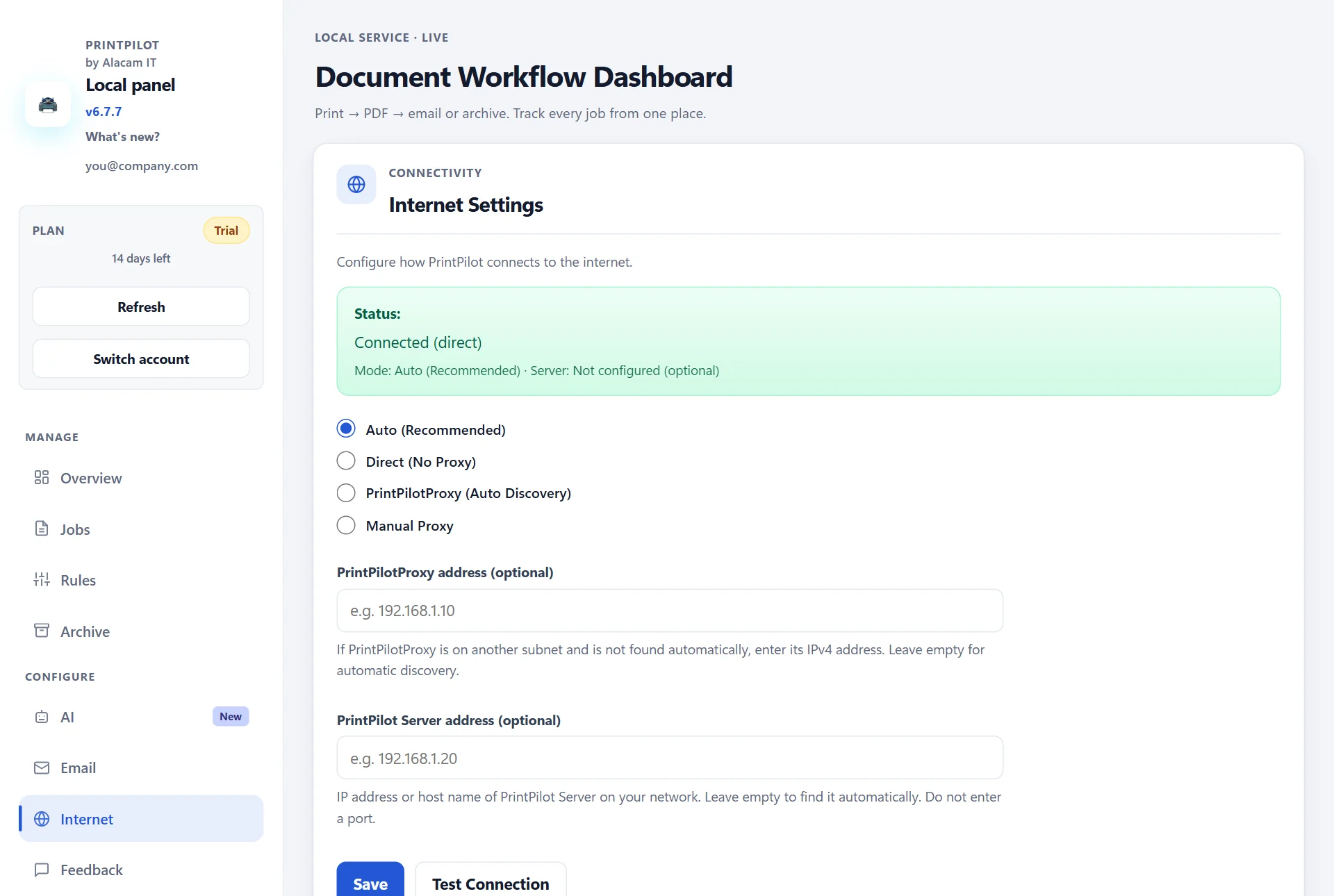
Табло на PrintPilot: интернет настройки с режими Auto, Direct, PrintPilotProxy и Manual Proxy
3Стъпка 2: тествайте тихата инсталация на един компютър
Преди да внедрите за група, изпълнете командата на тестов компютър в команден ред с администраторски права. /qn скрива всички прозорци, а /norestart предотвратява рестарт; инсталаторът създава услугата PrintPilot и принтера PrintPilot.
След това проверете дали услугата работи и принтерът съществува и отворете http://127.0.0.1:5077 на този компютър: таблото на PrintPilot трябва да показва работеща услуга и акаунта от setup.ini. Ако нещо се провали, журналът на MSI и инсталационният журнал на PrintPilot в C:\ProgramData\PrintPilot\logs показват причината.
:: Run in an elevated Command Prompt on one test PC
msiexec /i "C:\Deploy\PrintPilot\PrintPilot.msi" /qn /norestart SETUPINI="C:\Deploy\PrintPilot\setup.ini" /l*v "%TEMP%\printpilot-msi.log"

:: Check the service and the printer
powershell -NoProfile -Command "Get-Service PrintPilot; Get-Printer -Name PrintPilot | Select-Object Name, DriverName, PortName"

:: PrintPilot's own install log
type "C:\ProgramData\PrintPilot\logs\install.log"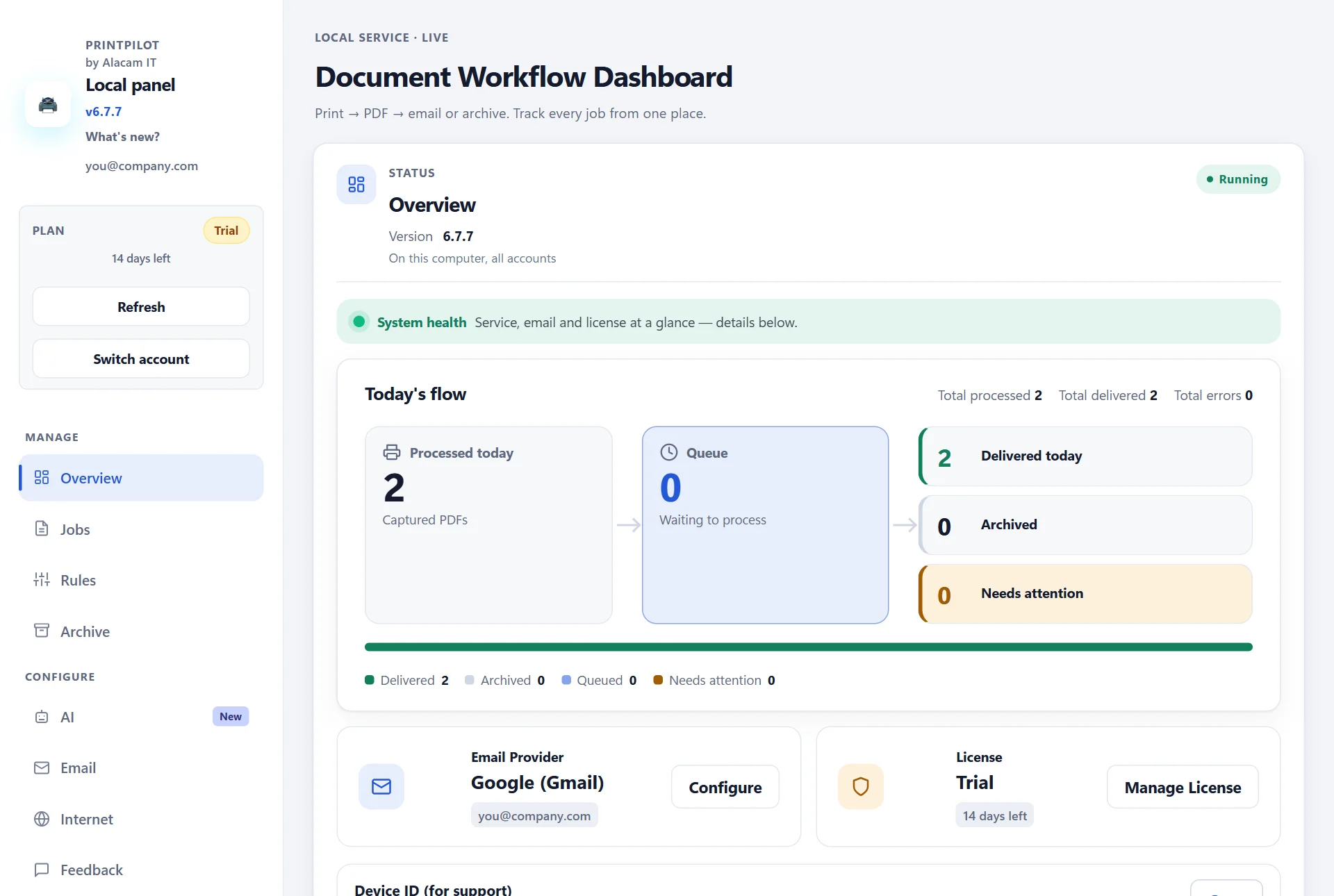
Табло на PrintPilot след тиха инсталация: работеща услуга, Gmail подател и състояние на лиценза
4Стъпка 3: създайте пакета за Intune
Intune внедрява класическите инсталатори като Win32 приложения във формат .intunewin. Сложете MSI файла, setup.ini и малък install.cmd в една папка. install.cmd използва %~dp0, така че пътищата работят, където и да разархивира Intune пакета.
Изпълнете Microsoft Win32 Content Prep Tool (IntuneWinAppUtil.exe) върху тази папка. Посочете MSI файла в -s, а не install.cmd: така Intune чете продуктовия код и версията на MSI и попълва командата за деинсталиране вместо вас.
:: Folder layout (rename the downloaded MSI to PrintPilot.msi)
::   C:\Packages\PrintPilot\PrintPilot.msi
::   C:\Packages\PrintPilot\setup.ini
::   C:\Packages\PrintPilot\install.cmd

:: ---- install.cmd ----
@echo off
msiexec /i "%~dp0PrintPilot.msi" /qn /norestart SETUPINI="%~dp0setup.ini" /l*v "%ProgramData%\PrintPilot-msi.log"
exit /b %ERRORLEVEL%

:: ---- build the .intunewin file with the Microsoft Win32 Content Prep Tool ----
IntuneWinAppUtil.exe -c C:\Packages\PrintPilot -s C:\Packages\PrintPilot\PrintPilot.msi -o C:\Packages\Output -q5Стъпка 4: създайте Win32 приложението в Intune
В административния център на Microsoft Intune отидете в Apps > All apps > Create и изберете Windows app (Win32). Качете PrintPilot.intunewin и попълнете информацията за приложението. На страница Program заменете предварително попълнената команда за инсталиране с install.cmd, запазете предварително попълнената команда за деинсталиране msiexec /x, задайте Install behavior на System и Device restart behavior на No specific action.
За откриване файлово правило за PrintPilot.Service.exe е просто и работи за всички версии. Задайте приложението като Required на група устройства. Когато излезе нова версия на PrintPilot, добавете я като ново приложение и използвайте supersedence; MSI обновява съществуващата инсталация на място.
App type            Windows app (Win32)
App package file    PrintPilot.intunewin
Install command     install.cmd
Uninstall command   msiexec /x "{product code}" /q   (pre-filled by Intune from the MSI)
Install behavior    System
Device restart      No specific action
Return codes        keep the defaults
Requirements        32-bit and 64-bit, minimum Windows 10
Detection rule      File
  Path              C:\Program Files\PrintPilot
  File or folder    PrintPilot.Service.exe
  Detection method  File or folder exists
Assignment Required, to a device group6Нужен ли е OMA-URI профил?
Не. Настройките OMA-URI в персонализираните конфигурационни профили променят настройки на Windows чрез доставчици на конфигурационни услуги (CSP). Те не са нужни за инсталиране на PrintPilot. Типът приложение Win32 е по-подходящ, защото дава правила за откриване, автоматични повторни опити, supersedence за обновления и състояние на инсталацията за всяко устройство в административния център.
7Алтернатива: внедряване със стартов скрипт чрез GPO
Без Intune използвайте същата MSI команда в стартов скрипт на компютъра. Стартовите скриптове работят като SYSTEM, преди някой да влезе. Копирайте MSI файла и setup.ini в споделена папка, създайте GPO, свързано с OU на работните станции, и добавете скрипта в Computer Configuration > Policies > Windows Settings > Scripts (Startup/Shutdown) > Startup. Проверката в началото пропуска компютрите, на които PrintPilot вече е инсталиран.
Изпълнете gpupdate /force на тестов компютър и го рестартирайте, за да проверите резултата. Отделното ни ръководство за GPO и setup.ini описва частта с груповите правила стъпка по стъпка.
@echo off
:: GPO: Computer Configuration > Policies > Windows Settings > Scripts (Startup/Shutdown) > Startup
:: The share should be readable by Domain Computers only, because setup.ini holds a password.
set SHARE=\\fileserver.yourcompany.local\Deploy$\PrintPilot

if exist "%ProgramFiles%\PrintPilot\PrintPilot.Service.exe" exit /b 0

msiexec /i "%SHARE%\PrintPilot.msi" /qn /norestart SETUPINI="%SHARE%\setup.ini" /l*v "%TEMP%\printpilot-msi.log"
exit /b 08След инсталацията: податели, лицензи и обновления
Инсталаторът свързва всеки компютър с акаунта ви, но не свързва пощенски кутии. Всеки потребител веднъж свързва собствения си подател в Google, Microsoft 365 или SMTP в таблото, в раздел Имейл, защото Google и Microsoft искат разрешение от собственика на кутията.
Свързаните компютри се появяват в акаунта ви в alacam.it, където виждате кои устройства имат лиценз. Платените планове покриват 1, 5, 20, 50 или 100 устройства. За обновяване внедрете по-новия MSI по същия начин; той обновява съществуващата инсталация и запазва настройките ѝ.
Често задавани въпроси (FAQ)
Какви MSI параметри поддържа PrintPilot?
Стандартните ключове на Windows Installer като /qn, /norestart и /l*v, плюс свойството SETUPINI с пълния път до вашия setup.ini. Инсталацията няма други интерактивни стъпки.
Нужни ли са администраторски права на потребителите?
Не. Intune инсталира Win32 приложения в контекст System, а стартовите скриптове чрез GPO работят като SYSTEM, така че услугата и принтерът се създават, без потребителят да е администратор.
Мога ли вместо това да внедря версията от Microsoft Store с Intune?
Можете, но за управлявани внедрявания MSI е по-добрият избор: чете setup.ini и създава принтера по време на инсталацията. Пакетът от Store създава принтера при първото отваряне на приложението и не използва setup.ini.
Как се броят лицензите?
На устройство. Всеки компютър, свързан с акаунта ви, използва едно устройство от плана: Personal 1, Team 5, SMB 20, Business 50 и Enterprise 100.
Как да деинсталирам PrintPilot централизирано?
Задайте приложението в Intune на група Uninstall или изпълнете msiexec /x с продуктовия код. MSI премахва услугата, принтера и файловете на програмата.
Принтерът не беше създаден. Какво да проверя?
Проверете дали функцията на Windows Microsoft Print to PDF е включена и вижте C:\ProgramData\PrintPilot\logs\install.log. Страницата с общ преглед в таблото също показва, когато липсва драйверът за печат, и как да го поправите.
Започнете да автоматизирате работните си процеси днес
Един MSI, един setup.ini и една команда са достатъчни, за да имате PrintPilot на всяка работна станция. Изтеглете MSI, тествайте го на един компютър и го внедрете с Intune или GPO. Започнете с безплатния 14-дневен пробен период и изберете плана, който отговаря на броя устройства.
Изтегли безплатен пробен период на PrintPilot