Distribuera en virtuell e-postskrivare med Microsoft Intune och GPO: guide till tyst MSI-installation av PrintPilot
Tyst MSI-installation av PrintPilot för IT-administratörer: msiexec /qn med SETUPINI, en färdig setup.ini, paketering som Win32-app i Intune med identifieringsregler och ett startskript via GPO.
Att installera en virtuell e-postskrivare på varje arbetsstation för hand skalar inte. Den här guiden är för IT-administratörer som vill ha PrintPilot på många Windows-datorer utan att användaren behöver göra något: förbered en setup.ini, testa den tysta MSI-installationen och distribuera sedan med Microsoft Intune eller en grupprincip i Active Directory. Alla kommandon nedan stämmer med den aktuella PrintPilot-MSI:n.
Automatisk utskrift till PDF och e-postutsändning med PrintPilot
Slösa inte mer tid på manuell dokumentutskrift. Starta din kostnadsfria provperiod.
1Innan du börjar
Du behöver PrintPilot-MSI:n från nedladdningssidan. Det är ett installationsprogram för både 64- och 32-bitars Windows 10 och 11. Du behöver också ett PrintPilot-konto för företaget; datorerna kopplas till det vid installationen och varje kopplad dator använder en enhet i din plan.
För Intune måste enheterna vara registrerade och köra Windows 10 eller 11 Pro, Enterprise eller Education. För GPO måste datorerna ligga i en OU som du kan länka en princip till. I båda fallen körs installationen som SYSTEM, så användarna behöver inga administratörsrättigheter.
2Steg 1: förbered setup.ini
setup.ini talar om för installationsprogrammet vilket konto som ska kopplas och hur datorn når internet. Skapa filen utifrån mallen nedan. Mode motsvarar alternativen på sidan Internet i PrintPilots panel: Auto (rekommenderas), Direct, PrintPilotProxy för nätverk utan direkt internetåtkomst eller ManualProxy med proxyns värd och port.
MSI:n letar inte efter setup.ini bredvid sig själv. Ange alltid hela sökvägen i egenskapen SETUPINI, som i kommandona nedan.
; setup.ini - read by the PrintPilot MSI when you pass SETUPINI="<full path>"
[PrintPilot]
; PrintPilot account that every PC is linked to
Email=it-admin@yourcompany.com
Password=use-a-dedicated-account-password
; Optional referral code
ReferralCode=
; Internet mode: Auto, Direct, PrintPilotProxy or ManualProxy
Mode=Auto
; Optional IPv4 address of PrintPilotProxy / PrintPilot Server on another subnet
ServerIp=
; Only for Mode=ManualProxy
ProxyHost=
ProxyPort=
ProxyUsername=
ProxyPassword=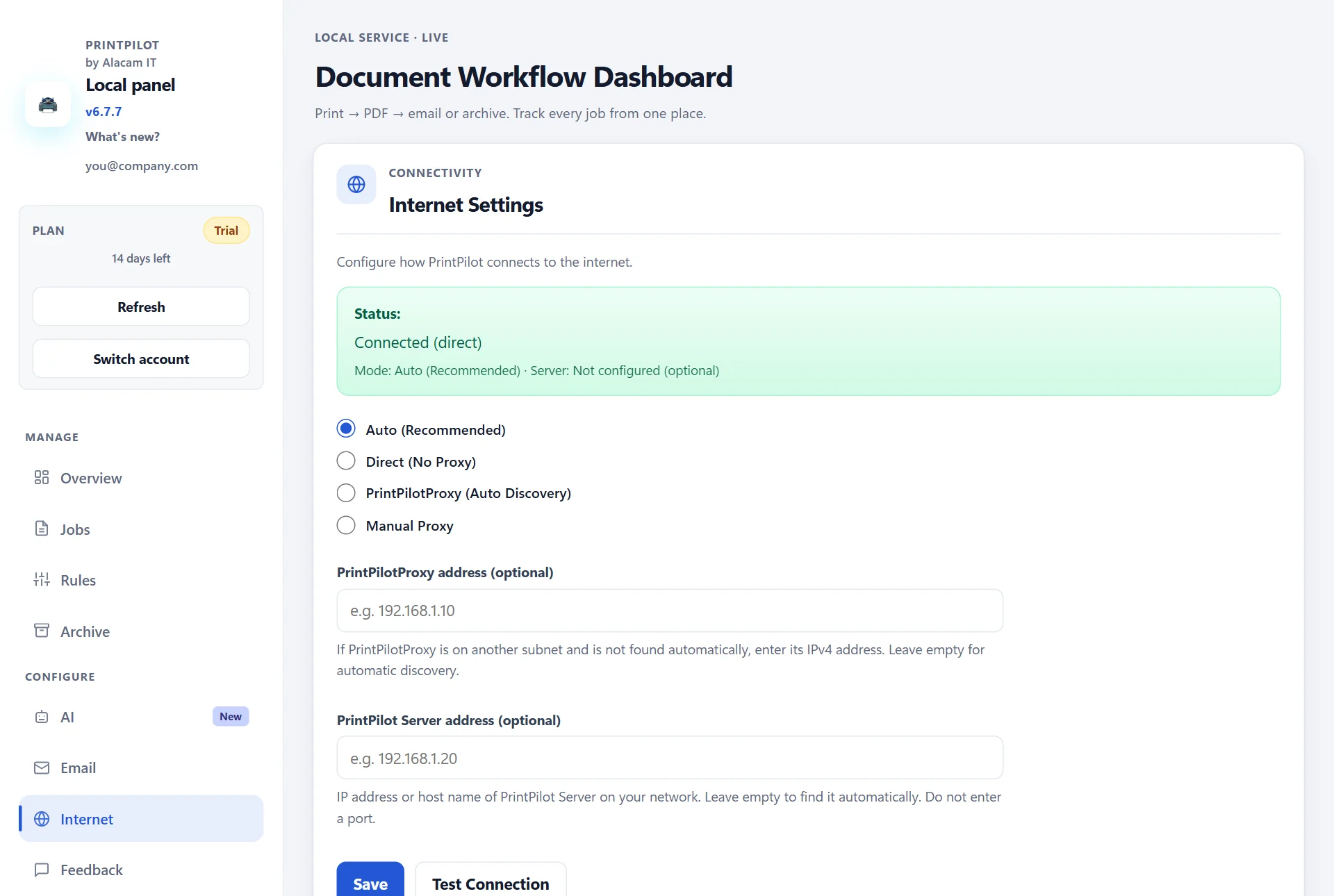
PrintPilots panel: internetinställningar med lägena Auto, Direct, PrintPilotProxy och Manual Proxy
3Steg 2: testa den tysta installationen på en dator
Innan du distribuerar till en grupp kör du kommandot på en testdator i en kommandotolk med administratörsrättigheter. /qn döljer alla dialogrutor och /norestart förhindrar omstart; installationsprogrammet skapar tjänsten PrintPilot och skrivaren PrintPilot.
Kontrollera sedan att tjänsten körs och att skrivaren finns, och öppna http://127.0.0.1:5077 på datorn: PrintPilots panel ska visa att tjänsten körs och kontot från setup.ini. Om något går fel visar MSI-loggen och PrintPilots installationslogg i C:\ProgramData\PrintPilot\logs varför.
:: Run in an elevated Command Prompt on one test PC
msiexec /i "C:\Deploy\PrintPilot\PrintPilot.msi" /qn /norestart SETUPINI="C:\Deploy\PrintPilot\setup.ini" /l*v "%TEMP%\printpilot-msi.log"

:: Check the service and the printer
powershell -NoProfile -Command "Get-Service PrintPilot; Get-Printer -Name PrintPilot | Select-Object Name, DriverName, PortName"

:: PrintPilot's own install log
type "C:\ProgramData\PrintPilot\logs\install.log"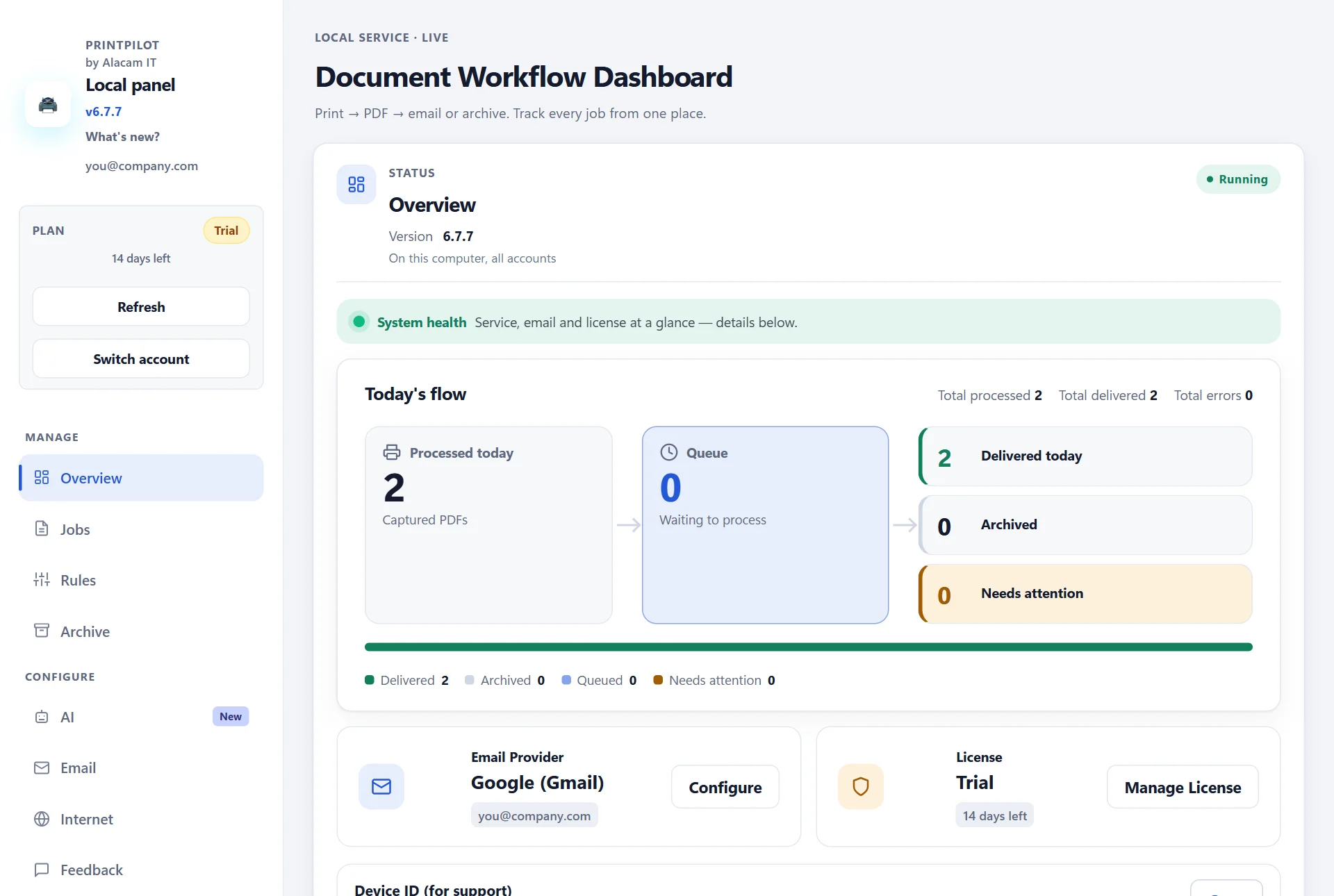
PrintPilots panel efter en tyst installation: tjänsten körs, Gmail-avsändare och licensstatus
4Steg 3: bygg Intune-paketet
Intune distribuerar klassiska installationsprogram som Win32-appar i formatet .intunewin. Lägg MSI:n, setup.ini och en liten install.cmd i samma mapp. install.cmd använder %~dp0, så sökvägarna fungerar var Intune än packar upp paketet.
Kör Microsoft Win32 Content Prep Tool (IntuneWinAppUtil.exe) på mappen. Peka -s på MSI:n i stället för install.cmd: då läser Intune MSI:ns produktkod och version och fyller i avinstallationskommandot åt dig.
:: Folder layout (rename the downloaded MSI to PrintPilot.msi)
::   C:\Packages\PrintPilot\PrintPilot.msi
::   C:\Packages\PrintPilot\setup.ini
::   C:\Packages\PrintPilot\install.cmd

:: ---- install.cmd ----
@echo off
msiexec /i "%~dp0PrintPilot.msi" /qn /norestart SETUPINI="%~dp0setup.ini" /l*v "%ProgramData%\PrintPilot-msi.log"
exit /b %ERRORLEVEL%

:: ---- build the .intunewin file with the Microsoft Win32 Content Prep Tool ----
IntuneWinAppUtil.exe -c C:\Packages\PrintPilot -s C:\Packages\PrintPilot\PrintPilot.msi -o C:\Packages\Output -q5Steg 4: skapa Win32-appen i Intune
Gå till Apps > All apps > Create i administrationscentret för Microsoft Intune och välj Windows app (Win32). Ladda upp PrintPilot.intunewin och fyll i appinformationen. På sidan Program ersätter du det förifyllda installationskommandot med install.cmd, behåller det förifyllda avinstallationskommandot msiexec /x, sätter Install behavior till System och Device restart behavior till No specific action.
För identifiering är en filregel för PrintPilot.Service.exe enkel och fungerar för alla versioner. Tilldela appen som Required till en enhetsgrupp. När en ny PrintPilot-version kommer lägger du till den som en ny app och använder ersättning (supersedence); MSI:n uppgraderar en befintlig installation på plats.
App type            Windows app (Win32)
App package file    PrintPilot.intunewin
Install command     install.cmd
Uninstall command   msiexec /x "{product code}" /q   (pre-filled by Intune from the MSI)
Install behavior    System
Device restart      No specific action
Return codes        keep the defaults
Requirements        32-bit and 64-bit, minimum Windows 10
Detection rule      File
  Path              C:\Program Files\PrintPilot
  File or folder    PrintPilot.Service.exe
  Detection method  File or folder exists
Assignment Required, to a device group6Behöver du en OMA-URI-profil?
Nej. OMA-URI-inställningar i anpassade konfigurationsprofiler ändrar Windows-inställningar via konfigurationstjänstleverantörer (CSP). De behövs inte för att installera PrintPilot. Apptypen Win32 passar bättre eftersom den ger identifieringsregler, automatiska nya försök, ersättning vid uppdateringar och installationsstatus per enhet i administrationscentret.
7Alternativ: distribuera med ett startskript via GPO
Utan Intune använder du samma MSI-kommando i ett startskript för datorer. Startskript körs som SYSTEM innan någon loggar in. Kopiera MSI:n och setup.ini till en resurs, skapa ett GPO som länkas till arbetsstationernas OU och lägg till skriptet under Computer Configuration > Policies > Windows Settings > Scripts (Startup/Shutdown) > Startup. Kontrollen i början hoppar över datorer där PrintPilot redan är installerat.
Kör gpupdate /force på en testdator och starta om den för att kontrollera resultatet. Vår separata guide om GPO och setup.ini går igenom grupprincipdelen steg för steg.
@echo off
:: GPO: Computer Configuration > Policies > Windows Settings > Scripts (Startup/Shutdown) > Startup
:: The share should be readable by Domain Computers only, because setup.ini holds a password.
set SHARE=\\fileserver.yourcompany.local\Deploy$\PrintPilot

if exist "%ProgramFiles%\PrintPilot\PrintPilot.Service.exe" exit /b 0

msiexec /i "%SHARE%\PrintPilot.msi" /qn /norestart SETUPINI="%SHARE%\setup.ini" /l*v "%TEMP%\printpilot-msi.log"
exit /b 08Efter installationen: avsändare, licenser och uppdateringar
Installationsprogrammet kopplar varje dator till ditt konto men ansluter inga brevlådor. Varje användare ansluter en gång sin egen Google-, Microsoft 365- eller SMTP-avsändare i panelen under E-post, eftersom Google och Microsoft ber brevlådans ägare om tillstånd.
De kopplade datorerna syns i ditt konto på alacam.it, där du ser vilka enheter som har licens. Betalplanerna täcker 1, 5, 20, 50 eller 100 enheter. För att uppdatera distribuerar du den nyare MSI:n på samma sätt; den uppgraderar den befintliga installationen och behåller inställningarna.
Vanliga frågor (FAQ)
Vilka MSI-parametrar stöder PrintPilot?
Standardväxlarna i Windows Installer som /qn, /norestart och /l*v, plus egenskapen SETUPINI med hela sökvägen till din setup.ini. Installationen har inga andra interaktiva steg.
Behöver användarna administratörsrättigheter?
Nej. Intune installerar Win32-appar i System-kontexten och startskript via GPO körs som SYSTEM, så tjänsten och skrivaren skapas utan att användaren är administratör.
Kan jag distribuera Microsoft Store-versionen med Intune i stället?
Det går, men för hanterade utrullningar är MSI:n det bättre valet: den läser setup.ini och skapar skrivaren under installationen. Store-paketet skapar skrivaren först när appen öppnas första gången och använder ingen setup.ini.
Hur räknas licenserna?
Per enhet. Varje dator som är kopplad till ditt konto använder en enhet i planen: Personal 1, Team 5, SMB 20, Business 50 och Enterprise 100.
Hur avinstallerar jag PrintPilot centralt?
Tilldela Intune-appen till en Uninstall-grupp eller kör msiexec /x med produktkoden. MSI:n tar bort tjänsten, skrivaren och programfilerna.
Skrivaren skapades inte. Vad ska jag kontrollera?
Kontrollera att Windows-funktionen Microsoft Print to PDF är påslagen och titta sedan i C:\ProgramData\PrintPilot\logs\install.log. Översiktssidan i panelen visar också när skrivardrivrutinen saknas och hur du åtgärdar det.
Börja automatisera dina arbetsflöden idag
En MSI, en setup.ini och ett kommando räcker för att få ut PrintPilot på varje arbetsstation. Ladda ner MSI:n, testa den på en dator och distribuera med Intune eller GPO. Börja med den kostnadsfria provperioden på 14 dagar och välj den enhetsplan som passar din datorpark.
Ladda ner kostnadsfri provversion av PrintPilot