AI-utkast till e-post från utskrivna PDF:er: PrintPilot fyller i mottagare, ämne och meddelande
Skriv ut ett dokument så läser PrintPilots AI det, väljer mottagaren som anges i det och skriver ämne och meddelande. Du granskar utkastet och skickar.
Att skriva ut ett dokument till PDF och mejla det är lätt att automatisera när mottagaren alltid är densamma. Det går långsamt när varje dokument ska till någon annan: du måste läsa PDF:en, hitta rätt adress, skriva ett ämne och ett kort meddelande. PrintPilots AI-assistent gör den delen åt dig. Den läser dokumentet du just skrev ut och fyller i mottagare, ämne och meddelande. Du granskar utkastet och klickar på Skicka.
Automatisk utskrift till PDF och e-postutsändning med PrintPilot
Slösa inte mer tid på manuell dokumentutskrift. Starta din kostnadsfria provperiod.
1Vad PrintPilots AI-assistent gör
När du skriver ut från valfritt Windows-program (ett affärssystem, ekonomiprogram, Excel, Word eller en webbläsare) gör PrintPilot om jobbet till en PDF och öppnar fönstret för att skicka det utskrivna dokumentet. Med AI påslagen läser ett klick PDF:en och föreslår tre saker: den Till-adress som dokumentet anger som mottagare, en ämnesrad och ett meddelande som är klart att skicka och sammanfattar dokumentet. Det fungerar med fakturor, följesedlar, servicerapporter, offerter och alla dokument som säger vem de är till.
2Steg 1: slå på AI i PrintPilots panel
Öppna PrintPilots panel på datorn och gå till AI-inställningarna. Läs informationen och kryssa i rutan där du godkänner att dokumentet delas för AI-analys. Räknaren bredvid leverantören visar hur många AI-sidor du har använt och hur många du har.
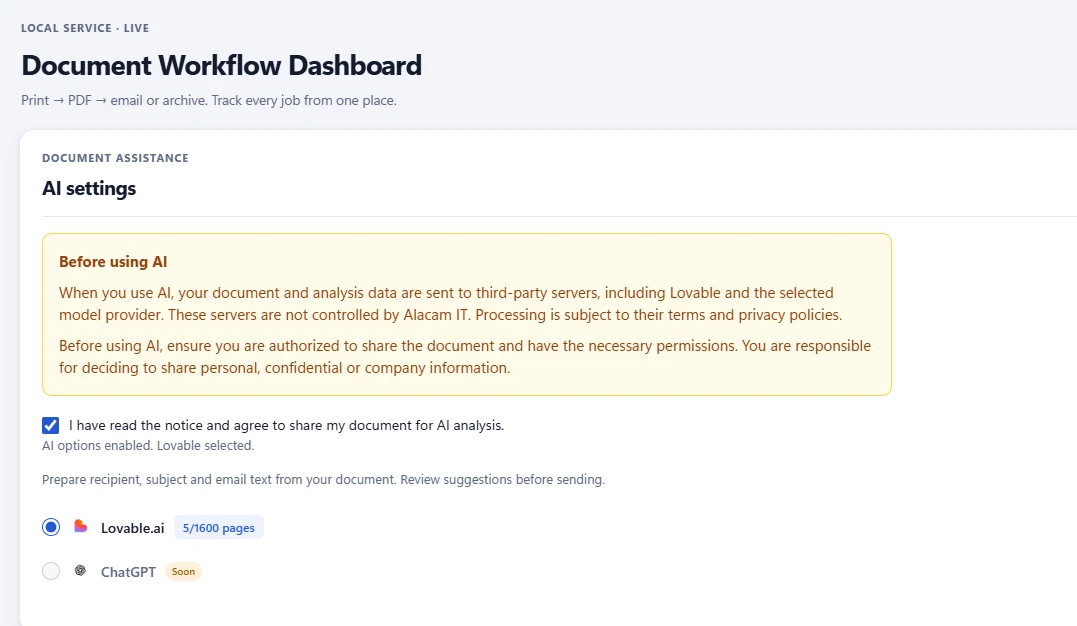
PrintPilots panel: AI-inställningar med information om datadelning och samtyckesruta
3Steg 2: skriv ut dokumentet till PrintPilot
Öppna dokumentet i valfritt program, tryck Ctrl+P och välj PrintPilot som skrivare. I det här exemplet skriver vi ut en underhållsrapport med servicefaktura på tre sidor. Dokumentet anger kundens driftchef som enda mottagare.
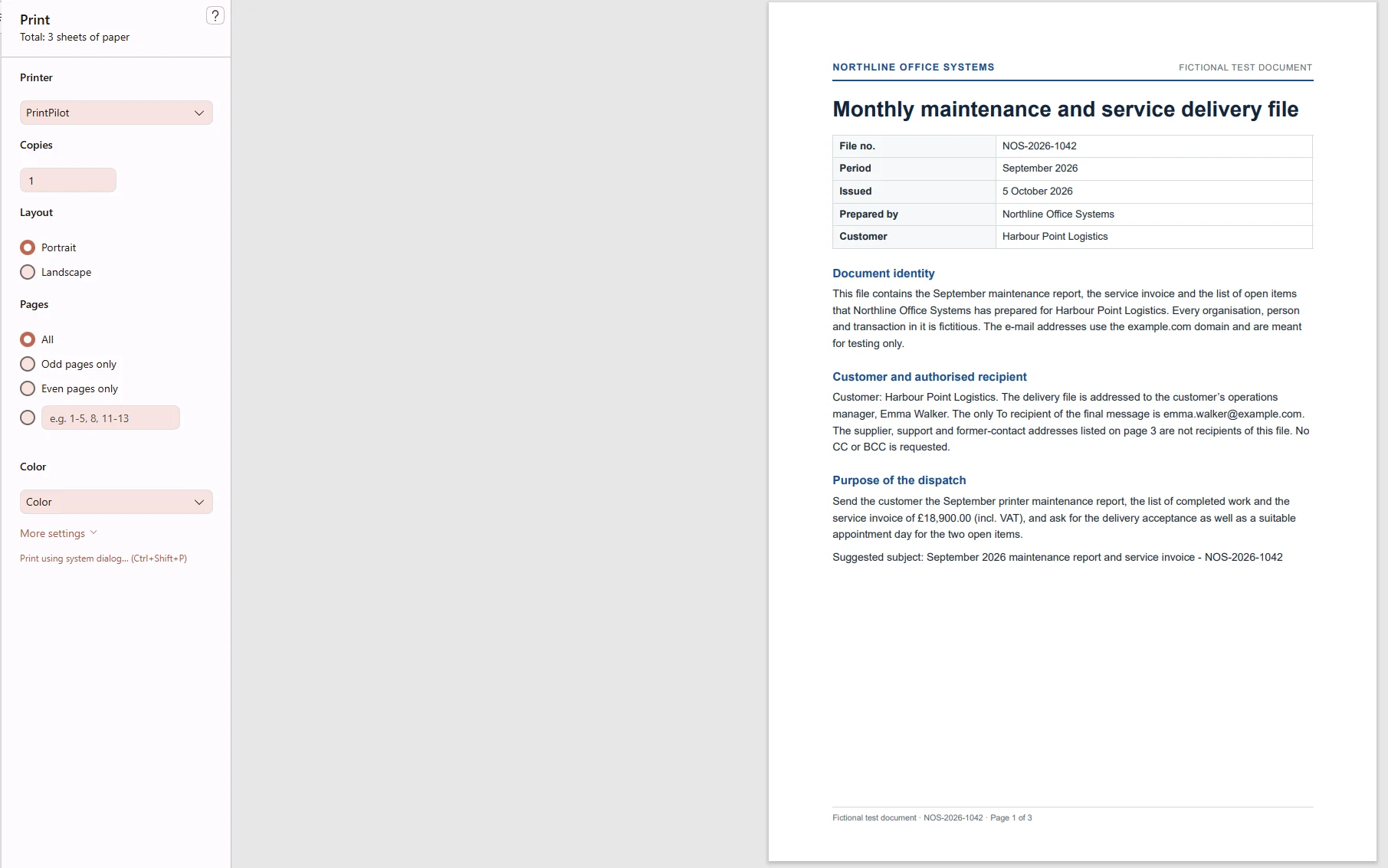
Utskrift av en testrapport för underhåll till den virtuella skrivaren PrintPilot
4Steg 3: låt AI fylla i mottagare, ämne och meddelande
Välj manuella mottagare i fönstret och klicka på AI-knappen nere till vänster. PrintPilot läser PDF:en och fyller i Till, Ämne och Meddelande. I vårt test valde AI den enda adress som dokumentet angav som mottagare, använde det föreslagna ämnet och skrev ett meddelande med fakturanumret, beloppet och de två öppna punkterna. Knappen visar också hur många AI-sidor du har kvar.

Fönstret för att skicka med mottagare, ämne och meddelande ifyllda av AI
5Steg 4: granska utkastet och skicka
Läs förslaget, ändra det du vill och klicka på Skicka. Mejlet går från ditt eget Gmail-, Microsoft- eller SMTP-konto med PDF:en bifogad, precis som du godkände det. Om utkastet inte stämmer klickar du på Avvisa, och inget skickas.
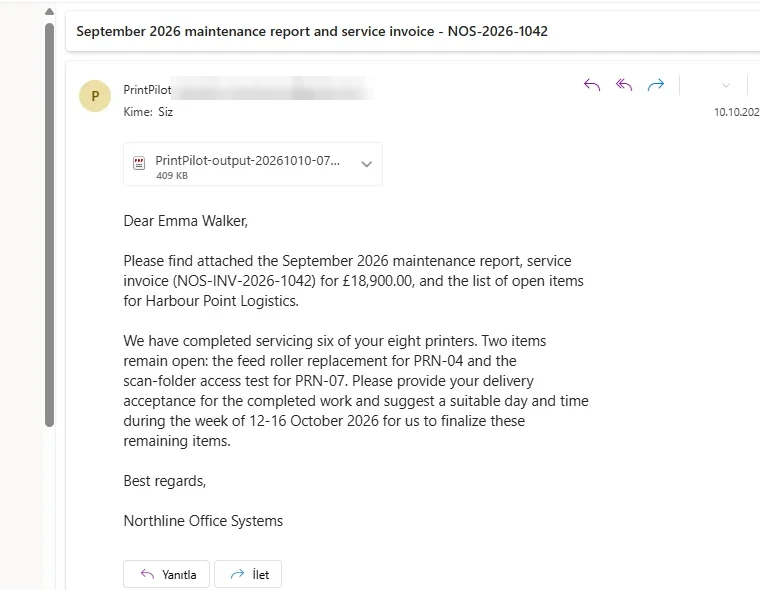
Det mottagna mejlet med bifogad PDF och meddelandet som AI skrev
6Hur AI väljer mottagare, och när den inte gör det
AI väljer bara en adress som finns i dokumentet och tydligt är angiven som mottagare. Den hittar aldrig på en adress. I vårt test fanns även adresser till leverantören, supporten och tidigare kontakter i dokumentet, och AI uteslöt dem korrekt. Om mottagaren är oklar lämnas Till-fältet tomt och du väljer själv. Kopia och dold kopia ändras aldrig.
7Integritet: vad som skickas och vad som sparas
PrintPilot tar ut texten på din dator och kör bara lokal textigenkänning (OCR) på sidor vars text inte går att läsa. För att skriva utkastet skickas texten via alacam.it till en extern AI-leverantör, så använd AI bara för dokument som du får dela. Alacam IT sparar en användningspost (antal sidor, status och modell), inte dokumentets text eller det föreslagna mejlet.
8Pris: AI-sidor
AI ingår i PrintPilots betalda planer med 100 AI-sidor per faktureringsperiod, som delas av alla licensierade datorer på kontot. En PDF-sida använder en AI-sida, och ett dokument får ha högst 50 sidor. Behöver du fler finns extra sidpaket från 5,90 € för 500 sidor, giltiga i 12 månader. Gratisplanen och provperioden innehåller inte AI.
Vanliga frågor (FAQ)
Skickar PrintPilot mejl som AI har skrivit automatiskt?
Nej. AI förbereder bara ett utkast i fönstret för att skicka. Du granskar det och klickar själv på Skicka.
Kan AI skicka mitt dokument till fel person?
Den föreslår bara en adress som dokumentet självt anger som mottagare. Om det är oklart lämnas Till-fältet tomt, och du granskar alltid utkastet innan det skickas.
Vilka program fungerar AI med?
Med alla program i Windows 10 eller 11 som kan skriva ut: affärssystem och ekonomiprogram, Excel, Word, PDF-läsare och webbläsare.
Hur många sidor kan jag analysera?
Betalda planer innehåller 100 AI-sidor per faktureringsperiod. Varje PDF-sida räknas som en sida, upp till 50 sidor per dokument. Extra paket med 500 till 10 000 sidor finns.
Sparar Alacam IT mitt dokument?
Nej. Alacam IT sparar bara användningsdata som antal sidor och status. Dokumentets text bearbetas av en extern AI-leverantör för att skriva utkastet.
Börja automatisera dina arbetsflöden idag
När varje dokument ska till en ny person sparar AI-utkast mest tid: skriv ut, granska, skicka. Ladda ner PrintPilot, välj en betald plan och testa AI-assistenten på din nästa faktura eller rapport.
Ladda ner kostnadsfri provversion av PrintPilot