Implementarea unei imprimante virtuale de e-mail cu Microsoft Intune și GPO: ghid de instalare MSI silențioasă PrintPilot
Instalare MSI silențioasă PrintPilot pentru administratori IT: msiexec /qn cu SETUPINI, un setup.ini gata făcut, împachetare ca aplicație Win32 Intune cu reguli de detectare și un script de pornire GPO.
Instalarea manuală a unei imprimante virtuale de e-mail pe fiecare stație nu scalează. Acest ghid este pentru administratorii IT care vor PrintPilot pe multe PC-uri Windows fără intervenția utilizatorului: pregătiți un setup.ini, testați instalarea MSI silențioasă, apoi implementați-o cu Microsoft Intune sau cu o politică de grup Active Directory. Toate comenzile de mai jos corespund MSI-ului PrintPilot actual.
Tipărire automată în PDF și trimitere email cu PrintPilot
Nu mai pierde timpul cu tipărirea manuală a documentelor. Începe perioada de probă gratuită.
1Înainte de a începe
Aveți nevoie de MSI-ul PrintPilot de pe pagina de descărcare. Este un singur program de instalare pentru Windows 10 și 11 pe 64 și 32 de biți. Aveți nevoie și de un cont PrintPilot pentru companie; PC-urile sunt legate de el la instalare și fiecare PC legat folosește un dispozitiv din plan.
Pentru Intune, dispozitivele trebuie să fie înrolate și să ruleze Windows 10 sau 11 Pro, Enterprise ori Education. Pentru GPO, computerele trebuie să fie într-un OU la care puteți lega o politică. În ambele cazuri, instalarea rulează ca SYSTEM, deci utilizatorii nu au nevoie de drepturi de administrator.
2Pasul 1: pregătiți setup.ini
setup.ini îi spune programului de instalare ce cont să lege și cum ajunge PC-ul la internet. Creați-l pe baza șablonului de mai jos. Mode corespunde opțiunilor de pe pagina Internet din panoul PrintPilot: Auto (recomandat), Direct, PrintPilotProxy pentru rețele fără acces direct la internet sau ManualProxy cu gazda și portul proxy-ului.
MSI-ul nu caută setup.ini lângă el. Transmiteți întotdeauna calea completă în proprietatea SETUPINI, ca în comenzile de mai jos.
; setup.ini - read by the PrintPilot MSI when you pass SETUPINI="<full path>"
[PrintPilot]
; PrintPilot account that every PC is linked to
Email=it-admin@yourcompany.com
Password=use-a-dedicated-account-password
; Optional referral code
ReferralCode=
; Internet mode: Auto, Direct, PrintPilotProxy or ManualProxy
Mode=Auto
; Optional IPv4 address of PrintPilotProxy / PrintPilot Server on another subnet
ServerIp=
; Only for Mode=ManualProxy
ProxyHost=
ProxyPort=
ProxyUsername=
ProxyPassword=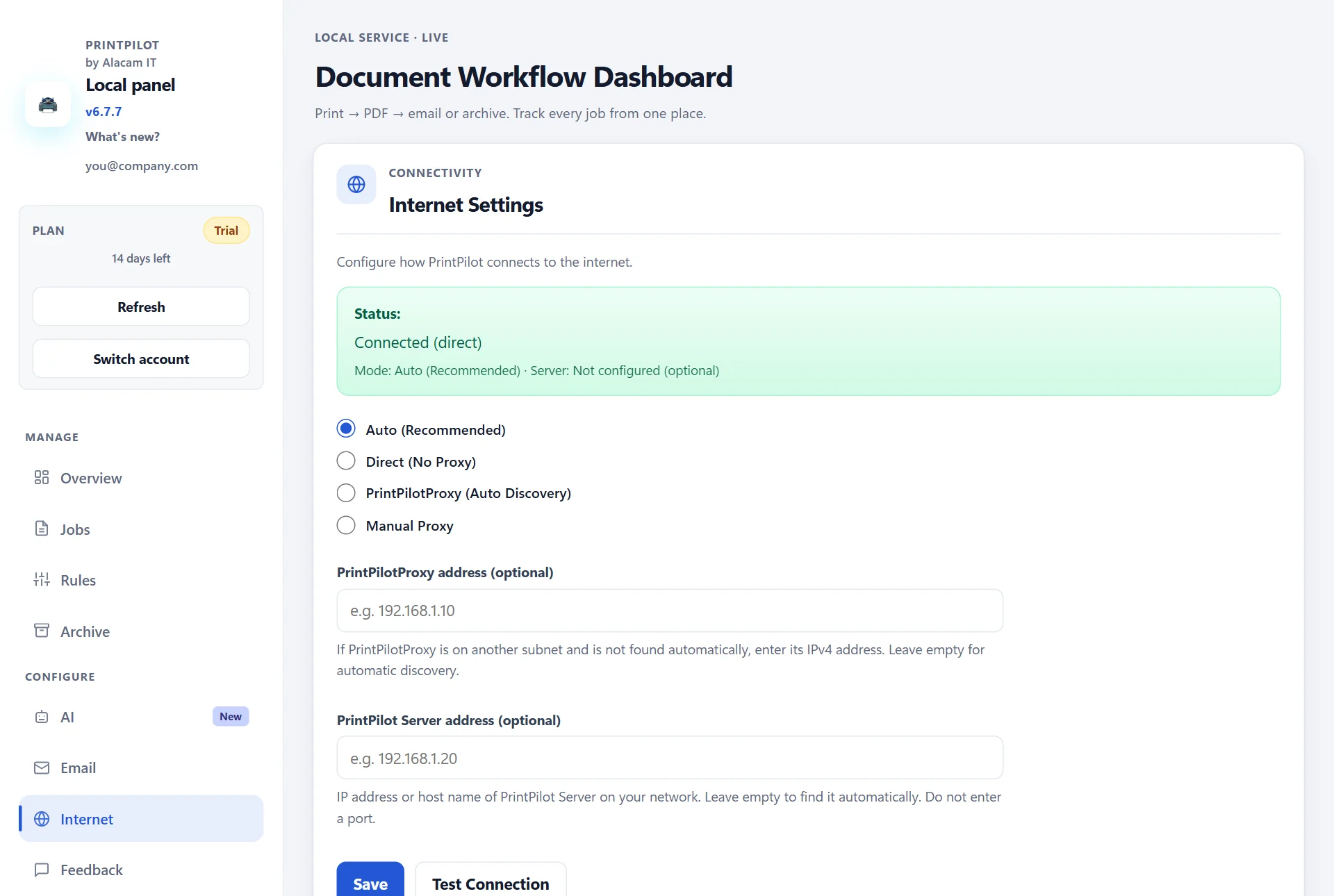
Panoul PrintPilot: setări Internet cu modurile Auto, Direct, PrintPilotProxy și Manual Proxy
3Pasul 2: testați instalarea silențioasă pe un PC
Înainte de a implementa pe un grup, rulați comanda pe un PC de test dintr-un Command Prompt deschis ca administrator. /qn ascunde toate ferestrele, iar /norestart împiedică repornirea; instalarea creează serviciul PrintPilot și imprimanta PrintPilot.
Apoi verificați că serviciul rulează și imprimanta există și deschideți http://127.0.0.1:5077 pe acel PC: panoul PrintPilot trebuie să arate serviciul pornit și contul din setup.ini. Dacă ceva eșuează, jurnalul MSI și jurnalul de instalare PrintPilot din C:\ProgramData\PrintPilot\logs arată motivul.
:: Run in an elevated Command Prompt on one test PC
msiexec /i "C:\Deploy\PrintPilot\PrintPilot.msi" /qn /norestart SETUPINI="C:\Deploy\PrintPilot\setup.ini" /l*v "%TEMP%\printpilot-msi.log"

:: Check the service and the printer
powershell -NoProfile -Command "Get-Service PrintPilot; Get-Printer -Name PrintPilot | Select-Object Name, DriverName, PortName"

:: PrintPilot's own install log
type "C:\ProgramData\PrintPilot\logs\install.log"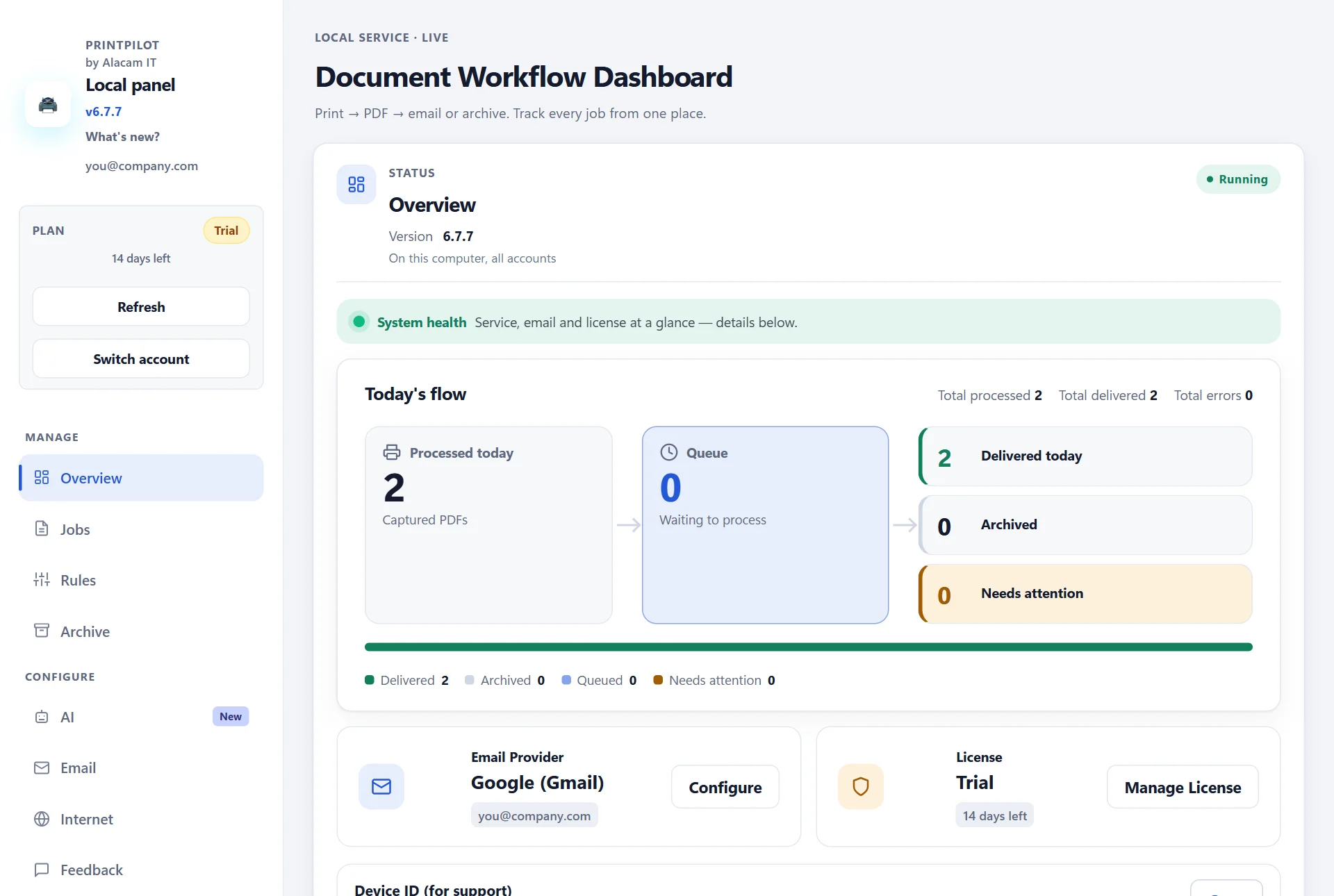
Panoul PrintPilot după o instalare silențioasă: serviciu pornit, expeditor Gmail și starea licenței
4Pasul 3: construiți pachetul Intune
Intune implementează programele de instalare clasice ca aplicații Win32 în formatul .intunewin. Puneți MSI-ul, setup.ini și un mic install.cmd într-un folder. install.cmd folosește %~dp0, deci căile funcționează oriunde extrage Intune pachetul.
Rulați Microsoft Win32 Content Prep Tool (IntuneWinAppUtil.exe) pe acel folder. Indicați MSI-ul la -s, nu install.cmd: astfel Intune citește codul de produs și versiunea MSI-ului și completează singur comanda de dezinstalare.
:: Folder layout (rename the downloaded MSI to PrintPilot.msi)
::   C:\Packages\PrintPilot\PrintPilot.msi
::   C:\Packages\PrintPilot\setup.ini
::   C:\Packages\PrintPilot\install.cmd

:: ---- install.cmd ----
@echo off
msiexec /i "%~dp0PrintPilot.msi" /qn /norestart SETUPINI="%~dp0setup.ini" /l*v "%ProgramData%\PrintPilot-msi.log"
exit /b %ERRORLEVEL%

:: ---- build the .intunewin file with the Microsoft Win32 Content Prep Tool ----
IntuneWinAppUtil.exe -c C:\Packages\PrintPilot -s C:\Packages\PrintPilot\PrintPilot.msi -o C:\Packages\Output -q5Pasul 4: creați aplicația Win32 în Intune
În centrul de administrare Microsoft Intune, mergeți la Apps > All apps > Create și alegeți Windows app (Win32). Încărcați PrintPilot.intunewin și completați informațiile aplicației. Pe pagina Program, înlocuiți comanda de instalare precompletată cu install.cmd, păstrați comanda de dezinstalare msiexec /x precompletată, setați Install behavior la System și Device restart behavior la No specific action.
Pentru detectare, o regulă de fișier pe PrintPilot.Service.exe este simplă și funcționează la toate versiunile. Atribuiți aplicația ca Required unui grup de dispozitive. Când apare o versiune nouă de PrintPilot, adăugați-o ca aplicație nouă și folosiți supersedence; MSI-ul actualizează instalarea existentă pe loc.
App type            Windows app (Win32)
App package file    PrintPilot.intunewin
Install command     install.cmd
Uninstall command   msiexec /x "{product code}" /q   (pre-filled by Intune from the MSI)
Install behavior    System
Device restart      No specific action
Return codes        keep the defaults
Requirements        32-bit and 64-bit, minimum Windows 10
Detection rule      File
  Path              C:\Program Files\PrintPilot
  File or folder    PrintPilot.Service.exe
  Detection method  File or folder exists
Assignment Required, to a device group6Aveți nevoie de un profil OMA-URI?
Nu. Setările OMA-URI din profilurile de configurare personalizate modifică setări Windows prin furnizori de servicii de configurare (CSP). Nu sunt necesare pentru instalarea PrintPilot. Tipul de aplicație Win32 se potrivește mai bine, pentru că oferă reguli de detectare, reîncercări automate, supersedence pentru actualizări și starea instalării pe fiecare dispozitiv în centrul de administrare.
7Alternativă: implementare cu un script de pornire GPO
Fără Intune, folosiți aceeași comandă MSI într-un script de pornire a computerului. Scripturile de pornire rulează ca SYSTEM înainte ca cineva să se autentifice. Copiați MSI-ul și setup.ini pe o partajare, creați un GPO legat de OU-ul stațiilor și adăugați scriptul la Computer Configuration > Policies > Windows Settings > Scripts (Startup/Shutdown) > Startup. Verificarea de la început sare peste PC-urile pe care PrintPilot este deja instalat.
Rulați gpupdate /force pe un PC de test și reporniți-l pentru a verifica rezultatul. Ghidul nostru separat despre GPO și setup.ini descrie partea de politici de grup pas cu pas.
@echo off
:: GPO: Computer Configuration > Policies > Windows Settings > Scripts (Startup/Shutdown) > Startup
:: The share should be readable by Domain Computers only, because setup.ini holds a password.
set SHARE=\\fileserver.yourcompany.local\Deploy$\PrintPilot

if exist "%ProgramFiles%\PrintPilot\PrintPilot.Service.exe" exit /b 0

msiexec /i "%SHARE%\PrintPilot.msi" /qn /norestart SETUPINI="%SHARE%\setup.ini" /l*v "%TEMP%\printpilot-msi.log"
exit /b 08După instalare: expeditori, licențe și actualizări
Programul de instalare leagă fiecare PC de cont, dar nu conectează căsuțele de e-mail. Fiecare utilizator își conectează o dată propriul expeditor Google, Microsoft 365 sau SMTP în panou, la E-mail, pentru că Google și Microsoft cer permisiunea proprietarului căsuței.
PC-urile legate apar în contul dumneavoastră de pe alacam.it, unde vedeți ce dispozitive au licență. Planurile plătite acoperă 1, 5, 20, 50 sau 100 de dispozitive. Pentru actualizare, implementați MSI-ul mai nou în același mod; acesta actualizează instalarea existentă și îi păstrează setările.
Întrebări frecvente (FAQ)
Ce parametri MSI acceptă PrintPilot?
Comutatoarele standard Windows Installer precum /qn, /norestart și /l*v, plus proprietatea SETUPINI cu calea completă către setup.ini. Instalarea nu are alți pași interactivi.
Au nevoie utilizatorii de drepturi de administrator?
Nu. Intune instalează aplicațiile Win32 în contextul System, iar scripturile de pornire GPO rulează ca SYSTEM, deci serviciul și imprimanta sunt create fără ca utilizatorul să fie administrator.
Pot implementa în schimb versiunea din Microsoft Store cu Intune?
Puteți, dar pentru implementări gestionate MSI-ul este alegerea mai bună: citește setup.ini și creează imprimanta la instalare. Pachetul din Store creează imprimanta la prima deschidere a aplicației și nu folosește setup.ini.
Cum se numără licențele?
Per dispozitiv. Fiecare PC legat de cont folosește un dispozitiv din plan: Personal 1, Team 5, SMB 20, Business 50 și Enterprise 100.
Cum dezinstalez PrintPilot centralizat?
Atribuiți aplicația Intune unui grup Uninstall sau rulați msiexec /x cu codul de produs. MSI-ul elimină serviciul, imprimanta și fișierele programului.
Imprimanta nu a fost creată. Ce verific?
Verificați că funcția Windows Microsoft Print to PDF este activată, apoi consultați C:\ProgramData\PrintPilot\logs\install.log. Pagina de prezentare generală a panoului arată și când lipsește driverul de imprimare și cum se remediază.
Începeți să vă automatizați fluxurile de lucru astăzi
Un MSI, un setup.ini și o comandă sunt suficiente ca PrintPilot să ajungă pe fiecare stație. Descărcați MSI-ul, testați-l pe un PC și implementați-l cu Intune sau GPO. Începeți cu perioada de probă gratuită de 14 zile și alegeți planul potrivit numărului de dispozitive.
Descarcă versiunea de probă gratuită PrintPilot