Ciorne de e-mail cu AI din PDF-uri tipărite: PrintPilot completează destinatarul, subiectul și mesajul
Tipăriți un document, iar AI din PrintPilot îl citește, alege destinatarul indicat în el și scrie subiectul și mesajul. Dumneavoastră verificați ciorna și trimiteți.
Tipărirea unui document în PDF și trimiterea lui pe e-mail se automatizează ușor când destinatarul este mereu același. Devine lent când fiecare document merge la altcineva: trebuie să citiți PDF-ul, să găsiți adresa corectă, să scrieți un subiect și un mesaj scurt. Asistentul AI din PrintPilot face această parte în locul dumneavoastră. Citește documentul tocmai tipărit și completează destinatarul, subiectul și mesajul. Dumneavoastră verificați ciorna și apăsați Trimite.
Tipărire automată în PDF și trimitere email cu PrintPilot
Nu mai pierde timpul cu tipărirea manuală a documentelor. Începe perioada de probă gratuită.
1Ce face asistentul AI din PrintPilot
Când tipăriți din orice aplicație Windows (un ERP, un program de contabilitate, Excel, Word sau un browser), PrintPilot transformă lucrarea în PDF și deschide fereastra de trimitere a documentului tipărit. Cu AI activat, un clic citește PDF-ul și propune trei lucruri: adresa Către pe care documentul o indică drept destinatar, un subiect și un mesaj gata de trimis care rezumă documentul. Funcționează cu facturi, avize de livrare, rapoarte de service, oferte și orice document care spune cui îi este adresat.
2Pasul 1: activați AI în panoul PrintPilot
Deschideți panoul PrintPilot pe PC și mergeți la setările AI. Citiți notificarea și bifați căsuța prin care acceptați ca documentul să fie partajat pentru analiza AI. Contorul de lângă furnizor arată câte pagini AI ați folosit și câte aveți.
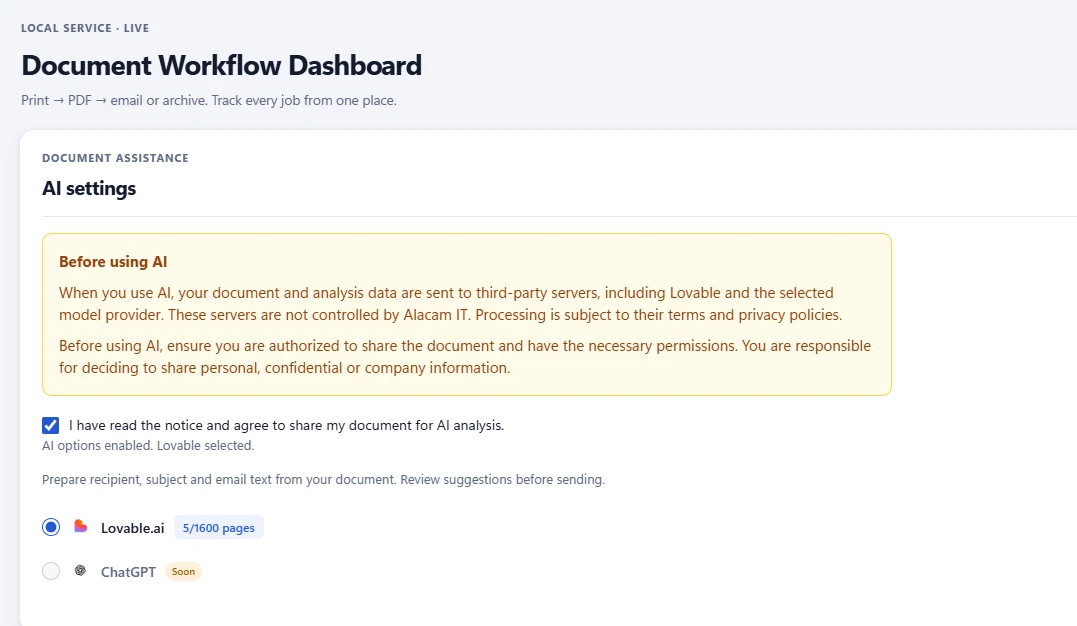
Panoul PrintPilot: setările AI cu notificarea despre partajarea datelor și căsuța de consimțământ
3Pasul 2: tipăriți documentul pe PrintPilot
Deschideți documentul în orice aplicație, apăsați Ctrl+P și alegeți PrintPilot ca imprimantă. În acest exemplu tipărim un raport de mentenanță și o factură de service de trei pagini. Documentul o indică pe managera de operațiuni a clientului ca unic destinatar.
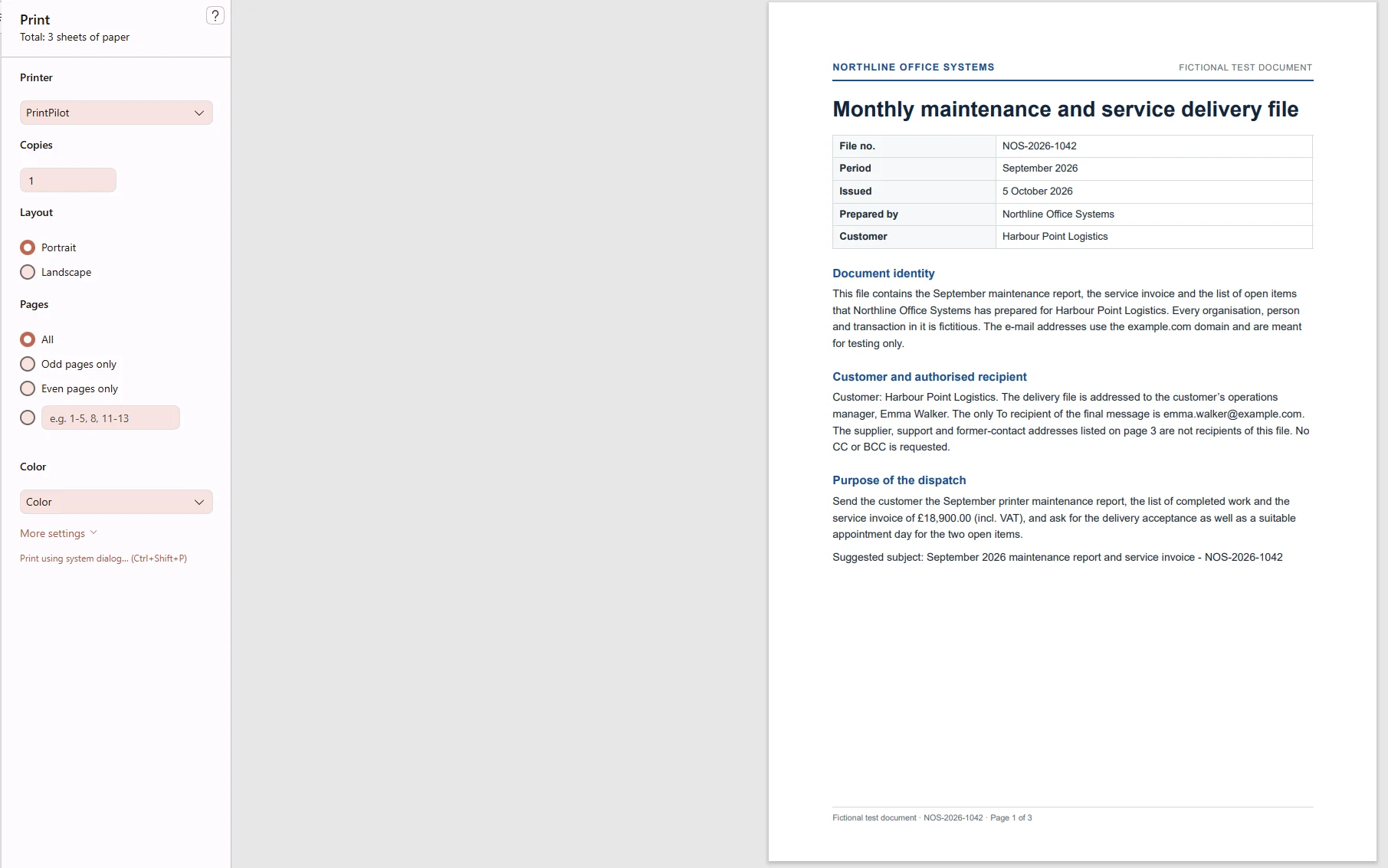
Tipărirea unui raport de mentenanță de test pe imprimanta virtuală PrintPilot
4Pasul 3: lăsați AI să completeze destinatarul, subiectul și mesajul
În fereastra de trimitere alegeți destinatari manuali și apăsați butonul AI din stânga jos. PrintPilot citește PDF-ul și completează Către, Subiect și Mesaj. În testul nostru, AI a ales singura adresă indicată în document ca destinatar, a folosit subiectul sugerat și a scris un mesaj cu numărul facturii, suma și cele două puncte rămase deschise. Butonul arată și paginile AI rămase.

Fereastra de trimitere cu destinatarul, subiectul și mesajul completate de AI
5Pasul 4: verificați ciorna și trimiteți
Citiți sugestia, modificați ce doriți și apăsați Trimite. E-mailul pleacă din propriul cont Gmail, Microsoft sau SMTP, cu PDF-ul atașat, exact așa cum l-ați aprobat. Dacă ciorna nu este bună, apăsați Renunță și nu se trimite nimic.
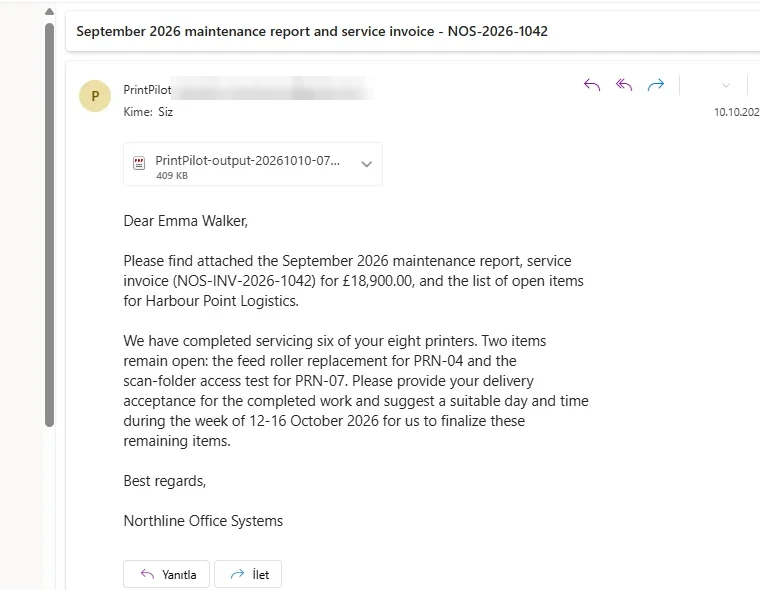
E-mailul primit cu PDF-ul atașat și mesajul scris de AI
6Cum alege AI destinatarul și când nu îl alege
AI alege doar o adresă care apare în document și este marcată clar ca destinatar. Nu inventează niciodată o adresă. În testul nostru, documentul conținea și adrese de furnizor, de suport și de foști contacți, iar AI le-a exclus corect. Dacă destinatarul nu este clar, câmpul Către rămâne gol și îl alegeți dumneavoastră. Cc și Bcc nu sunt modificate niciodată.
7Confidențialitate: ce se trimite și ce se păstrează
PrintPilot extrage textul pe PC și face recunoaștere de text (OCR) locală doar pe paginile al căror text nu poate fi citit. Pentru a scrie ciorna, textul este trimis prin alacam.it către un furnizor AI terț, deci folosiți AI doar pentru documente pe care aveți dreptul să le partajați. Alacam IT păstrează o înregistrare de utilizare (număr de pagini, stare și model), nu textul documentului sau e-mailul propus.
8Prețuri: pagini AI
AI este inclus în planurile plătite PrintPilot cu 100 de pagini AI pe perioadă de facturare, împărțite de toate PC-urile licențiate din cont. O pagină PDF folosește o pagină AI, iar un document poate avea cel mult 50 de pagini. Dacă aveți nevoie de mai mult, pachetele suplimentare încep de la 5,90 € pentru 500 de pagini și sunt valabile 12 luni. Planul gratuit și perioada de probă nu includ AI.
Întrebări frecvente (FAQ)
PrintPilot trimite automat e-mailurile scrise de AI?
Nu. AI pregătește doar o ciornă în fereastra de trimitere. O verificați și apăsați Trimite dumneavoastră.
Poate AI să trimită documentul la persoana greșită?
Propune doar o adresă pe care documentul însuși o indică drept destinatar. Dacă nu este clar, câmpul Către rămâne gol, iar ciorna o verificați mereu înainte de trimitere.
Cu ce programe funcționează AI?
Cu orice program din Windows 10 sau 11 care poate tipări: ERP și programe de contabilitate, Excel, Word, cititoare PDF și browsere.
Câte pagini pot analiza?
Planurile plătite includ 100 de pagini AI pe perioadă de facturare. Fiecare pagină PDF contează ca o pagină, până la 50 de pagini pe document. Sunt disponibile pachete suplimentare de 500 până la 10.000 de pagini.
Alacam IT îmi păstrează documentul?
Nu. Alacam IT păstrează doar date de utilizare, precum numărul de pagini și starea. Textul documentului este procesat de un furnizor AI terț pentru a scrie ciorna.
Începeți să vă automatizați fluxurile de lucru astăzi
Când fiecare document merge la altă persoană, ciornele AI economisesc cel mai mult timp: tipăriți, verificați, trimiteți. Descărcați PrintPilot, alegeți un plan plătit și încercați asistentul AI la următoarea factură sau următorul raport.
Descarcă versiunea de probă gratuită PrintPilot